Guida per l'utente della pagina Magazzini ExactFlow
Questa guida spiega la pagina Magazzini nel modulo Prodotto ExactFlow.
-
Accedi a ExactFlow
-
Dalla barra laterale sinistra, fai clic su Prodotti.
-
Fai clic su Impostazioni.
-
Seleziona Magazzini
-
Pagina elenco magazzini
-
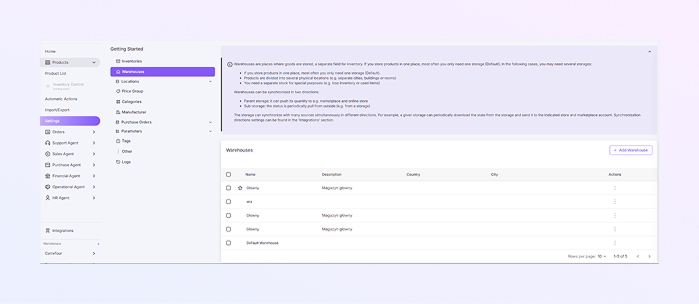
In alto, vedi una breve spiegazione che ti dice: cosa sono i magazzini, quando potresti aver bisogno di più magazzini e come i magazzini sincronizzano le scorte con negozi e mercati. Questo è solo indicativo e non modifica alcuna impostazione.
-
La Tabella Magazzini mostra tutti i tuoi magazzini.
-
Casella di controllo: seleziona uno o più magazzini per l'azione collettiva. È possibile eliminare il magazzino solo tramite selezione multipla.
-
Nome: il nome del magazzino (ad esempio: Magazzino principale, Magazzino predefinito).
-
Descrizione: breve spiegazione dello scopo del magazzino.
-
Paese: il paese in cui si trova il magazzino.
-
Città: la città del magazzino.
-
Azioni (⋮): fai clic sui tre punti per modificare il magazzino, imposta il magazzino predefinito con ⭐ ed elimina il magazzino (se consentito).
-
-
Il magazzino con l'icona a forma di stella ⭐ è il magazzino predefinito. Questo magazzino viene utilizzato automaticamente se non viene selezionato nessun altro magazzino.
-
-
Aggiungi un nuovo magazzino
-
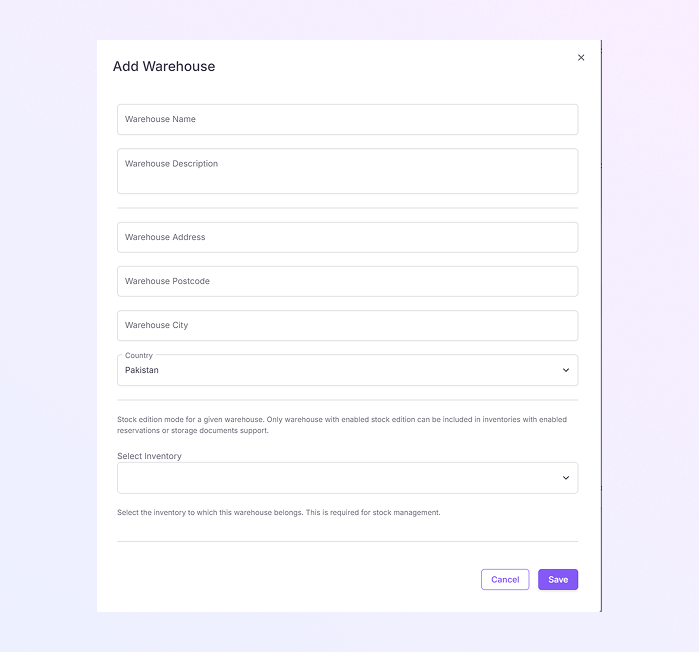
Nella pagina dei magazzini, fai clic su + Aggiungi magazzino (in alto a destra). Quindi si apre la finestra pop-up Aggiungi magazzino.
-
Inserisci un nome magazzino chiaro e univoco. Esempio: Magazzino Principale
-
Aggiungi una breve nota sulla Descrizione del Magazzino.
-
Inserisci l'indirizzo del magazzino aggiungendo la strada o l'edificio.
-
Inserisci il codice postale o il codice postale dell'ubicazione del magazzino.
-
Inserisci il nome della città in cui si trova il magazzino.
-
Seleziona il paese dall'elenco a discesa. Esempio: Marocco, Polonia, ecc.
-
Seleziona l'inventario a cui appartiene questo magazzino. Ciò è necessario per la gestione delle scorte.
-
Fare clic su Salva per creare il magazzino oppure fare clic su Annulla per chiudere senza salvare. Una volta salvato, il magazzino appare nell'elenco magazzini.
-
Dal menu a tre punti Azioni, puoi modificare le informazioni sul magazzino, impostarle come predefinite ed eliminare un magazzino.
-
Come aprire la pagina dei magazzini
Ora vedrai la pagina di elenco dei magazzini.