



Guida per l'utente della pagina di spedizione ExactFlow
La pagina Spedizione in ExactFlow aiuta i team Acquisti a tenere traccia delle spedizioni dei fornitori dall'inizio alla fine. Puoi creare record di spedizione, monitorare le date di arrivo, controllare le quantità ricevute e aggiungere dettagli sul prodotto una volta arrivata la merce.
Questa pagina organizza e rende le informazioni sulla spedizione facili da seguire, anche per gli utenti alle prime armi.
Come aprire la pagina di spedizione
Accedi al tuo account ExactFlow.
Dal menu a sinistra, apri Agente acquisti.
Fai clic su Spedizione.
Ora vedrai la schermata Prossime spedizioni.
Panoramica delle prossime spedizioni
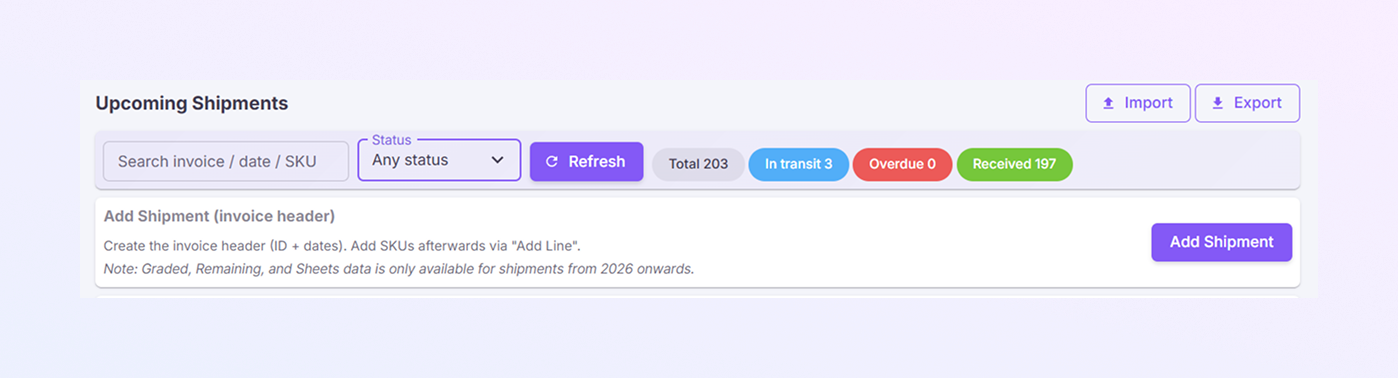
La pagina Prossime spedizioni mostra tutte le fatture di spedizione in un unico elenco. Da qui puoi vedere rapidamente cosa sta arrivando, cosa è in ritardo e cosa è già stato ricevuto.
Nella parte superiore della pagina troverai strumenti di ricerca, filtri e riepiloghi delle spedizioni.
Opzioni di ricerca e filtro
-
Utilizza il campo Cerca fattura/data/SKU per trovare rapidamente una spedizione. Puoi effettuare la ricerca per ID fattura, data e SKU.
-
Utilizza il menu a discesa Stato per filtrare le spedizioni per:
-
Qualsiasi stato
-
In transito
-
Ricevuto
-
In ritardo
-
-
Questo ti aiuta a concentrarti solo sulle spedizioni che contano in questo momento.
-
Pulsante Aggiorna: fai clic su Aggiorna per ricaricare la pagina e visualizzare gli ultimi dati di spedizione.
Riepilogo stato della spedizione
Accanto ai filtri, vedrai i badge di riepilogo colorati:
Totale: numero totale di spedizioni
In transito: spedizioni ancora in arrivo
In ritardo: spedizioni che hanno superato la data di arrivo prevista
Ricevute: spedizioni arrivate
Questi numeri forniscono un rapido controllo dello stato di tutte le spedizioni.
Importa spedizioni
Il pulsante Importa ti consente di caricare più spedizioni contemporaneamente.
Utilizza Importa quando:
-
Ricevi molte fatture insieme
-
Desideri caricare i dati della spedizione da un foglio di calcolo
-
Stai aggiungendo record storici delle spedizioni
Come funziona l'importazione:
-
Fai clic su Importa
-
Carica il file supportato.
-
ExactFlow legge i dettagli della spedizione dal file.
-
Le spedizioni vengono visualizzate nell'elenco Prossime spedizioni.
L'importazione fa risparmiare tempo e riduce l'inserimento manuale.
Esporta spedizioni
Il pulsante Esporta consente di scaricare i dati della spedizione.
L'esportazione è utile per:
-
Rapporti e controlli
-
Condivisione dei dati di spedizione con i team
-
Revisione e analisi offline
Come funziona l'esportazione:
-
Fai clic su Esporta.
-
I dati di spedizione vengono scaricati come file.
-
Apri o condividi il file secondo necessità.
Aggiungi spedizione
-
Fai clic su Aggiungi spedizione per creare un nuovo record di spedizione. Questo passaggio crea solo l'intestazione della fattura. I dettagli del prodotto vengono aggiunti in seguito.
-
ID fattura * è un campo obbligatorio. Inserisci il numero della fattura del fornitore. Ogni spedizione deve avere un ID fattura univoco per un corretto monitoraggio.
-
Data fattura: seleziona la data stampata sulla fattura del fornitore. Ciò aiuta ad allineare i dati di spedizione con i registri di acquisto e contabilità.
-
Data di arrivo prevista: seleziona la data in cui è previsto l'arrivo della spedizione. Questa data viene utilizzata per tenere traccia dei ritardi, contrassegnare le spedizioni scadute e pianificare la disponibilità dell'inventario.
-
Data di arrivo: inserisci la data effettiva in cui arriva la spedizione. Se la spedizione non è ancora arrivata, puoi lasciare questo campo vuoto e aggiornarlo in seguito.
-
Responsabile: scegli la persona o il team responsabile di questa spedizione. Ciò aiuta ad assegnare la proprietà e garantisce che i follow-up avvengano in tempo.
-
Salva o Annulla: fai clic su Salva spedizione per creare la spedizione o fai clic su Annulla per uscire senza salvare.
-
Una volta salvata, la spedizione verrà visualizzata nell'elenco Prossime spedizioni.
-
Dopo aver salvato una spedizione, seleziona la spedizione dall'elenco. Scorri verso il basso fino alla sezione Aggiungi linea. Aggiungi SKU e quantità utilizzando Aggiungi riga.
-
I dettagli della spedizione e i dettagli del prodotto sono gestiti separatamente per mantenere i registri puliti.
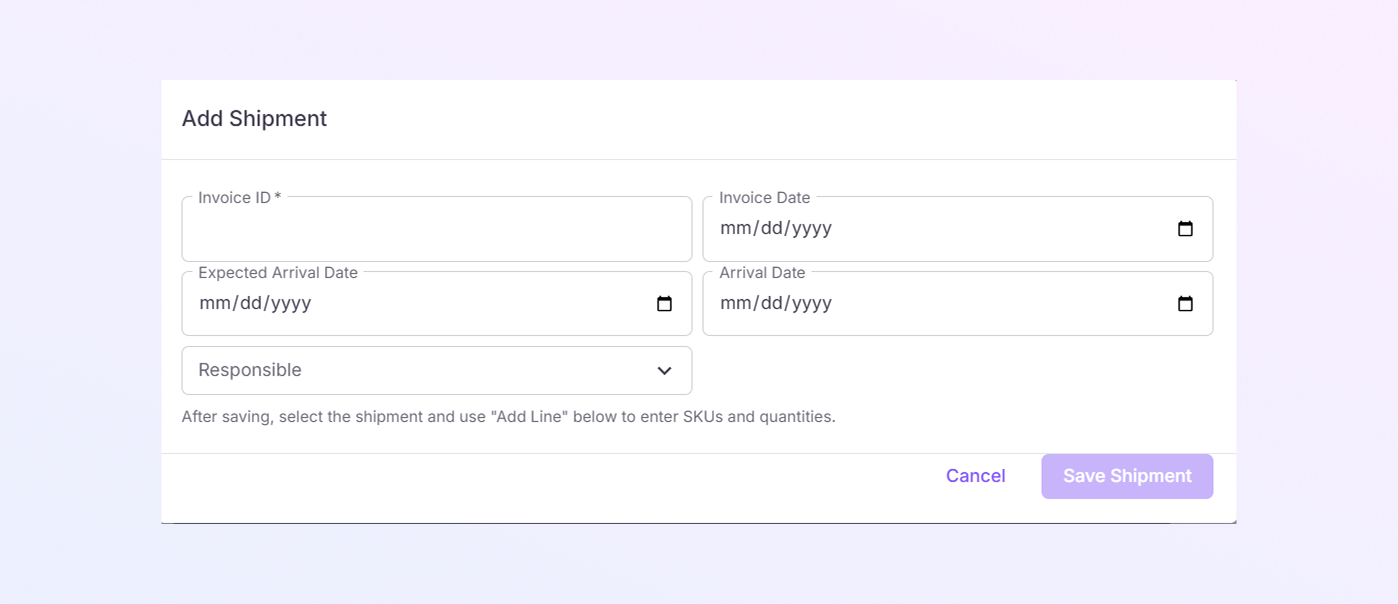
Tabella elenco spedizioni
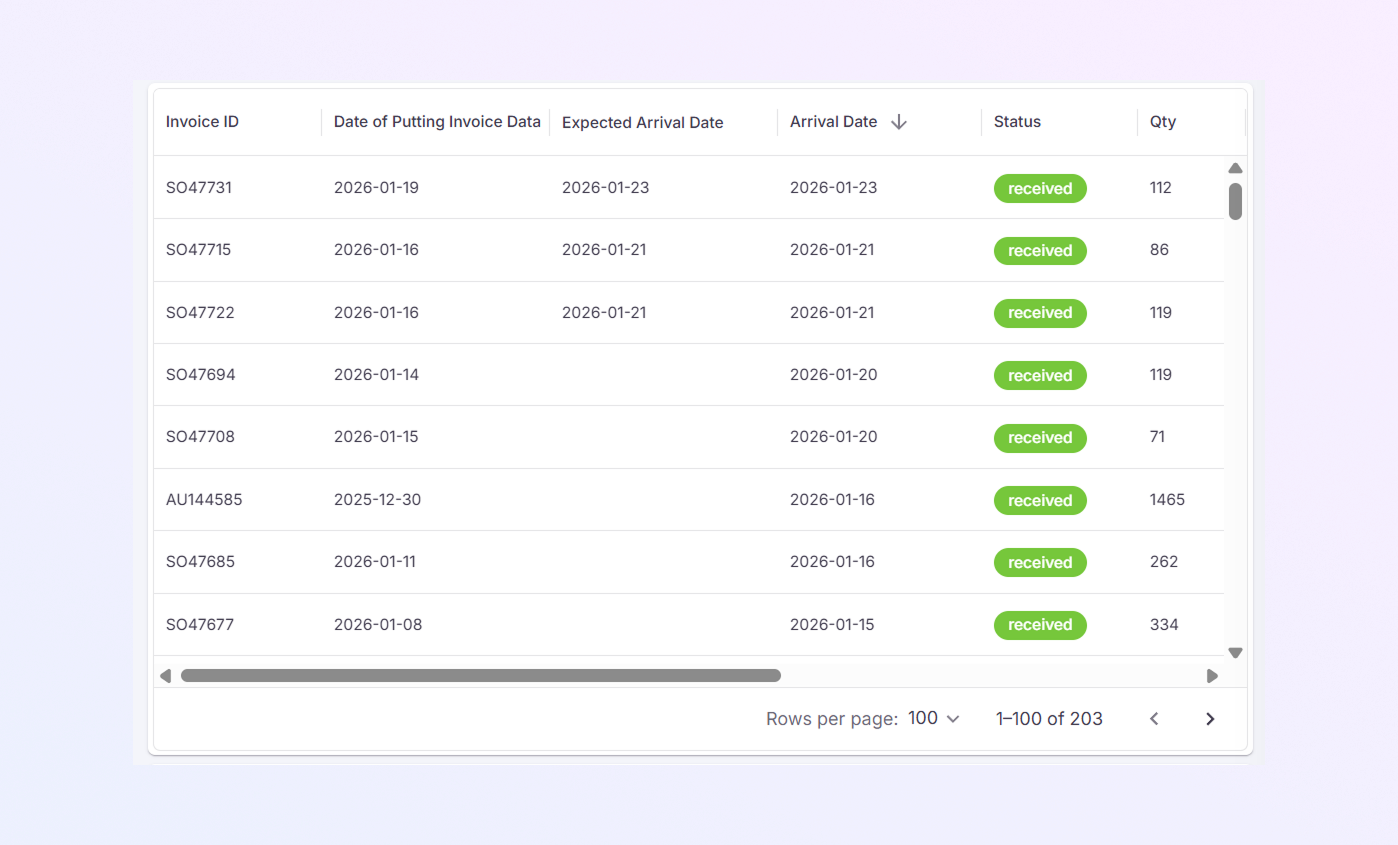
Questa tabella mostra tutte le spedizioni salvate con il loro stato attuale.
-
ID fattura: riferimento della fattura del fornitore
-
Data di inserimento dei dati della fattura: data inserita in ExactFlow
-
Data di arrivo prevista: data di arrivo pianificata
-
Data di arrivo: data di arrivo effettiva
-
Stato: stato della spedizione (Ricevuto, In transito, In ritardo)
-
Qtà: quantità totale nella spedizione
-
Valutata: quantità già elaborata o classificata
-
Rimanente: quantità ancora in sospeso
-
Foglio: numero di documenti o fogli collegati
Le etichette verdi "Ricevuto" indicano che la spedizione è stata completamente ricevuta.
Sezione dettagli linea di spedizione
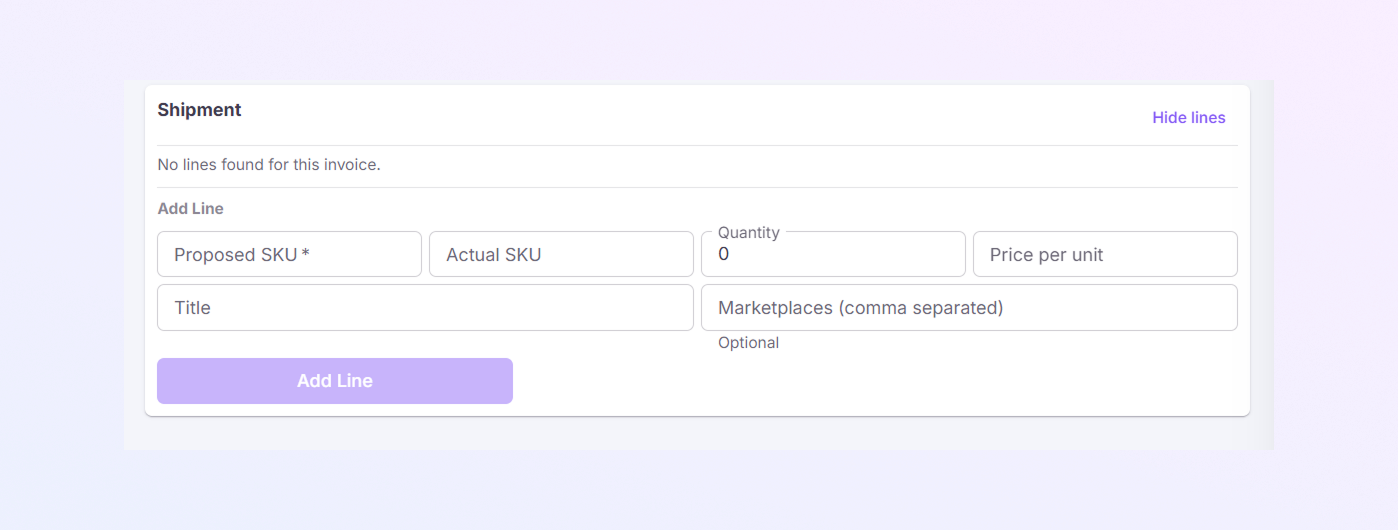
Sotto la tabella delle spedizioni c'è la sezione Spedizioni.
-
Quest'area mostra i dettagli a livello di SKU per la spedizione selezionata.
-
Utilizza la sezione Aggiungi riga per aggiungere SKU alla spedizione.
-
SKU proposto*: SKU richiesto dal piano di acquisto
-
SKU effettivo: SKU effettivamente ricevuto, se diverso
-
Quantità: numero di unità ricevute
-
Prezzo per unità: costo per articolo
-
Titolo: nome o descrizione del prodotto
-
Mercati (separati da virgole): canali di vendita opzionali
-
-
Fai clic su Aggiungi riga per salvare la voce del prodotto.
Quando utilizzare la pagina di spedizione
Utilizza questa pagina per:
-
Monitora le spedizioni dei fornitori
-
Monitora le date di arrivo previste rispetto a quelle effettive
-
Identifica le spedizioni ritardate o scadute
-
Registra le quantità ricevute
-
Aggiungi SKU e dettagli sui prezzi
-
Mantieni registri di acquisto e inventario puliti
In questa pagina
1.
Come aprire la pagina di spedizione
2.
Panoramica delle prossime spedizioni
3.
Opzioni di ricerca e filtro
4.
Riepilogo stato della spedizione
5.
Importa spedizioni
6.
Esporta spedizioni
7.
Aggiungi spedizione
8.
Tabella elenco spedizioni
9.
Sezione dettagli linea di spedizione
10.
Quando utilizzare la pagina di spedizione