



Guida per l'utente della pagina Opportunità di ExactFlow
La pagina Opportunità aiuta i team acquisti a trovare opportunità di acquisto redditizie dai listini prezzi dei fornitori. Caricando una scheda fornitore, il sistema analizza costi, commissioni, IVA e margini per mostrare quali prodotti vale la pena acquistare e quali no.
Questa pagina viene utilizzata principalmente dai team di procurement, sourcing e acquisti.
Come aprire la pagina Opportunità
Accedi al tuo account ExactFlow.
Dal menu a sinistra, apri Agente acquisti.
Fai clic su Opportunità.
Ora vedrai la schermata Opportunità.
Scopo della pagina Opportunità
La pagina Opportunità ti consente di:
-
Carica i file dei prezzi dei fornitori (Excel o CSV)
-
Confronta i costi del fornitore con le tue condizioni di vendita
-
Calcola automaticamente i margini
-
Identifica i prodotti con un buon potenziale di profitto
-
Evita acquisti a basso margine o in perdita
Trasforma i dati grezzi dei fornitori in chiare decisioni di acquisto.
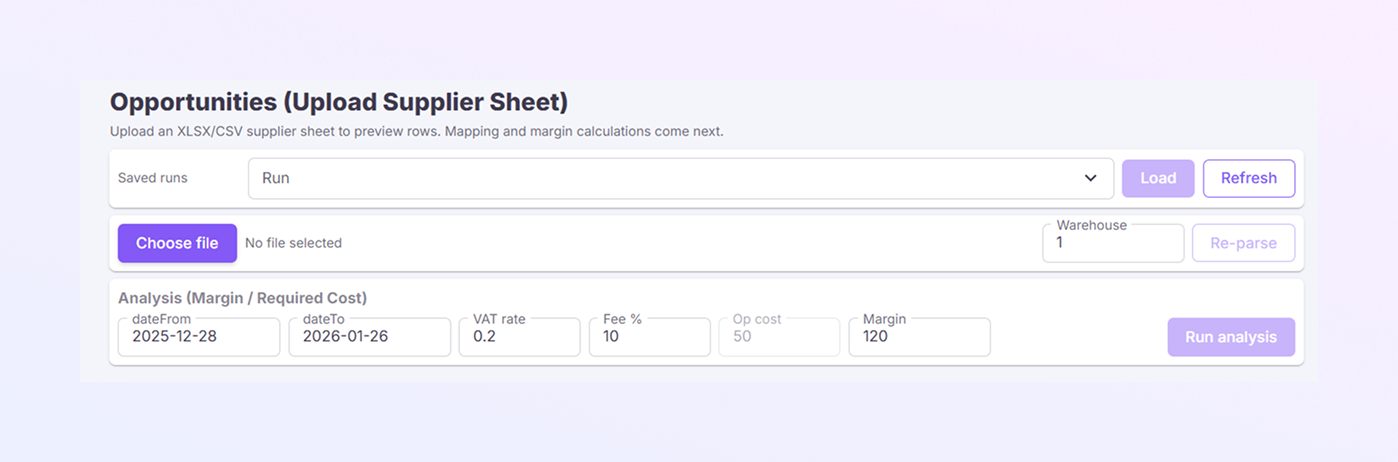
Sezione delle corse salvate
Nella parte superiore della pagina, vedrai un menu a discesa Esecuzioni salvate.
Ciò consente di caricare analisi salvate in precedenza
Seleziona un nome di corsa salvato dal menu a discesa
Fai clic su Carica per riaprirlo
Fai clic su Aggiorna per aggiornare l'elenco
Questo è utile quando analizzi regolarmente gli stessi file dei fornitori.
Carica file fornitore
Sotto la sezione delle corse salvate, vedrai l'area di caricamento dei file.
-
Fai clic su Scegli file
-
Carica una scheda fornitore in formato XLSX o CSV
-
Una volta selezionato, il nome del file apparirà accanto al pulsante
Questo file solitamente contiene lo SKU del prodotto, il prezzo del fornitore e i dettagli del prodotto.
Selezione magazzino
Sul lato destro vedrai un campo Magazzino.
-
Seleziona il numero di magazzino che desideri analizzare
-
Tutti i calcoli di costi e margini saranno basati su questo magazzino
Questo è importante se i prezzi o i costi variano in base al magazzino.
Pulsante Analizza nuovamente
Se carichi un nuovo file, cambi il magazzino e aggiorni i dati del fornitore. Fai clic su Analizza nuovamente per rileggere il file e aggiornare i dati.
Sezione Impostazioni analisi
Questa sezione controlla come viene calcolato il profitto.
-
Data da / Data a: Definisce l'intervallo di tempo per l'analisi. Aiuta ad allineare i calcoli con un periodo lavorativo specifico.
-
Aliquota IVA: inserisci la percentuale IVA. Esempio: 0,2 significa IVA al 20%.
-
Commissione%: commissioni del mercato o della piattaforma.
-
Costo operativo: costo fisso per unità (spedizione, movimentazione, imballaggio, ecc.)
-
Margine target: margine di profitto desiderato per prodotto.
Questi valori vengono utilizzati per calcolare se un prodotto è redditizio o meno.
Pulsante Esegui analisi
Dopo aver impostato tutti i valori:
-
Fai clic su Esegui analisi
-
Elabora il file fornitore
-
Applica tutti i costi e le commissioni
-
Calcola i margini
-
Mostra quali prodotti soddisfano il tuo margine target
Il sistema:
Questa è l'azione chiave sulla pagina.
Risultati opportunità
Una volta completata l'analisi, la pagina visualizzerà:
-
Prodotti che soddisfano i tuoi obiettivi di margine
-
Prodotti troppo costosi da acquistare
-
Chiari indicatori di opportunità redditizie
Questo ti aiuta a decidere rapidamente cosa acquistare, cosa negoziare e cosa ignorare.
Riepilogo
La pagina Opportunità è uno strumento decisionale per i team di acquisto.
Ti aiuta:
-
Scopri il potenziale di profitto reale
-
Evita decisioni di acquisto sbagliate
-
Risparmia tempo sui calcoli manuali
-
Acquista con fiducia