Guida per l'utente della pagina BuyBox ExactFlow
I team di vendita possono monitorare facilmente l'andamento dei loro prodotti nei vari mercati con la pagina BuyBox. Fornisce raccomandazioni intelligenti sui prezzi per aumentare le possibilità di vincita e aumentare le vendite, oltre a una chiara visualizzazione di quali prodotti stanno vincendo, vincendo parzialmente o perdendo la BuyBox.
Come aprire la pagina BuyBox
Accedi al tuo account ExactFlow.
Dalla barra laterale di sinistra, fai clic su Agente di vendita.
Fai clic su BuyBox.
Ora vedrai la dashboard di BuyBox.
Selettore del marketplace
-
C'è un menu a discesa del Marketplace nell'angolo in alto a destra della pagina.
-
Scegli un mercato particolare. Ad esempio, backmarket, ristrutturato, ecc.
-
Tutti gli aggiornamenti dei dati di BuyBox si basano sul mercato selezionato.
-
Utilizzalo quando gestisci più marketplace.

Sezione riepilogo BuyBox
-
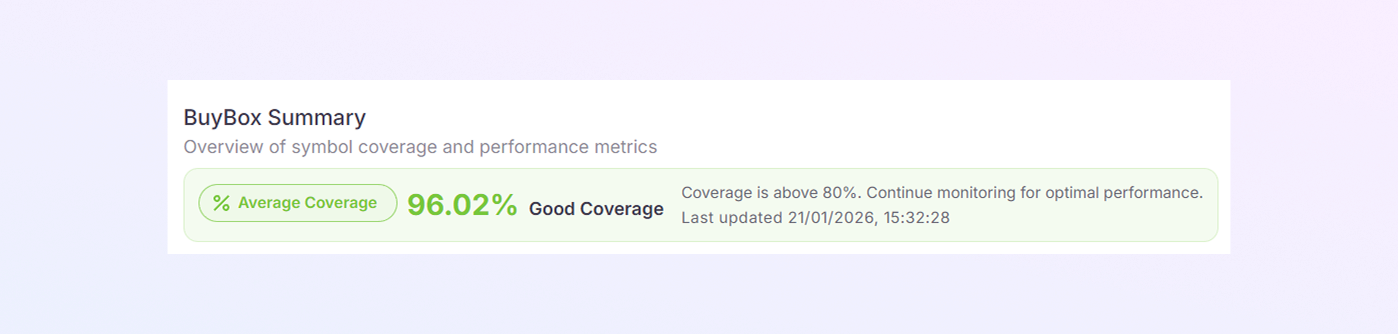
In alto, vedi un banner di riepilogo BuyBox che mostra:
-
Percentuale di copertura (Esempio: 96,02%)
-
Stato della copertura come Copertura buona
-
Un breve messaggio sullo stato delle prestazioni
-
-
Il colore verde indica ottime prestazioni di BuyBox.
Schede riassuntive delle statistiche
Sotto la barra di riepilogo, vedrai piccole caselle informative:
-
Simboli totali: prodotti totali analizzati
-
Vince: prodotti che attualmente vincono BuyBox
-
Parziali: prodotti che vincono parzialmente la BuyBox
-
Perdite: prodotti che perdono BuyBox
-
Tasso di vincita: percentuale di simboli vincenti
-
% copertura totale: copertura complessiva della BuyBox
Queste schede forniscono una rapida istantanea delle prestazioni.
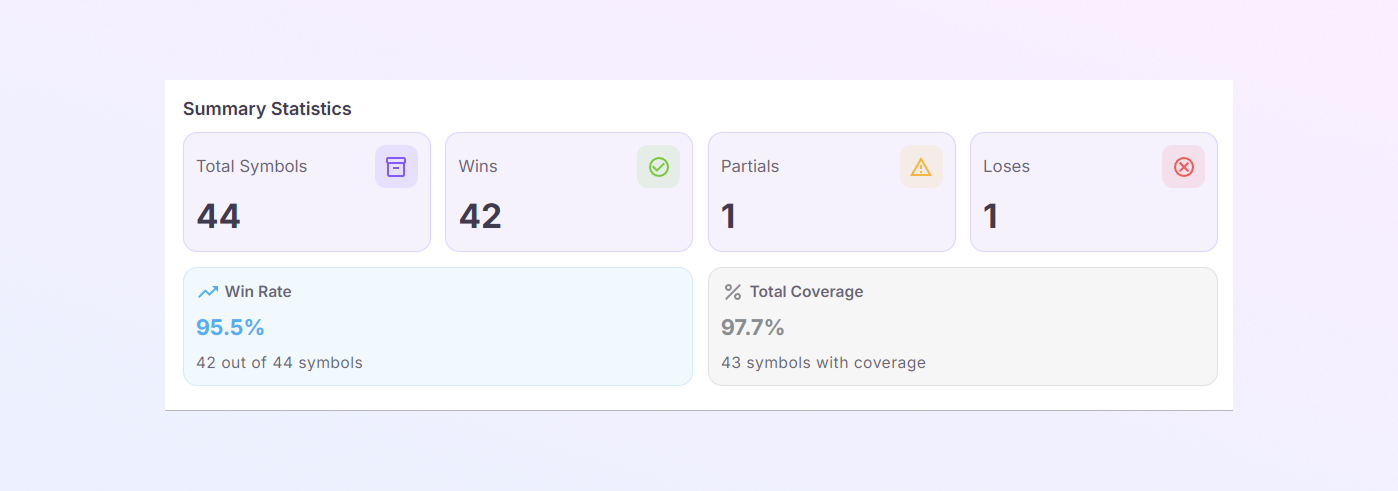
Grafico di distribuzione dello stato
Questa sezione mostra un grafico a barre visivo per lo stato di BuyBox.
-
Verde per la vittoria
-
Arancione per Parziale
-
Rosso per perdere
Questo ti aiuta a identificare rapidamente le aree problematiche e a concentrarti su SKU parziali e perdenti.
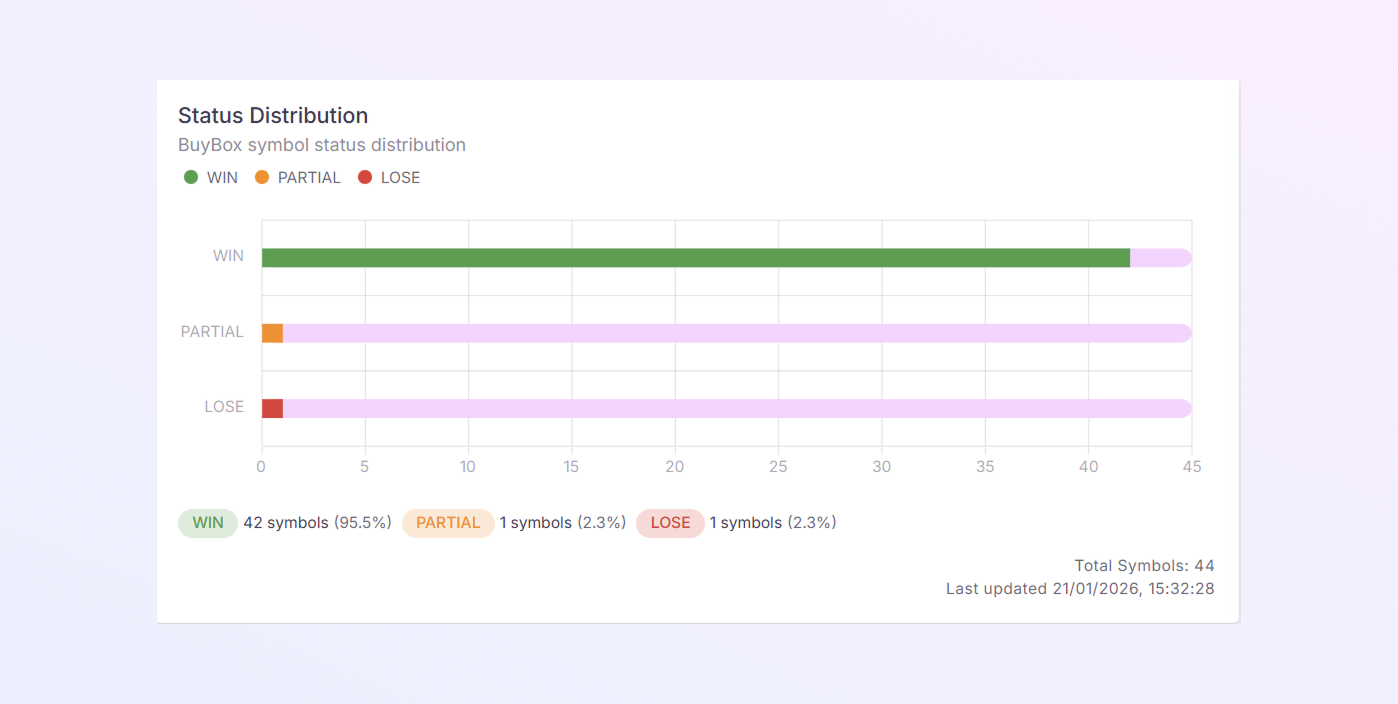
Tabella elenco simboli
Questa tabella mostra i dati dettagliati di BuyBox per ogni SKU.
-
Simbolo: identificatore del prodotto
-
Nome prodotto
-
Disponibile: stock disponibile
-
Scorte: scorte totali
-
Azione riservata
-
Totale mercati: mercati totali
-
Vittorie: numero di vincite BuyBox
-
Parziali: vittorie parziali
-
Perdite: perdite del BuyBox
-
% di copertura: copertura BuyBox
-
Stato: Vittoria / Parziale / Perdita
-
Mercati: mercati in cui sono elencati
Le etichette di stato facilitano l'individuazione dei problemi.
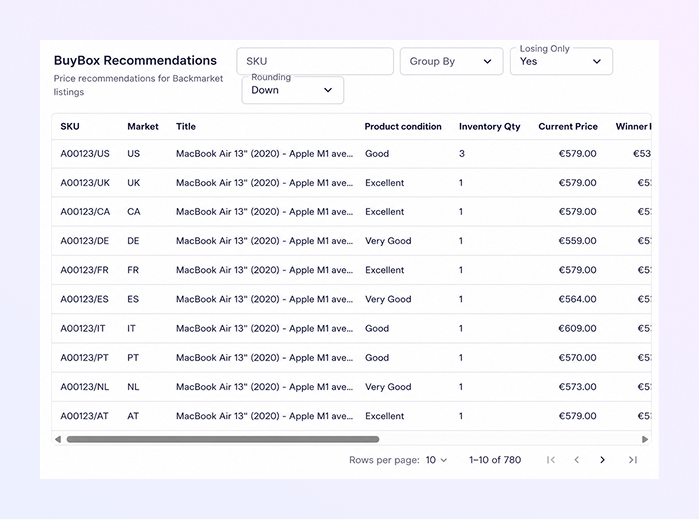
Sezione Consigli BuyBox
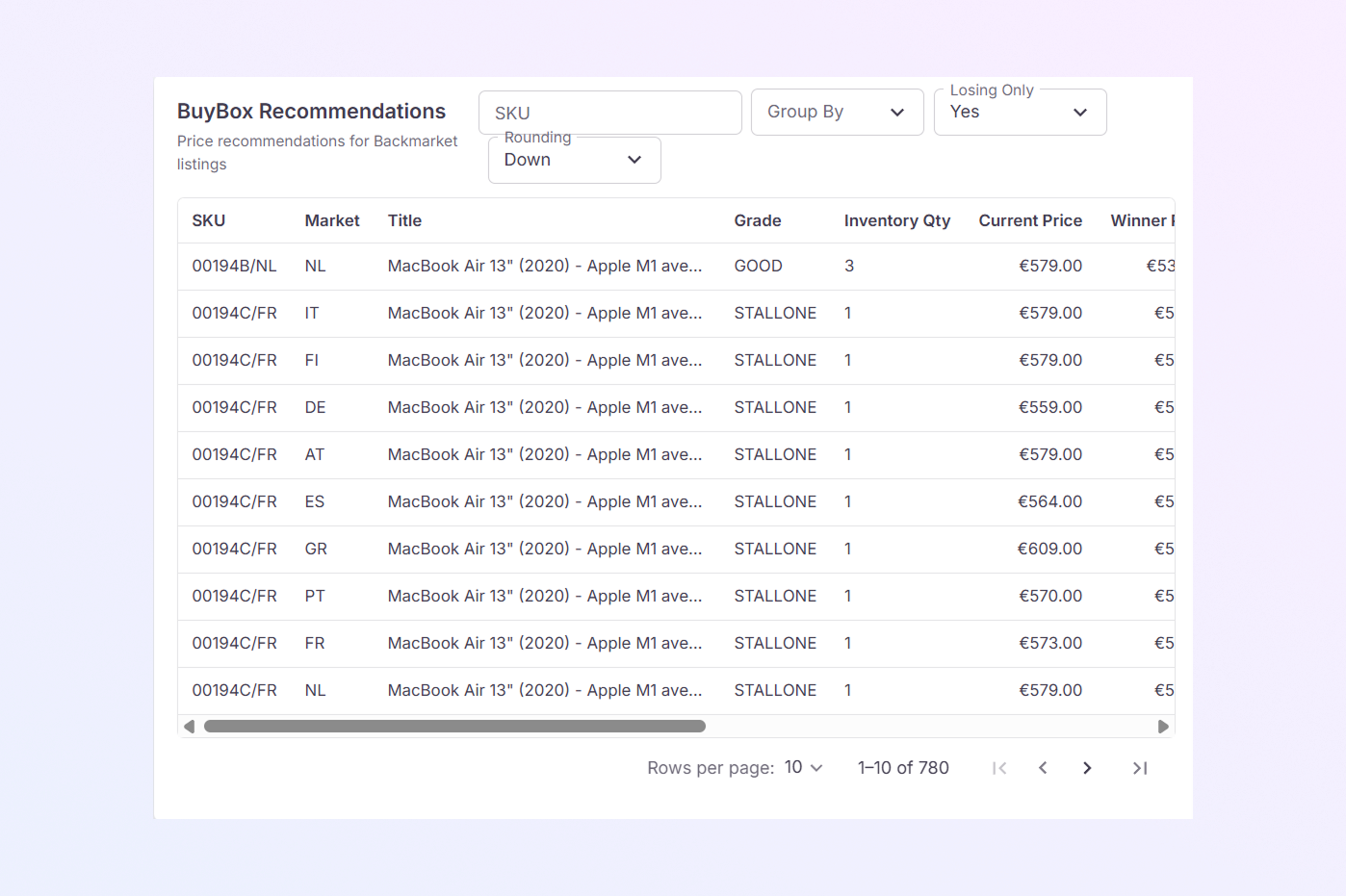
Questa è la sezione più importante della pagina.
-
Fornisce consigli sui prezzi. Si concentra principalmente sugli SKU parziali e sugli SKU perduti.
-
Questi SKU rischiano di perdere vendite.
-
Colonne che vedrai
-
SKU
-
Mercato
-
Titolo: nome del prodotto
-
Voto: condizioni del prodotto
-
Quantità inventario
-
Prezzo corrente
-
Prezzo vincitore: prezzo del vincitore BuyBox
-
Prezzo minimo: prezzo più basso consentito
-
Prezzo per vincere: prezzo necessario per vincere BuyBox
-
Prezzo consigliato: nuovo prezzo suggerito
-
Delta: differenza di prezzo
-
Delta %: differenza percentuale
-
I dati sono vincenti: sì / no
-
Vittoria potenziale: sì/no
-
In che modo i consigli BuyBox aiutano
-
Per SKU parziali: mostra quanto è vicino il tuo prezzo e consiglia una piccola modifica per vincere completamente.
-
Per SKU persi: determina la causa della perdita di BuyBox e suggerisce un prezzo competitivo per riacquistare le vendite.
-
Ciò aiuta ad aumentare le vincite di BuyBox, migliorare il tasso di conversione e prevenire la perdita di entrate.
Filtri e controlli nella tabella dei suggerimenti
-
Potresti vedere opzioni come:
-
Cerca per SKU
-
Raggruppa per
-
Solo perdenti
-
Opzioni di ordinamento
-
-
Utilizzali per concentrarti sugli SKU problematici e agire più rapidamente.
Opzione di esportazione
-
Per scaricare i dati BuyBox, utilizza la funzione Esporta CSV.
-
Utile per l'analisi dei prezzi, i report e la condivisione del team.