



Guida per l'utente della pagina dashboard vendite ExactFlow
Il dashboard delle vendite in ExactFlow ti consente di tenere traccia delle prestazioni di vendita, dei ricavi, degli ordini e dell'attività del mercato in un unico posto. Fornisce una panoramica chiara del rendimento della tua attività durante un periodo di tempo specificato.
Come aprire la dashboard delle vendite
Accedi al tuo account ExactFlow.
Dal menu della barra laterale sinistra, fai clic su Agente di vendita.
Fai clic su Dashboard.
Verrai indirizzato alla pagina Dashboard delle vendite.
Panoramica della pagina
La dashboard delle vendite è divisa in più sezioni che ti aiutano a comprendere le tendenze delle entrate, lo stato degli ordini, le prestazioni del mercato e il volume delle vendite.
Sezione filtro principale
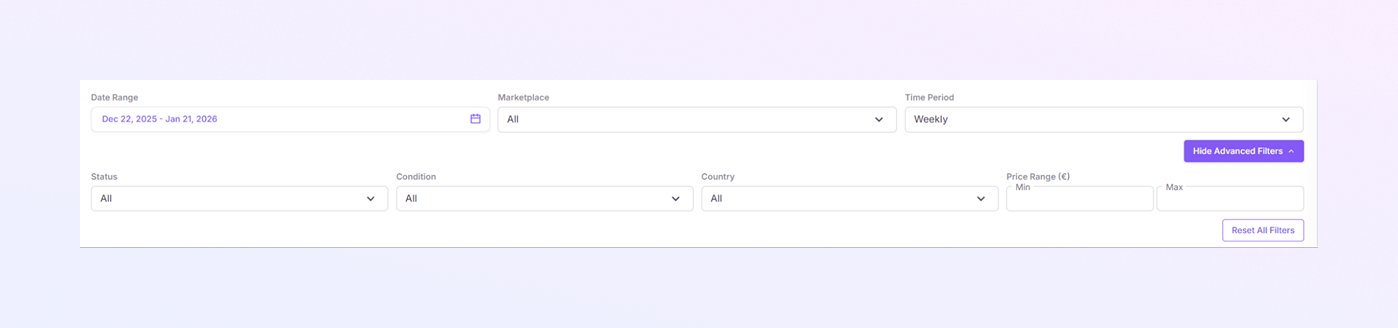
Nella parte superiore della pagina vedrai le opzioni di filtro che controllano i dati mostrati nella dashboard.
-
Intervallo di date: seleziona una data di inizio e una data di fine per visualizzare i dati di vendita per un periodo specifico.
-
Mercato: scegli Tutto per visualizzare i dati combinati di tutti i mercati. Oppure seleziona un marketplace specifico per visualizzarne solo i dati.
-
Periodo di tempo: scegli come raggruppare i dati: giornaliero, settimanale, mensile.
-
Mostra filtri avanzati: fai clic su Mostra filtri avanzati per accedere a opzioni di filtro più dettagliate.
La dashboard si aggiorna automaticamente quando si modifica un filtro.
Sezione Schede
Sotto i filtri, vedrai più schede:
-
Panoramica
-
Finanziario
-
Geografico
-
Prodotti
-
Mercati
Scheda Panoramica
Schede riepilogative delle prestazioni principali
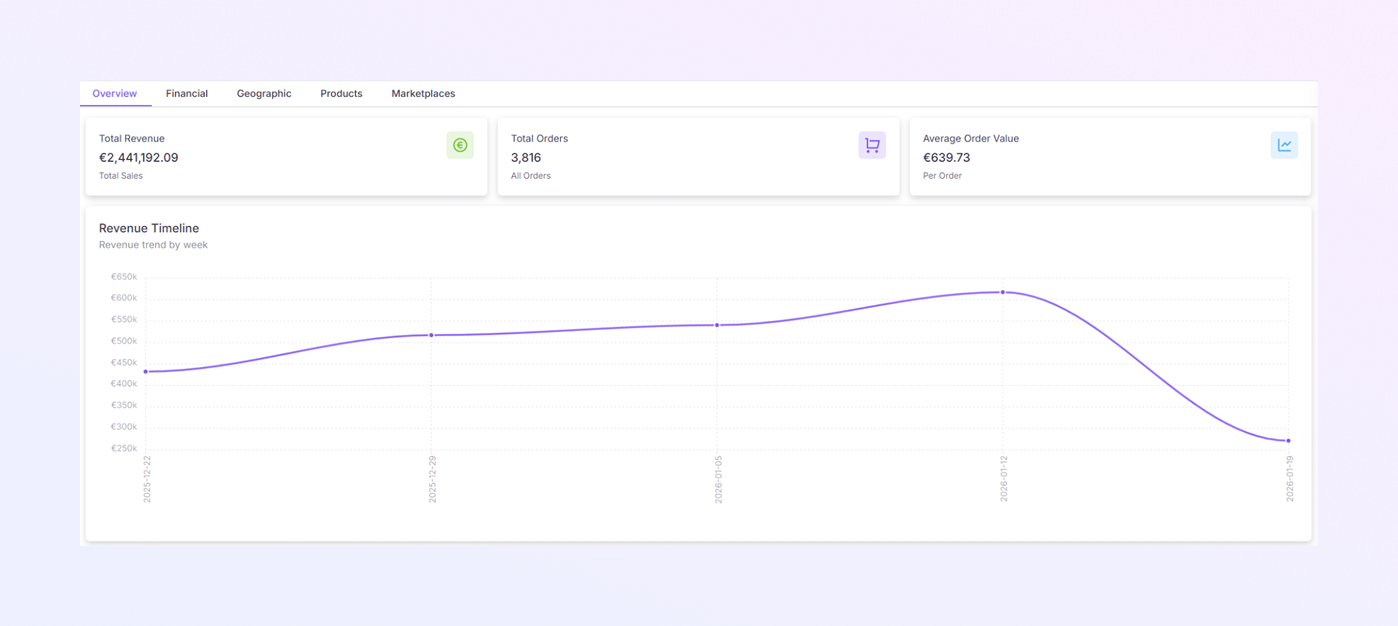
Nella parte superiore della scheda Panoramica, tre schede riepilogative mostrano importanti metriche di vendita.
-
Entrate totali: visualizza le entrate totali delle vendite per il periodo selezionato. Si tratta delle entrate combinate di tutti gli ordini e mercati.
-
Ordini totali: mostra il numero totale di ordini effettuati durante il periodo di tempo selezionato.
-
Valore medio dell'ordine: mostra il valore medio per ordine. Calcolato come le entrate totali divise per gli ordini totali.
Queste schede forniscono una rapida istantanea del rendimento complessivo delle vendite.
Cronologia delle entrate
Grafico cronologico delle entrate
-
Un grafico a linee che mostra come cambiano le entrate nel tempo.
-
Asse X: date (in base al periodo di tempo selezionato).
-
Asse Y: importo delle entrate.
Come usarlo
-
Identifica le tendenze di crescita o i cali delle entrate.
-
Confronta le entrate tra settimane o giorni diversi.
-
Individua picchi o cali improvvisi nelle vendite.
Distribuzione sul mercato
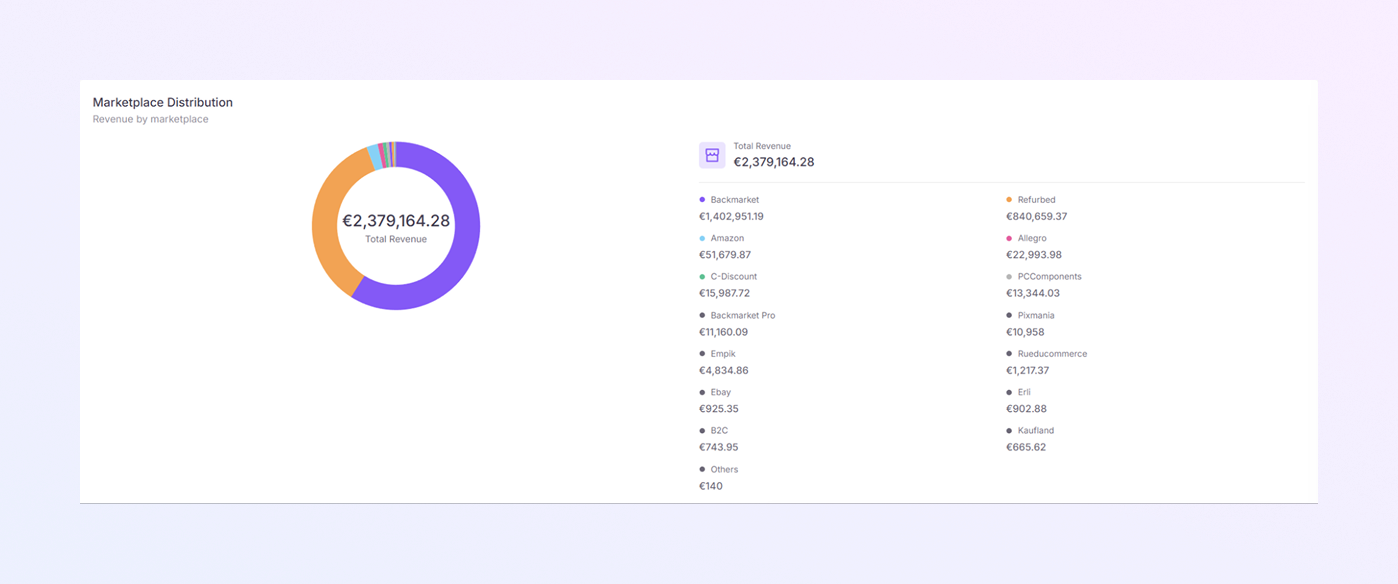
Grafico ad anello (entrate per mercato)
-
Mostra come vengono distribuite le entrate totali tra i mercati.
-
Ogni colore rappresenta un mercato diverso.
Entrate totali (centro del grafico)
-
Visualizza le entrate totali per il periodo selezionato.
Elenco dei marketplace (lato destro)
Per ogni mercato, puoi vedere:
-
Nome del mercato
-
Importo delle entrate generate
Questa sezione ti aiuta a capire quali mercati generano la maggior parte delle entrate.
Ripartizione dello stato
Ordini per grafico dello stato
-
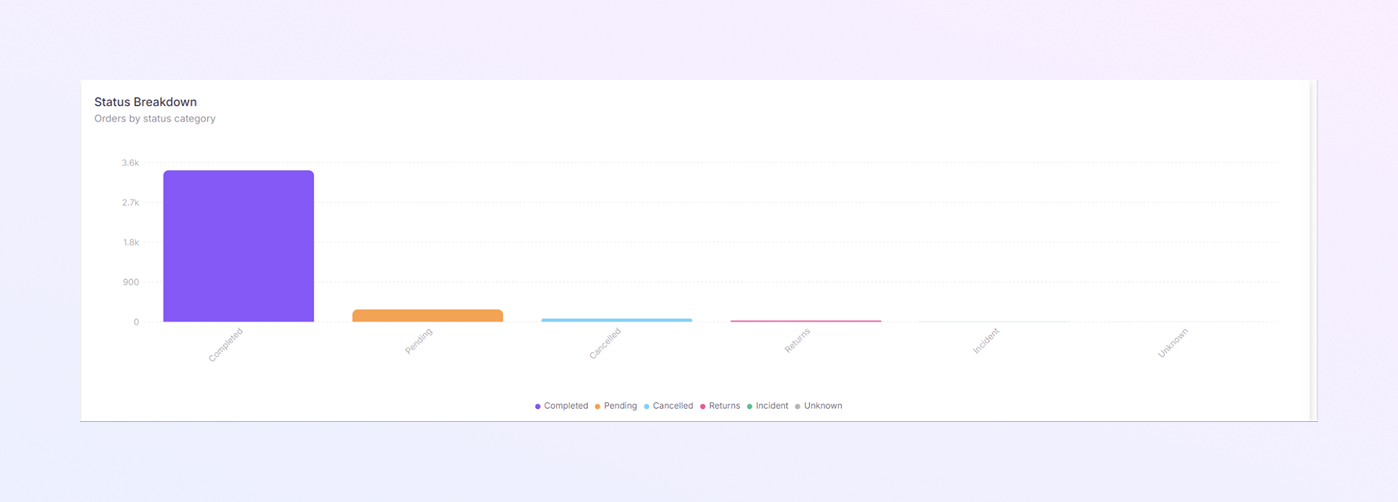
Un grafico a barre che mostra il numero di ordini per stato.
Tipi di stato dell'ordine
-
Completati: ordini completati con successo.
-
In sospeso: ordini ancora in elaborazione.
-
Annullato: ordini che sono stati annullati.
-
Resi: ordini restituiti dai clienti.
-
Sconosciuto: ordini con stato non chiaro.
-
Incidente: ordini con problemi o problemi.
Come usarlo
-
Controlla rapidamente quanti ordini sono completati, in sospeso o annullati.
-
Identifica potenziali problemi con resi o incidenti.
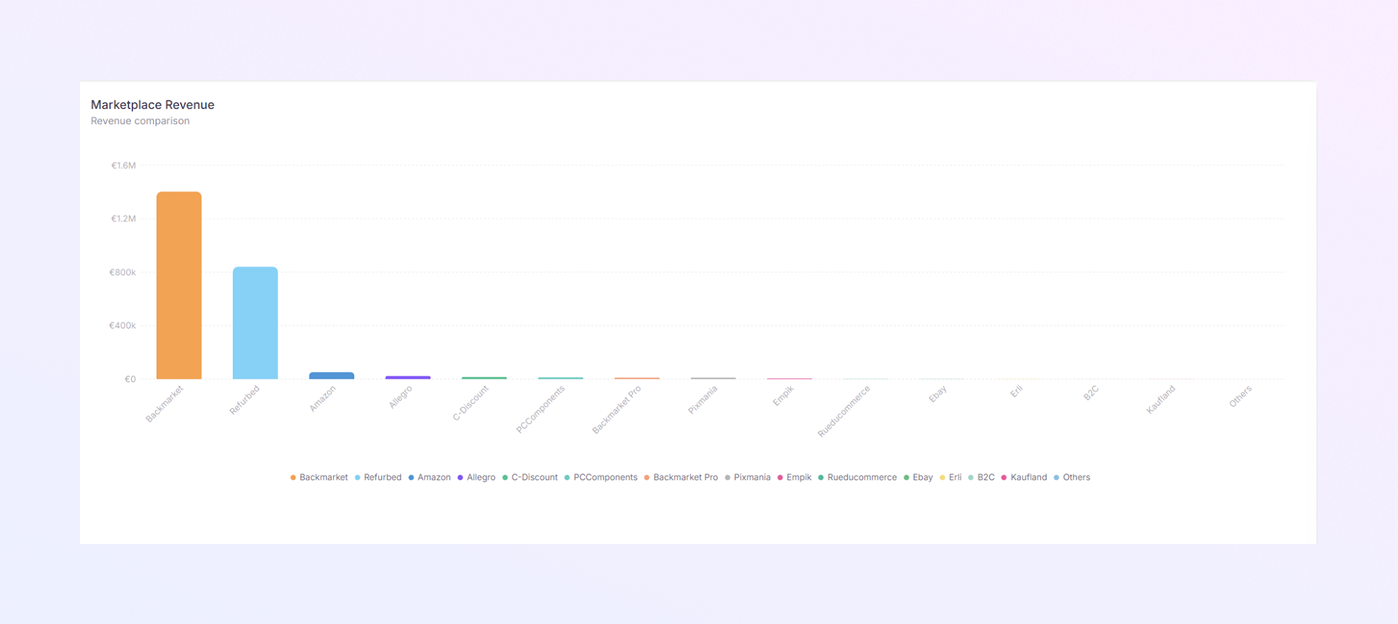
Confronto dei ricavi del mercato
Grafico a barre delle entrate del mercato
-
Confronta le entrate tra diversi mercati.
-
Ogni barra rappresenta un mercato.
-
Barre più alte significano entrate maggiori.
Come usarlo
-
Confronta facilmente le prestazioni tra i marketplace.
-
Identifica i canali con il rendimento migliore e quelli con rendimento scarso.
-
Supporta le decisioni su dove concentrare gli sforzi di vendita.
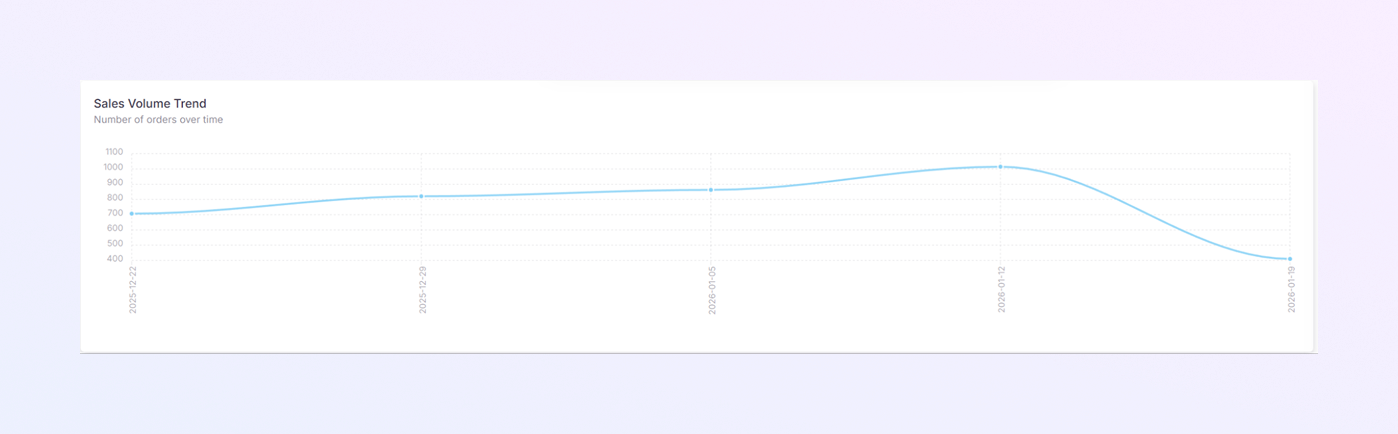
Andamento del volume delle vendite
Grafico dell'andamento del volume delle vendite
-
Un grafico a linee che mostra il numero di ordini nel tempo.
-
Asse X: date
-
Asse Y: numero di ordini
Come usarlo
-
Monitora la crescita o il calo del volume degli ordini.
-
Identifica i periodi di vendite elevate.
-
Confronta l'andamento degli ordini con l'andamento dei ricavi.
Scheda Finanziaria
Ti aiuta a comprendere nel dettaglio la tua performance finanziaria. Mostra la struttura delle entrate, i rimborsi, le commissioni e i margini di profitto in modo da poter vedere chiaramente da dove proviene il tuo denaro e dove va.
La scheda Finanziaria è divisa in quattro sezioni principali:
-
Ripartizione delle entrate
-
Analisi dei rimborsi
-
Confronto commissioni
-
Tendenze dei margini
Ogni sezione ti fornisce informazioni su una parte diversa della tua performance finanziaria.
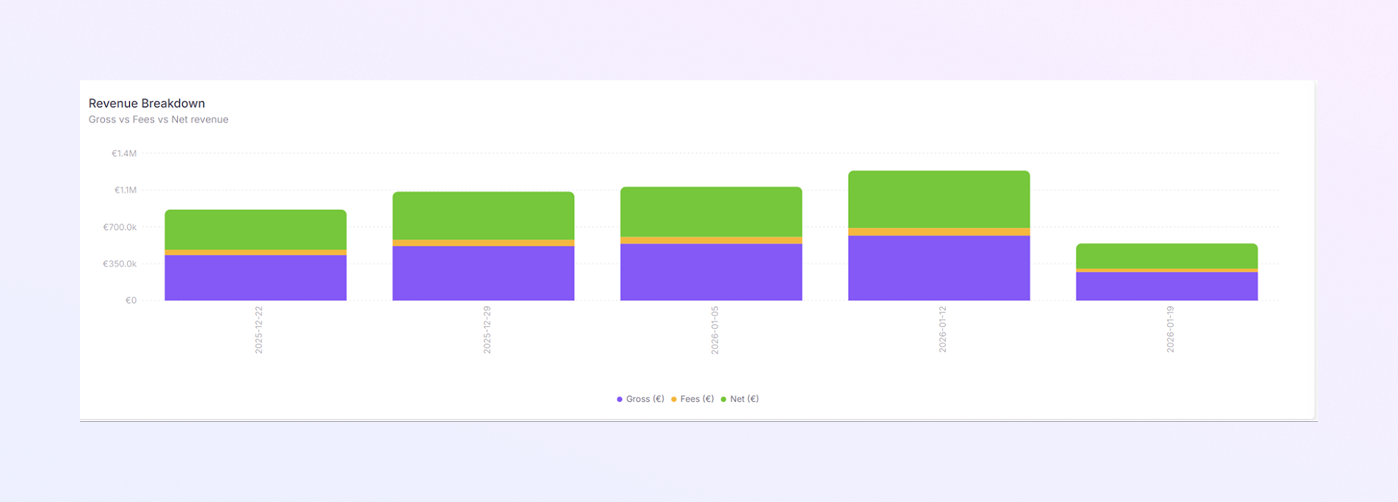
Ripartizione delle entrate
-
Questo grafico a barre spiega come sono suddivise le tue entrate in:
-
Entrate lorde: vendite totali prima di eventuali detrazioni
-
Commissioni: tariffe del mercato o della piattaforma
-
Entrate nette: entrate al netto delle commissioni
-
-
Ogni barra rappresenta un periodo di tempo (giorno, settimana o mese)
-
Ogni colore rappresenta un tipo di entrate:
-
Un colore per Lordo
-
Un colore per le tariffe
-
Un colore per Rete
-
-
Barre più alte significano entrate maggiori.
Come usarlo
-
Scopri quanto guadagni effettivamente al netto delle commissioni.
-
Confronta la struttura delle entrate nel tempo.
-
Identifica i periodi con commissioni più elevate o entrate nette inferiori.
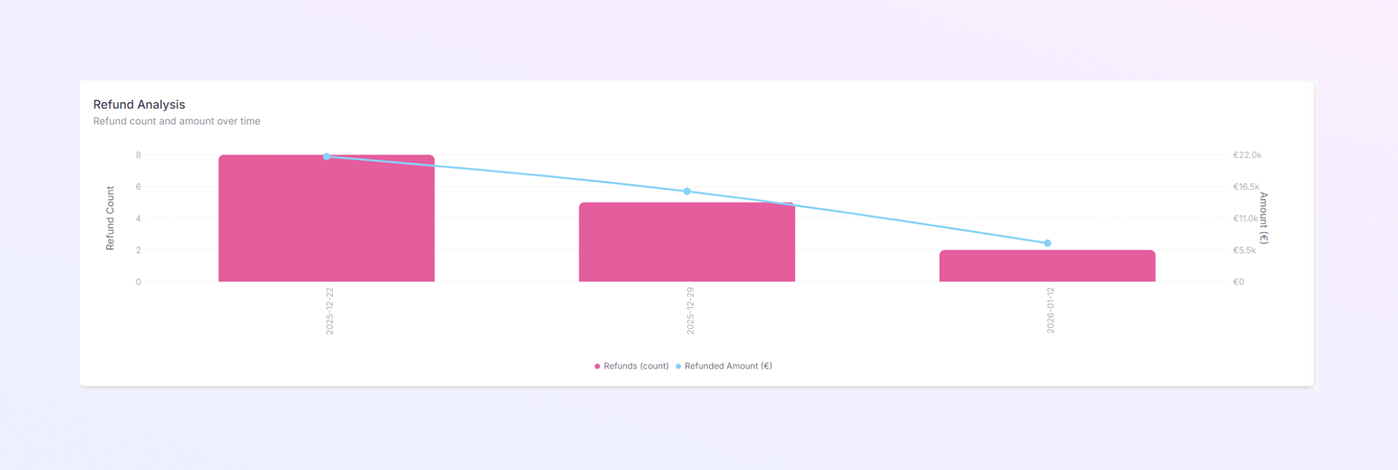
Analisi dei rimborsi
-
Questa sezione tiene traccia dei rimborsi nel tempo e include:
-
Conteggio rimborsi: numero di ordini rimborsati
-
Importo del rimborso (€): valore totale del denaro rimborsato
-
-
Grafico a barre per il conteggio dei rimborsi e grafico a linee per l'importo rimborsato.
-
Le barre mostrano quanti rimborsi si sono verificati in ciascun periodo di tempo.
-
La riga mostra l'importo totale rimborsato in euro.
Come usarlo
-
Identifica i picchi nei rimborsi.
-
Monitora l'impatto dei rimborsi sulle entrate.
-
Esamina periodi con valori di rimborso insolitamente alti.
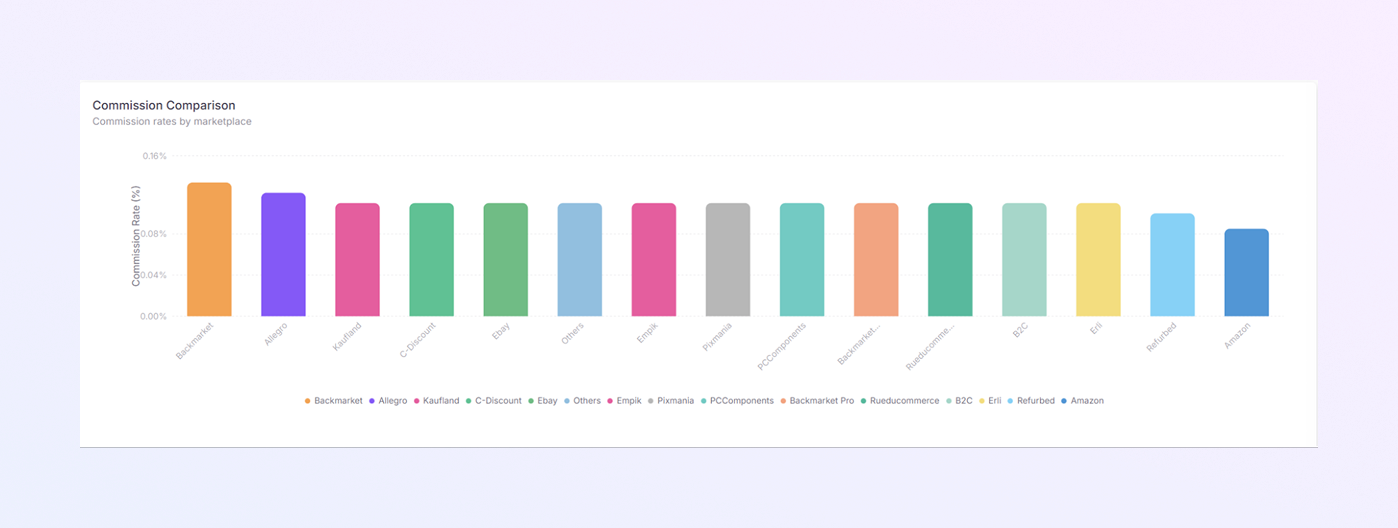
Confronto commissioni
-
Questo grafico a barre verticali confronta i tassi di commissione tra i mercati.
-
Ogni barra rappresenta un mercato.
-
Barre più alte significano commissioni più elevate.
-
Colori diversi rappresentano mercati diversi.
Come usarlo
-
Scopri quali mercati addebitano commissioni più elevate.
-
Confronta l'efficienza dei costi tra i canali di vendita.
-
Utilizza questi dati quando pianifichi la strategia di prezzo o di mercato.
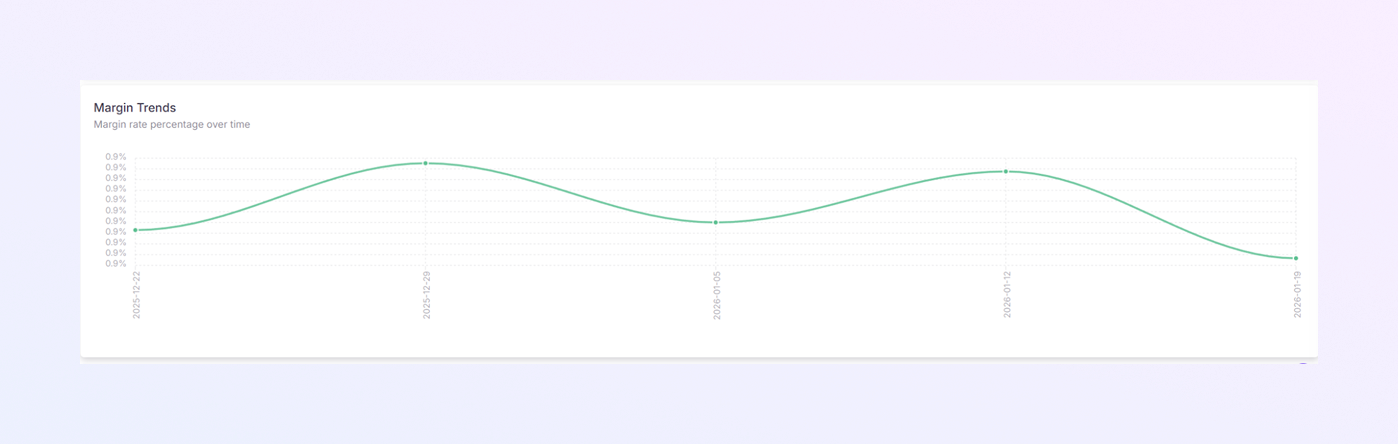
Tendenze dei margini
-
Questo grafico a linee mostra la percentuale del margine di profitto nel tempo.
-
Asse X: periodo di tempo
-
Asse Y: percentuale di margine (%)
-
-
Una linea ascendente significa migliorare i margini.
-
Una linea verso il basso significa redditività in calo.
Come usarlo
-
Monitora le tendenze della redditività a lungo termine.
-
Identifica periodi di margini forti o deboli.
-
Collega le modifiche dei margini con rimborsi, commissioni o modifiche delle commissioni.
Scheda geografica
Questa scheda ti aiuta a capire da dove provengono le tue vendite. Mostra entrate e ordini per paese e città, così puoi vedere quali regioni ottengono i migliori risultati. Questa scheda è molto utile per pianificare strategie di vendita regionali, logistica ed espansione del mercato.
La scheda Geografica è divisa in tre sezioni principali:
-
Distribuzione geografica (sezione superiore)
-
Paesi principali e città principali (sezione centrale)
-
Tabella KPI per paese (sezione inferiore)
Ogni sezione fornisce informazioni chiare sull'andamento delle vendite in base alla località.
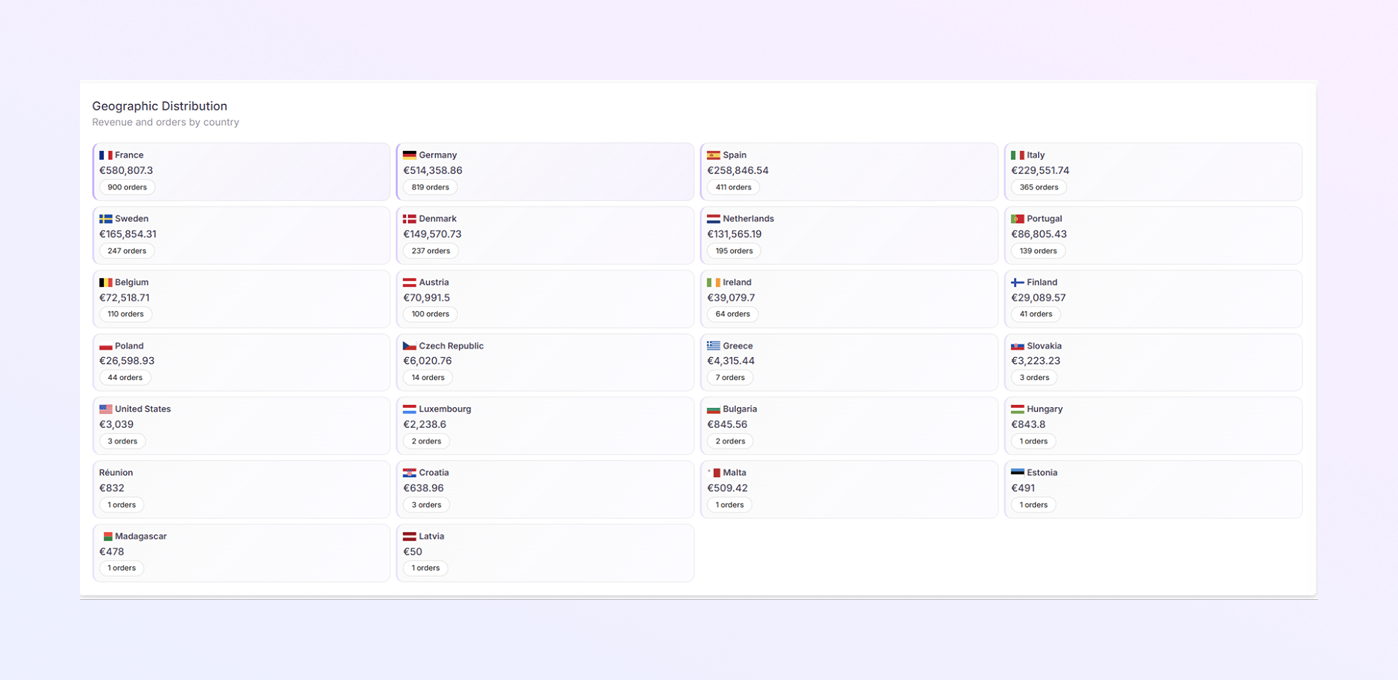
Distribuzione geografica
-
Questa sezione mostra le entrate e il conteggio degli ordini per paese in un layout in stile scheda.
-
Ogni carta rappresenta un paese.
-
Per ogni paese, la scheda mostra:
-
Nome e bandiera del paese
-
Entrate totali (€) generate da quel Paese
-
Numero di ordini da quel paese
-
Come utilizzare questa sezione
-
Identifica rapidamente i paesi con i migliori risultati
-
Confronta le entrate tra i paesi
-
Paesi individuati con:
-
Entrate elevate ma ordini bassi
-
Ordini elevati ma entrate inferiori
-
Questo ti aiuta a comprendere il valore del cliente in base alla regione.
Primi paesi per rendimento
-
Un grafico a barre orizzontali che mostra i paesi migliori in base al rendimento.
-
Ogni barra rappresenta un paese
-
Barre più lunghe = prestazioni più elevate
-
I paesi sono classificati dal più alto al più basso
-
Dati mostrati da Ordini e Entrate. Puoi confrontare visivamente entrambi i valori.
Come usarlo
-
Identifica i tuoi mercati più forti
-
Confronta paesi vicini o simili
-
Decidi dove:
-
Aumenta il marketing
-
Espandi le operazioni
-
Migliorare la consegna o il supporto
-
Città migliori per rendimento
-
Un grafico a barre orizzontali che mostra le principali città che generano vendite.
-
Ogni barra rappresenta una città
-
Barre più lunghe indicano prestazioni di vendita più elevate
-
Le città sono classificate dalla più alta alla più bassa
Perché è utile
-
Aiuta a identificare le città ad alta domanda
-
Utile per:
-
Promozioni locali
-
Pianificazione della consegna più rapida
-
Campagne di vendita specifiche per città
-
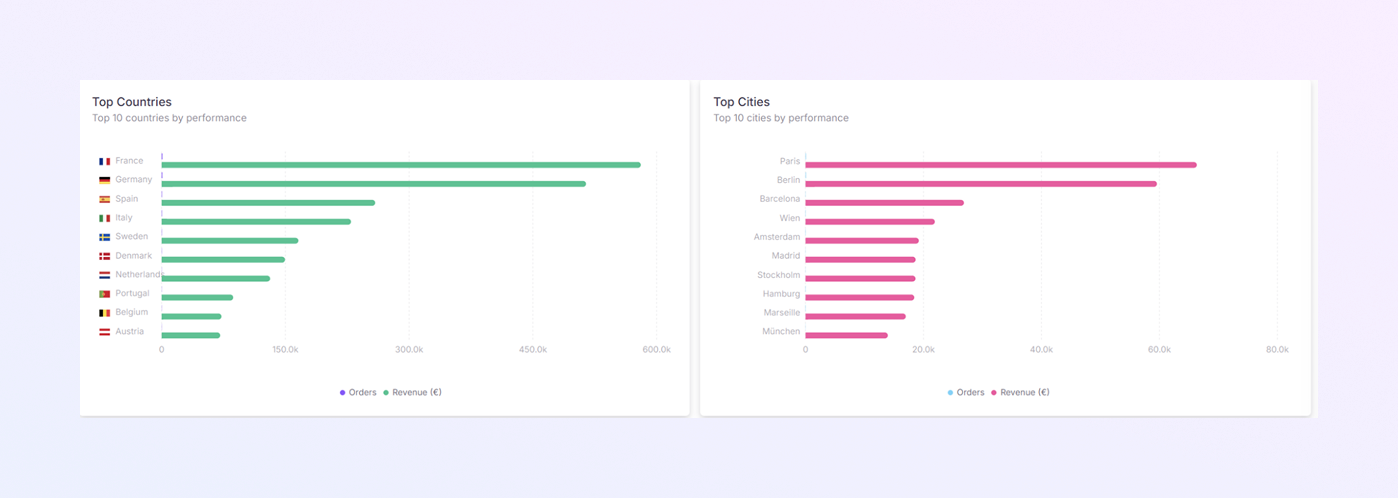
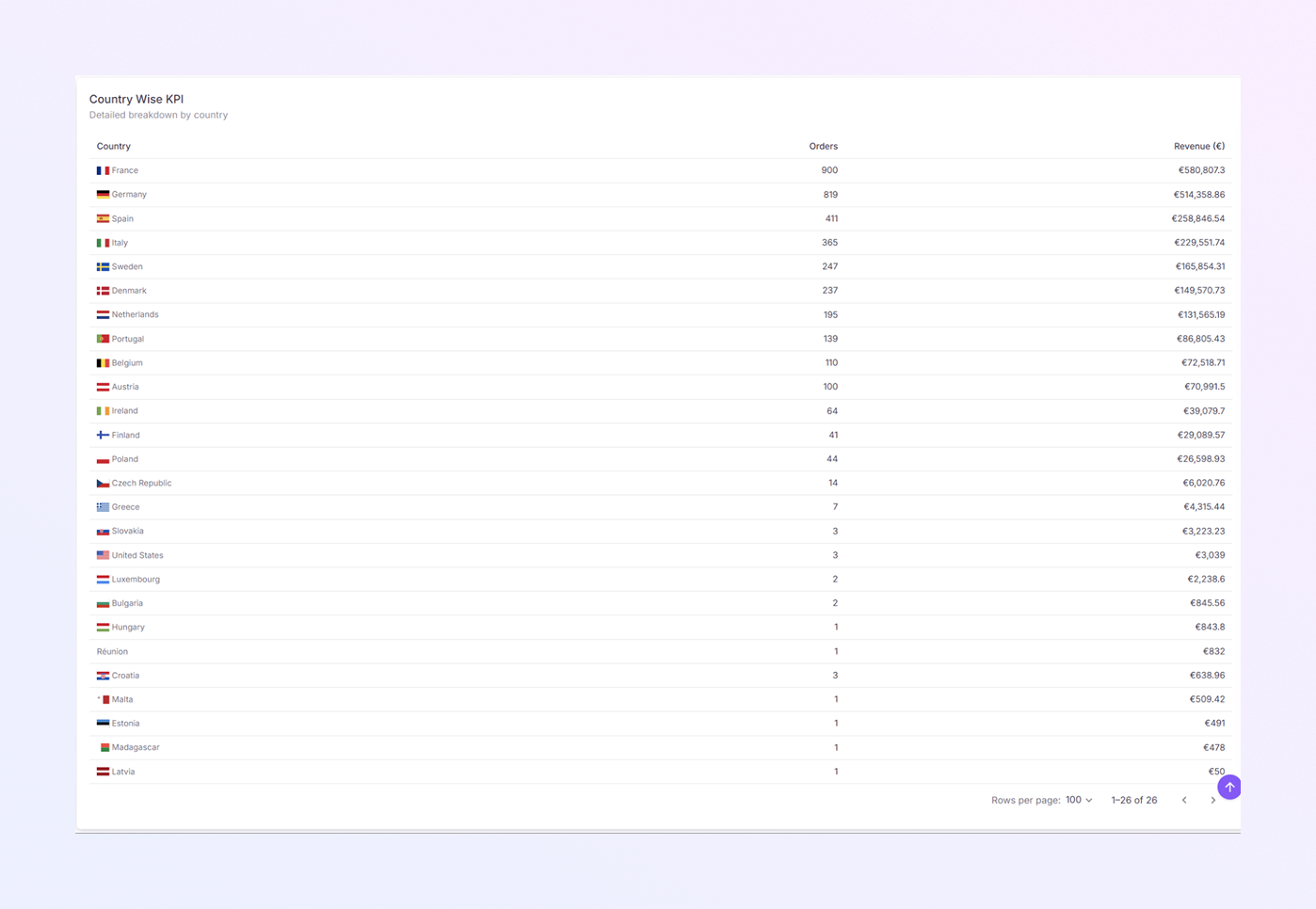
Tabella KPI per paese
-
Una tabella dettagliata che elenca l'andamento delle vendite per ciascun Paese.
-
Per ciascun paese, la tabella mostra:
-
Nome del paese
-
Numero di ordini
-
Entrate totali (€)
-
-
I paesi sono solitamente elencati in ordine decrescente di performance.
Come utilizzare la tabella
-
Ottieni numeri esatti (non solo immagini)
Confronta i paesi in modo più preciso
Esporta o fai riferimento ai dati per i report
Monitora i mercati piccoli o emergenti
Scheda Prodotti
La scheda Prodotti ti aiuta a capire quali prodotti e SKU hanno il rendimento migliore. Mostra i migliori prodotti in base alle entrate, alle prestazioni delle condizioni del prodotto e ai dati di vendita dettagliati a livello di SKU. Questa scheda è utile per la pianificazione dell'inventario, le decisioni sui prezzi e la strategia di prodotto.
La scheda Prodotti è divisa in quattro sezioni principali:
-
Prodotti principali
-
Distribuzione delle condizioni
-
Prestazioni delle condizioni
-
Tabella degli SKU principali
Ogni sezione si concentra su un diverso livello di analisi del prodotto.
Prodotti principali
-
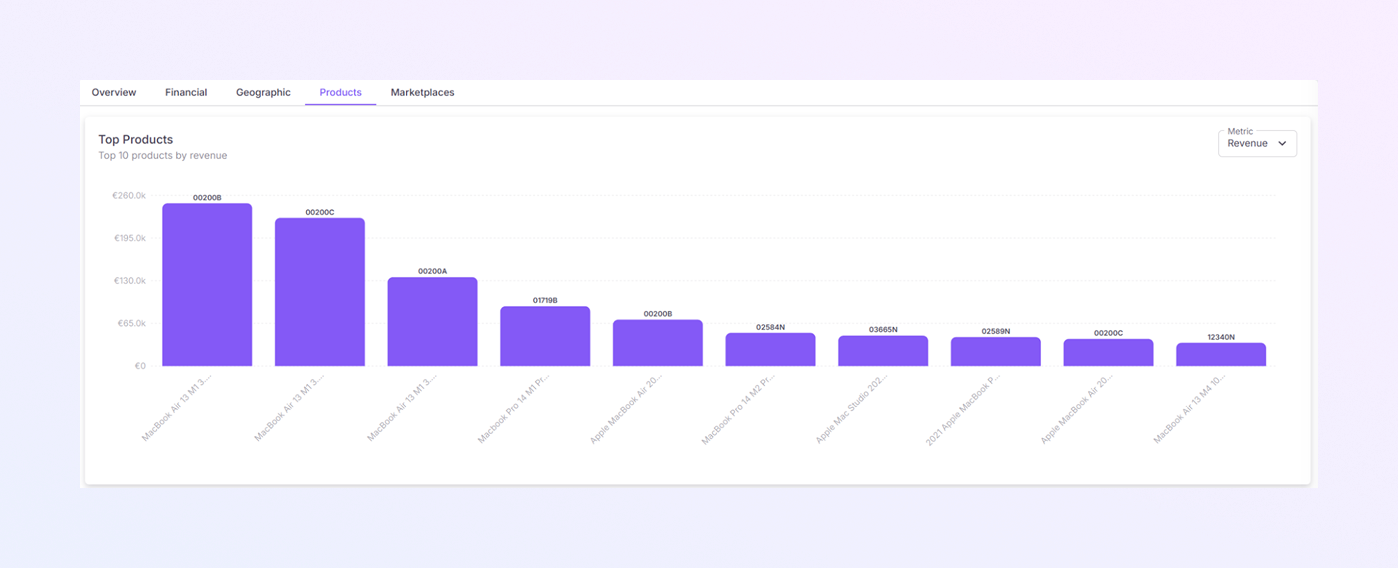
Questo grafico a barre verticale mostra i primi 10 prodotti in base alle prestazioni.
-
Per impostazione predefinita, i prodotti vengono classificati in base alle entrate. Ma puoi modificare la metrica dal menu a discesa e scegliere tra entrate, ordini e quantità.
-
Il grafico si aggiorna automaticamente quando la metrica viene modificata.
-
Ogni barra rappresenta un prodotto.
-
Dettagli grafico:
-
Asse X: nomi dei prodotti (esempio: MacBook Air, MacBook Pro, ecc.)
-
Asse Y: importo delle entrate (€)
-
Altezza della barra: barre più alte indicano entrate più elevate
-
Come usarlo
-
Identifica i prodotti più venduti
-
Confronta facilmente le prestazioni dei prodotti
-
Decidi quali prodotti meritano:
-
Altre scorte
-
Prezzi migliori
-
Più promozione
-
Distribuzione delle condizioni
-
Un grafico a ciambella che mostra come vengono distribuiti gli ordini in base alla condizione del prodotto.
-
Le condizioni mostrate di esempio possono includere:
-
Eccellente
-
Molto buono
-
Buono
-
Fiera
-
-
Ogni colore rappresenta una condizione del prodotto.
-
Il centro del grafico mostra il conteggio totale degli ordini.
Come usarlo
-
Scopri quali sono le condizioni del prodotto che vendono di più.
-
Verifica le preferenze del cliente per la qualità delle condizioni.
-
Adatta la strategia di approvvigionamento in base alla domanda.
Prestazioni delle condizioni
-
Questo grafico a doppia barra confronta il valore medio dell'ordine (AOV) e il tasso di margine (%) in base alla condizione del prodotto.
-
Due barre per condizione:
-
AOV (€): valore medio per ordine
-
Tasso di margine (%): margine di profitto per quella condizione
-
-
Barre più alte indicano valori più alti.
Come usarlo
-
Identifica quali condizioni portano:
-
Valore di ordine superiore
-
Margini di profitto migliori
-
-
Decidi se:
-
Focus sulle condizioni premium
-
Ottimizza i margini a condizioni inferiori
-
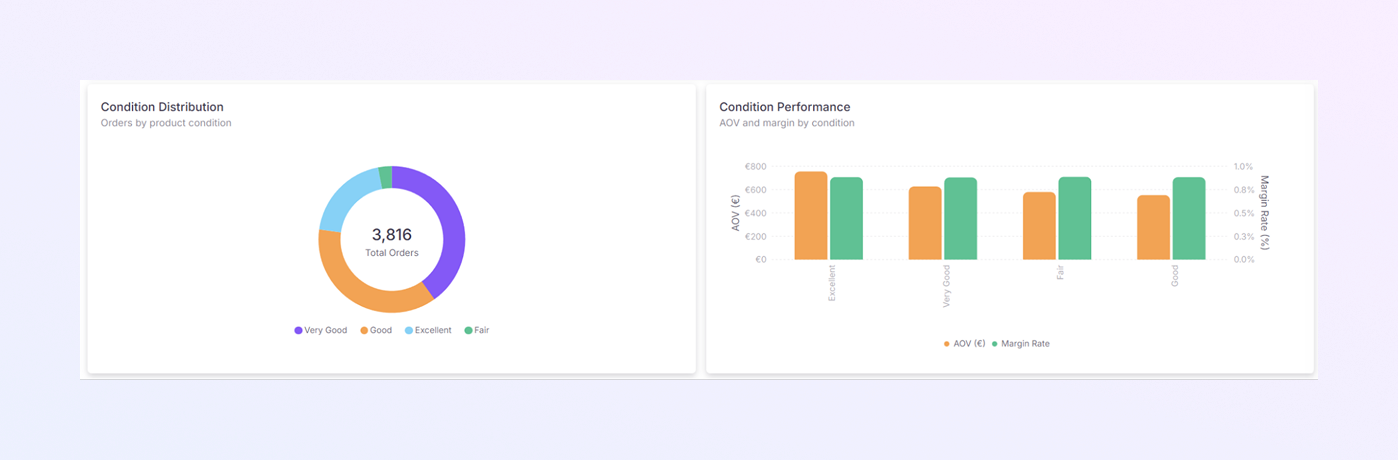
Tabella degli SKU principali
-
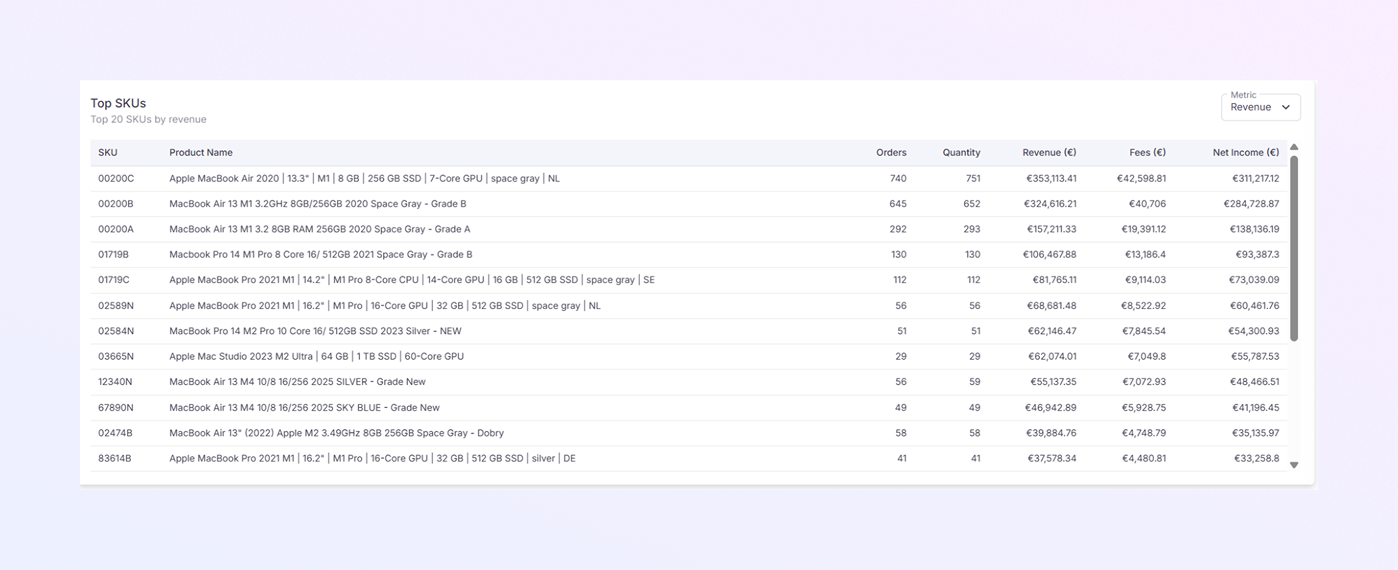
Una tabella dettagliata che elenca i migliori SKU in base alle prestazioni.
-
Per impostazione predefinita, gli SKU sono classificati in base alle entrate.
-
Ogni riga rappresenta uno SKU, con i seguenti dettagli:
-
SKU: identificatore univoco del prodotto
-
Nome prodotto: descrizione completa del prodotto
-
Ordini: numero di ordini per lo SKU
-
Quantità: unità vendute
-
Entrate (€): valore totale delle vendite
-
Commissioni (€): commissioni del mercato o della piattaforma
-
Utile netto (€): entrate al netto delle commissioni
-
Come utilizzare la tabella
-
Monitora il rendimento esatto di ogni SKU
-
Identifica:
-
SKU a volume elevato
-
SKU ad alto margine
-
-
Supportare le decisioni di riassortimento dell'inventario
-
Rileva i prodotti con prestazioni inferiori
Scheda Marketplace
Questa scheda ti aiuta a confrontare il rendimento di ciascun mercato di vendita. Mostra entrate, valore degli ordini, tendenze e parametri chiave per ogni mercato connesso. Questa scheda è utile per decidere su quali mercati concentrarsi, ottimizzare o ridurre gli investimenti.
La scheda Marketplace è divisa in quattro sezioni principali:
-
Confronto metriche
-
Quota di entrate
-
Tendenza multimercato
-
Tabella KPI del mercato
Ogni sezione ti aiuta ad analizzare le prestazioni del mercato da una prospettiva diversa.
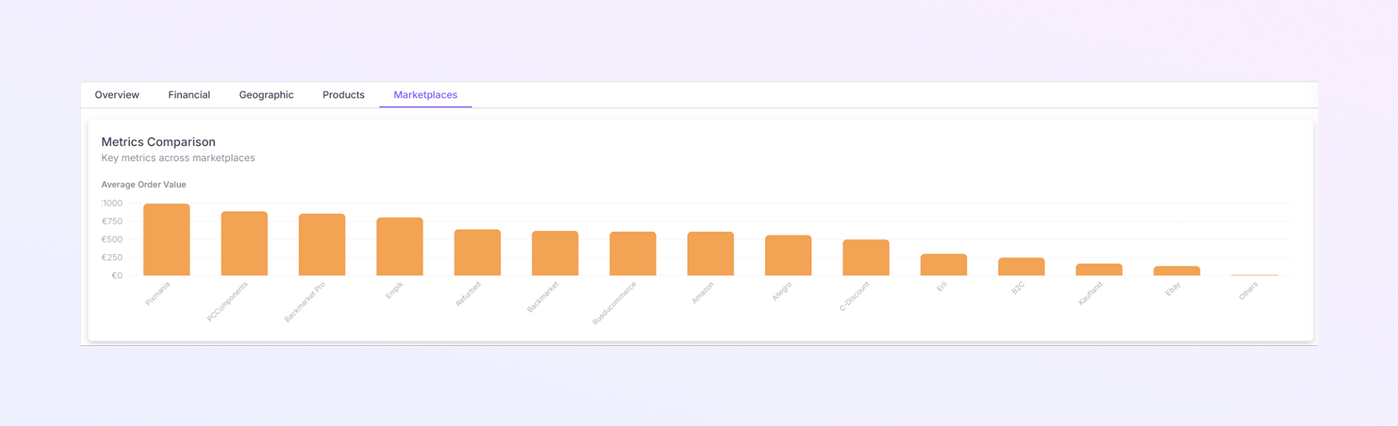
Confronto metriche
-
Questo grafico a barre verticale mette a confronto i parametri chiave delle prestazioni tra i mercati.
-
Per impostazione predefinita, mostra il valore medio degli ordini (AOV) per ciascun mercato.
-
Ogni barra rappresenta un mercato
-
Asse X: nomi dei mercati (esempio: Backmarket, Amazon, Refurbed, ecc.)
-
Asse Y: valore della metrica (come AOV in €)
-
-
Barre più alte indicano prestazioni migliori per quella metrica
Come usarlo
-
Confronta i marketplace in un colpo d'occhio
-
Identifica i marketplace con:
-
Valore di ordine superiore
-
Ridurre la spesa dei clienti
-
-
Utilizza queste informazioni per la pianificazione dei prezzi e delle promozioni
Quota di entrate
-
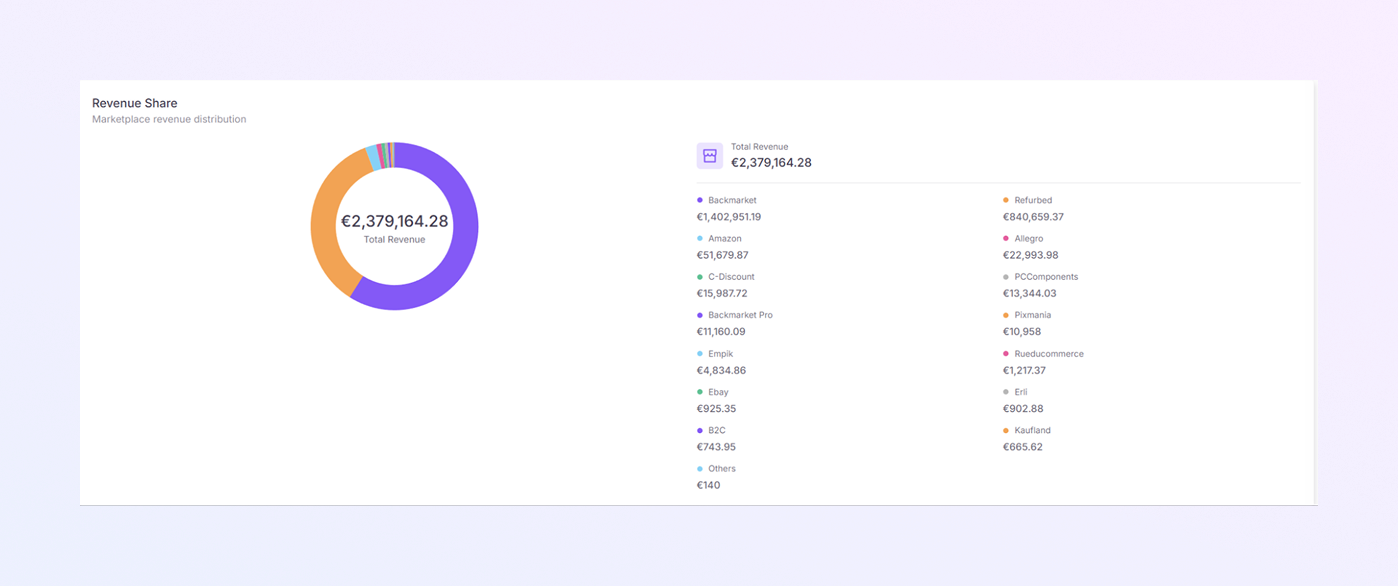
Questo grafico a ciambella mostra come vengono distribuite le entrate totali tra i mercati.
-
Ogni colore rappresenta un mercato
-
Il centro del grafico mostra le entrate totali (€) per il periodo selezionato.
-
Per ogni marketplace, puoi vedere il nome del marketplace e l'importo delle entrate (€).
Come usarlo
-
Identifica i principali mercati che generano entrate
-
Scopri quali piattaforme contribuiscono meno alle entrate totali
-
Bilancia gli sforzi di vendita tra i mercati
Tendenza multimercato
-
Un grafico multilinea che tiene traccia delle tendenze dei ricavi nel tempo per più mercati.
-
Ogni riga rappresenta un mercato.
-
Asse X: ora (giorno, settimana o mese)
-
Asse Y: Entrate (€)
-
-
Le linee ascendenti significano crescita, mentre le linee discendenti significano declino.
-
Ogni colore corrisponde a un mercato.
-
Puoi seguire visivamente la tendenza di ogni mercato.
Come usarlo
-
Monitora le variazioni delle prestazioni nel tempo
-
Confronta i tassi di crescita tra i mercati
-
Spot:
-
Performance costanti
-
Cadute o picchi improvvisi
-
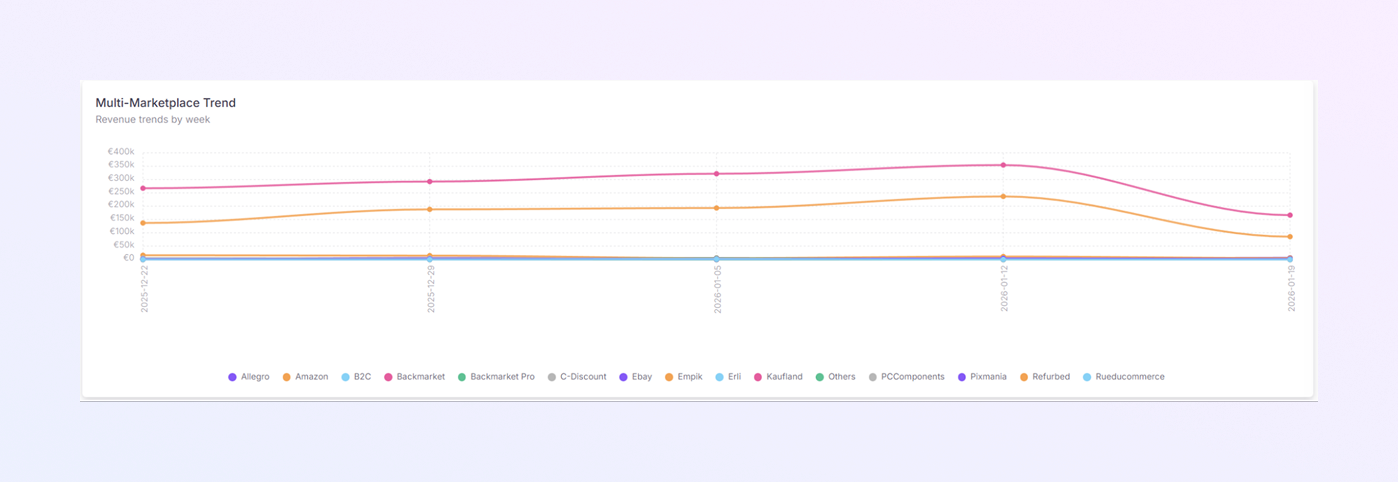
Tabella KPI del mercato
-
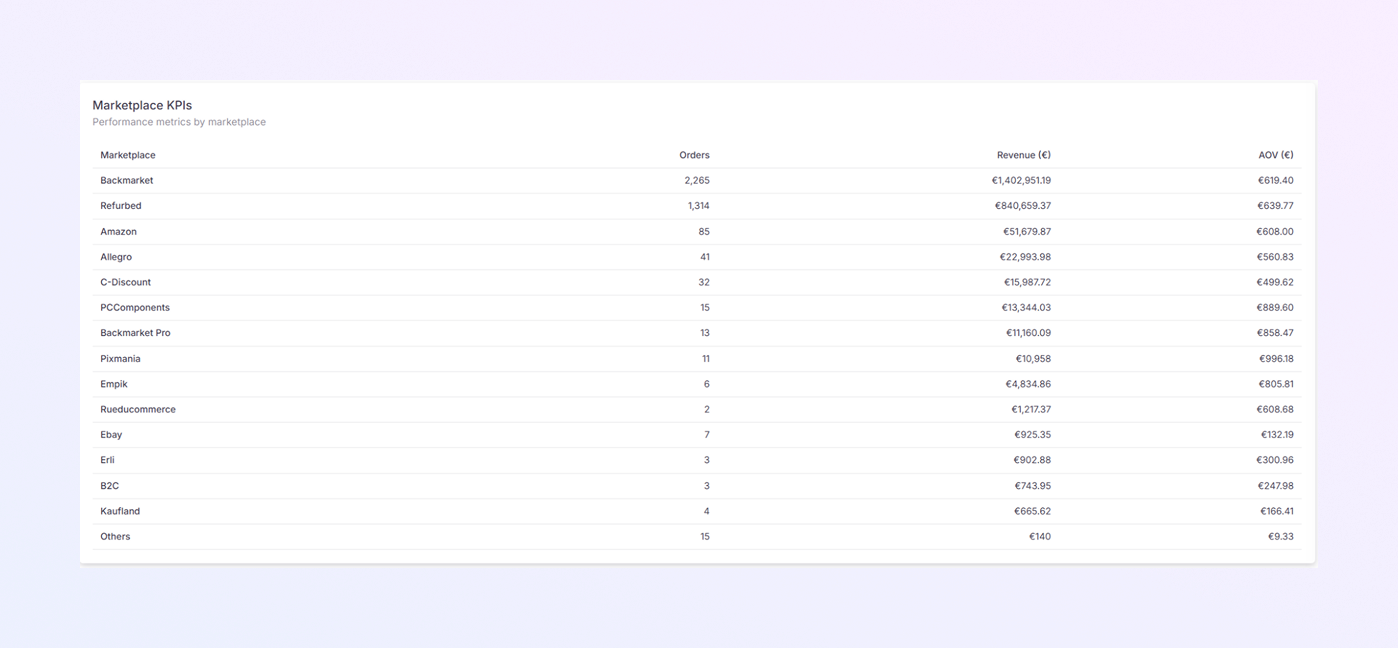
Una tabella dettagliata con gli indicatori chiave di prestazione (KPI) per ciascun mercato.
-
Ogni riga rappresenta un mercato, mostrando:
-
Nome del mercato
-
Ordini: numero totale di ordini
-
Entrate (€): valore totale delle vendite
-
AOV (€): valore medio dell'ordine
-
Come usarlo
-
Ottieni i numeri esatti dietro i grafici
-
Confronta i marketplace in dettaglio
-
Identifica:
-
Mercati ad alto volume
-
Mercati ad alto valore
-
-
Supporta le decisioni strategiche con i dati
Riepilogo
La dashboard delle vendite ExactFlow ti offre una panoramica chiara e visiva di:
-
Entrate
-
Ordini
-
Prestazioni del mercato
-
Stato dell'ordine
-
Andamento delle vendite nel tempo
Esaminando regolarmente questa dashboard, puoi prendere decisioni migliori, migliorare le prestazioni di vendita e gestire i tuoi mercati in modo più efficace.