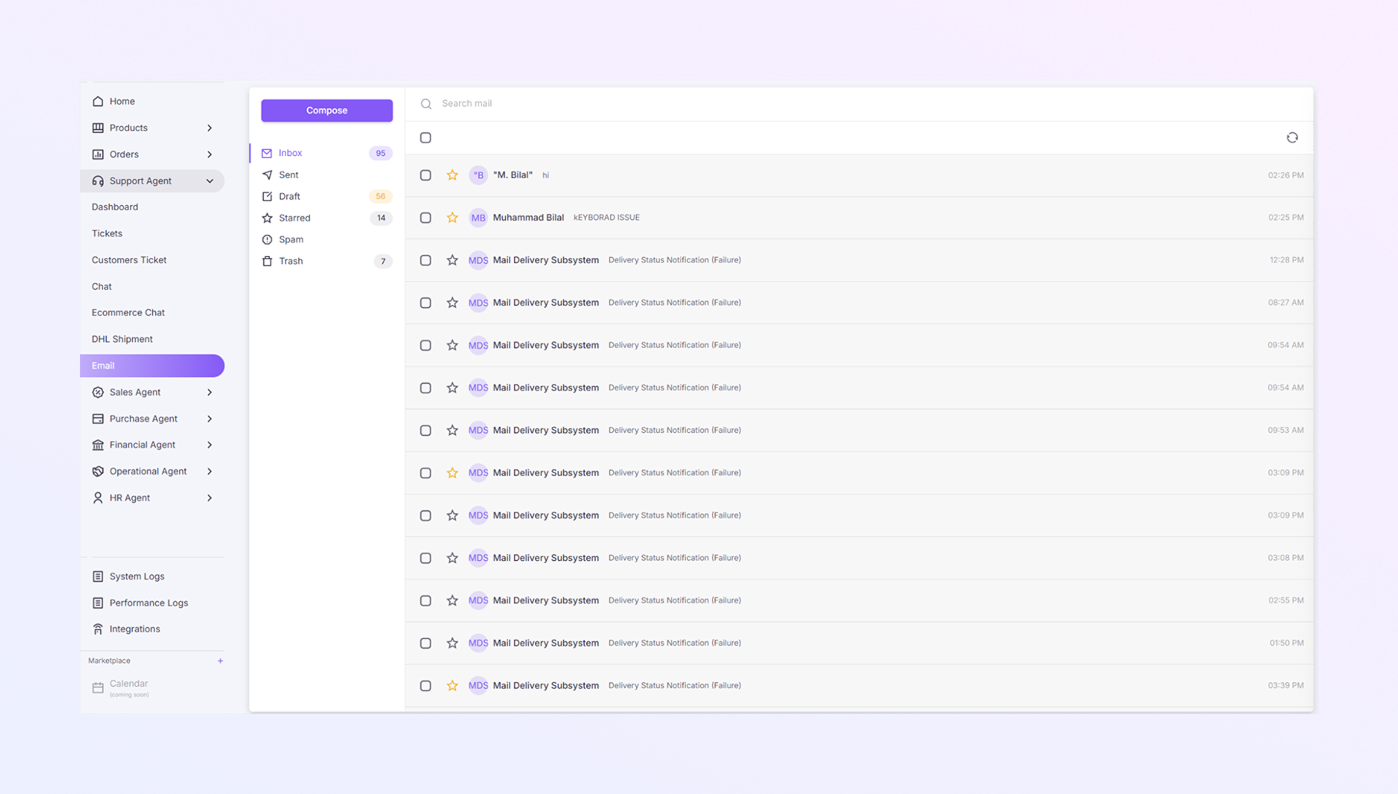
Guida per l'utente della pagina e-mail ExactFlow
La pagina e-mail in ExactFlow consente agli agenti e ai team di supporto di inviare, ricevere e gestire e-mail direttamente all'interno dell'app. Funziona come una casella di posta in cui puoi leggere le e-mail dei clienti, rispondere e organizzare facilmente i messaggi.
Come aprire la pagina e-mail
Accedi al tuo account ExactFlow.
Guarda il menu della barra laterale sinistra.
Fai clic su Agente di supporto.
Seleziona e-mail.
Si aprirà la pagina Email.
Ora sei nel modulo Email.
Panoramica del layout della pagina
La pagina Email è divisa in tre sezioni principali:
-
Menu email a sinistra
-
Pannello elenco e-mail
-
Barra delle azioni superiore
Menu email a sinistra
Questo pannello ti aiuta a organizzare le tue email.
Pulsante Scrivi
-
Situato in alto
-
Fai clic su Scrivi per scrivere una nuova email
Cartelle di posta elettronica
Vedrai le seguenti cartelle:
-
Posta in arrivo: mostra tutte le email ricevute
-
Inviati: email che hai già inviato
-
Bozza: email salvate ma non ancora inviate
-
Speciali: email importanti contrassegnate da una stella
-
Spam: email indesiderate o sospette
-
Cestino: email eliminate
Fai clic su qualsiasi cartella per visualizzare le sue email.
Pannello elenco e-mail
Questa sezione mostra un elenco di email nella cartella selezionata.
Ogni riga di posta elettronica mostra:
-
Casella di controllo: seleziona l'e-mail per le azioni
-
Icona Stella: contrassegna l'email come importante
-
Nome del mittente (esempio: Glenn Maxwell)
-
Oggetto dell'e-mail (esempio: PROBLEMA DELLA TASTIERA)
-
Ora: quando è stata ricevuta l'e-mail
Le email non lette appaiono in grassetto.
Barra delle azioni superiore
In cima all'elenco e-mail, vedrai:
-
Barra di ricerca nella posta: digita parole chiave per trovare rapidamente le email
-
Seleziona tutte le caselle di controllo: seleziona tutte le email nell'elenco
-
Icona Aggiorna: ricarica le email per ricevere i messaggi più recenti
E-mail stellare (e-mail importante)
-
Fai clic sull'icona a forma di stella accanto a un'e-mail
-
Le email speciali vengono visualizzate nella cartella Speciali
-
Utile per tenere traccia dei messaggi importanti dei clienti
Come leggere un'e-mail
-
Fai clic su qualsiasi email dall'elenco.
-
L'e-mail si apre.
-
Puoi leggere il messaggio completo.
-
Puoi rispondere, inoltrare o eliminare l'e-mail.
Come comporre una nuova email
-
Fai clic sul pulsante Scrivi.
-
Si apre una nuova finestra di posta elettronica.
-
Inserisci:
-
Indirizzo email del destinatario
-
Oggetto
-
Contenuto del messaggio
-
-
Fai clic su Invia.
-
Puoi anche salvare l'e-mail come bozza.
Come eliminare un'e-mail
-
Seleziona l'e-mail utilizzando la casella di controllo.
-
Eliminalo.
-
L'e-mail viene spostata nella cartella Cestino.
Gestione dello spam
-
Le email contrassegnate come spam vanno nella cartella Spam.
-
Questo aiuta a mantenere pulita la tua casella di posta.
Note importanti
-
Le email non lette vengono evidenziate
-
Le bozze vengono salvate automaticamente
-
Speciali le email importanti per un accesso rapido
-
Le email spazzatura possono essere recuperate se necessario
-
Potrebbero essere visualizzati messaggi di posta elettronica di sistema per problemi di consegna