



Guida per l'utente della pagina dashboard di supporto ExactFlow
Il dashboard dell'agente di supporto è la schermata principale per la gestione e il monitoraggio dei ticket di assistenza clienti. Fornisce una panoramica completa delle prestazioni, delle assegnazioni dei ticket e delle attività del team.
Come aprire la dashboard dell'agente di supporto
Accedi al tuo account ExactFlow.
Dalla barra laterale di sinistra, fai clic su Agente di supporto.
Questo ti porterà alla pagina Dashboard dell'agente di supporto.
Panoramica della pagina
La dashboard dell'agente di supporto contiene diverse sezioni importanti che ti offrono una panoramica delle prestazioni del tuo team e delle statistiche dei ticket.
Menu a discesa (sezione superiore)
-
Dal menu a discesa in alto, puoi selezionare:
-
Tutto: per visualizzare i dati di tutti i mercati.
-
Mercato specifico: scegli un mercato specifico, ad esempio:
-
Mercato sul retro
-
Componenti PC
-
Pixmania
-
Ristrutturato
-
-
-
Puoi anche scegliere un intervallo di date per specificare il periodo di tempo per il quale desideri visualizzare i dati.
-
La dashboard si aggiornerà per mostrare le informazioni in base al mercato e al periodo di tempo selezionati.

-
Schede riepilogative delle prestazioni principali
Nella parte superiore della dashboard, quattro schede riepilogative mostrano le metriche principali:
-
Biglietti totali: numero totale di ticket di supporto creati durante il periodo selezionato.
-
Assegnato: i ticket sono attualmente assegnati agli agenti di supporto.
-
Scaduti: ticket che hanno superato lo SLA o il tempo di risoluzione previsto.
-
Completato: ticket che sono stati risolti e chiusi con successo.
Queste schede forniscono una rapida panoramica del carico di lavoro e delle prestazioni.
-
-
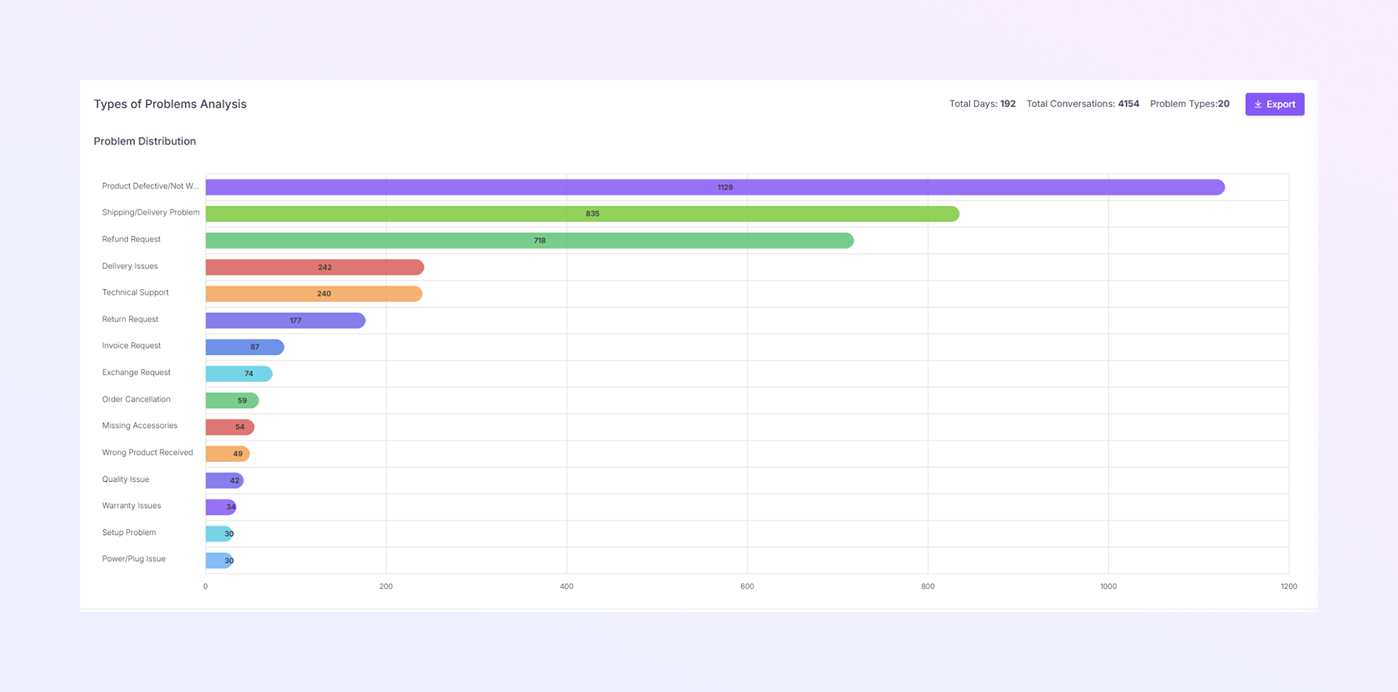
Tipi di analisi dei problemi
Questa sezione fornisce una suddivisione dettagliata dei problemi dei clienti per categoria.
Metriche di intestazione (in alto a destra):
-
Giorni totali: numero di giorni inclusi nell'intervallo di date selezionato.
-
Conversazioni totali: conversazioni totali dei clienti analizzate.
-
Tipi di problemi: numero di categorie di problemi univoci.
-
Pulsante Esporta: scarica i dati per report o ulteriori analisi.
Grafico distribuzione problemi
-
Grafico a barre orizzontali che mostra la frequenza di ciascun tipo di problema.
-
Le categorie dei problemi sono elencate a sinistra.
-
La lunghezza della barra e le etichette numeriche indicano il volume del biglietto.
-
Categorie di problemi comuni, come:
-
Prodotto difettoso/non funzionante
-
Problema di spedizione/consegna
-
Richiesta di rimborso
-
Richiesta di scambio
-
Supporto tecnico
-
Accessori mancanti
-
-
-
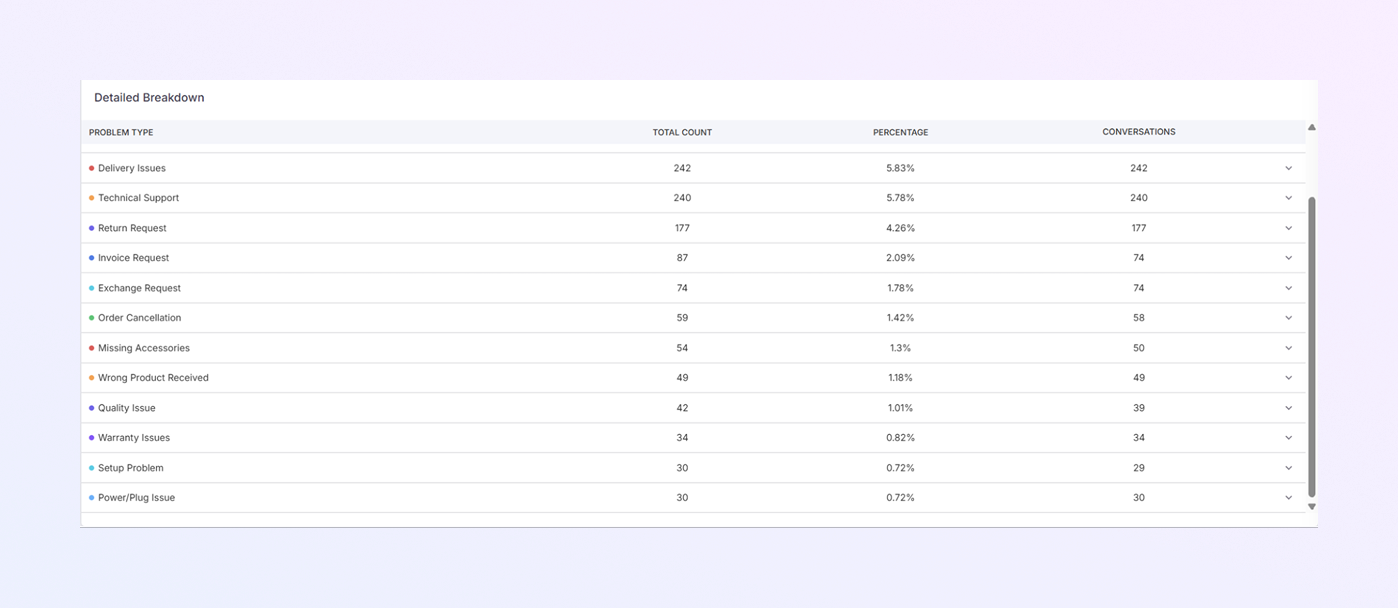
Analisi dettagliata
Sotto le categorie dei problemi, vedrai un'analisi dettagliata che mostra:
-
Conteggio totale: il numero di ticket per ciascun tipo di problema.
-
Percentuale: la percentuale dei ticket totali rappresentati da ciascun tipo di problema.
-
Conversazioni: il numero di conversazioni relative a ciascun tipo di problema.
Questa sezione ti aiuta a comprendere la distribuzione dei problemi e quanto ciascun problema contribuisce al carico di lavoro totale.
-
-
Tasso di risposta e ticket totali
Questa sezione mostra gli indicatori chiave di prestazione:
-
Biglietti totali: il numero totale di biglietti per il periodo selezionato.
-
Biglietti con risposta: il numero di ticket a cui è stata data risposta dagli agenti dell'assistenza.
-
Tasso di risposta: la percentuale di ticket a cui è stata data risposta.
-
Biglietti giornalieri medi: il numero medio di biglietti al giorno.

-
-
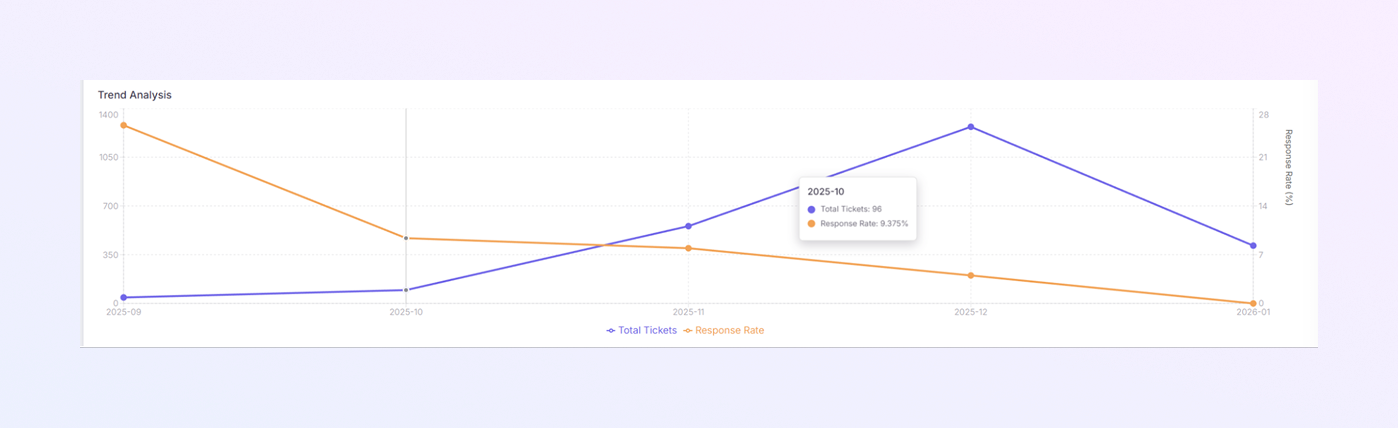
Analisi delle tendenze
Il grafico Analisi delle tendenze ti aiuta a monitorare le prestazioni complessive nel tempo. Ci sono due linee sul grafico:
-
Biglietti totali (linea blu): mostra come è cambiato il numero totale di biglietti nel periodo selezionato.
-
Tasso di risposta (linea arancione): mostra come è cambiata la percentuale di ticket con risposta.
Analizzando questo grafico, puoi vedere se il volume dei ticket è in aumento o in diminuzione e quanto velocemente il tuo team risponde.
-
-
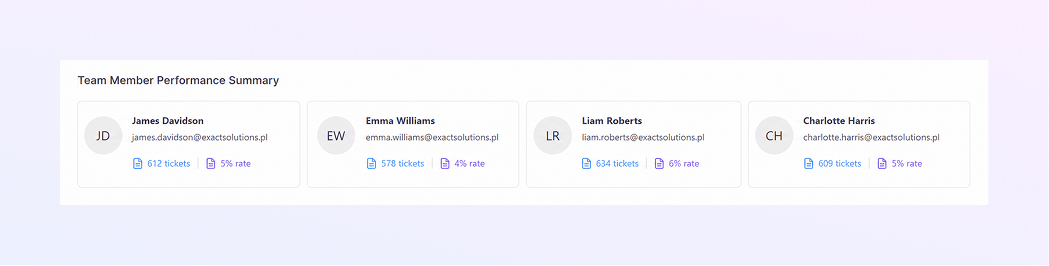
Riepilogo delle prestazioni dei membri del team
Qui puoi vedere il rendimento di ciascun membro del team in termini di ticket gestiti e tasso di risposta. Le prestazioni di ciascun membro del team vengono visualizzate con:
-
Totale ticket: il numero di ticket gestiti.
-
Tasso di risposta: la percentuale di ticket a cui è stata data risposta.
Puoi facilmente individuare quali membri del team hanno bisogno di aiuto con i tassi di risposta ai ticket.
-
-
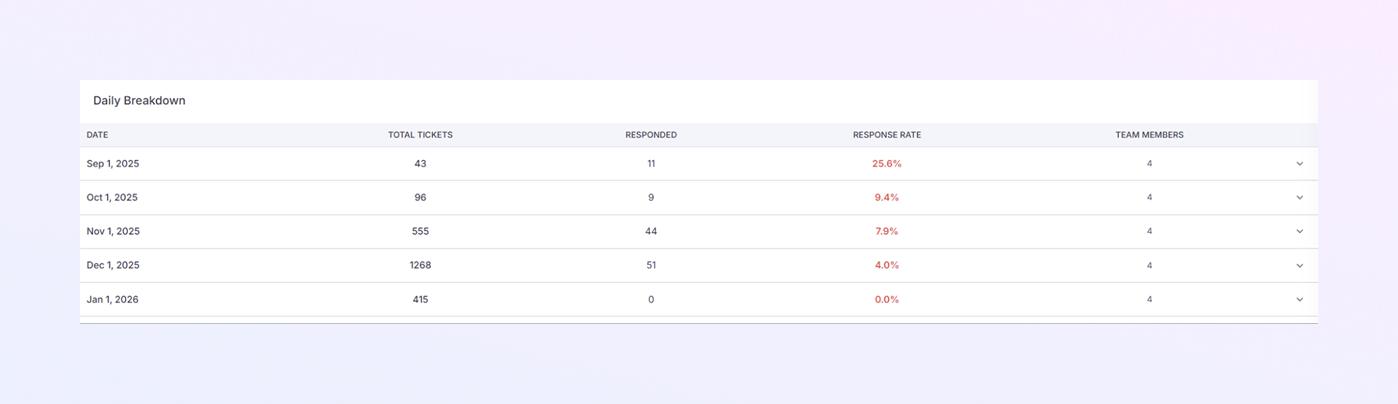
Analisi giornaliera
La sezione Analisi giornaliera mostra come sono stati gestiti i ticket ogni giorno. Per ogni data puoi vedere:
-
Biglietti totali: il numero di biglietti creati quel giorno.
-
Risposto: il numero di ticket con risposta.
-
Tasso di risposta: la percentuale di ticket a cui è stata data risposta in quel giorno.
-
Membri del team: numero totale di membri del team che hanno risposto quel giorno.
Questa sezione ti aiuta a monitorare le prestazioni giornaliere e a identificare tendenze o problemi con la gestione dei ticket.
-
-
Analisi dell'assegnazione dei dipendenti del supporto tecnico
In questa sezione puoi vedere come vengono assegnati i ticket a ciascun membro del team. Mostra:
-
Totale ticket: numero totale di ticket di supporto creati.
-
Nuovi biglietti: biglietti appena assegnati.
-
Biglietti in attesa: ticket ancora in elaborazione.
-
Biglietti scaduti: ticket a cui non è stata data risposta in tempo.
Questo ti fornisce informazioni su come il tuo team gestisce il proprio carico di lavoro e aiuta a garantire che nessun ticket venga trascurato.

-
-
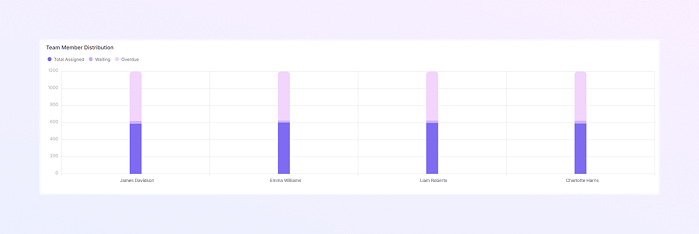
Distribuzione dei membri del team
La sezione Distribuzione dei membri del team mostra come vengono assegnati i biglietti all'interno del tuo team. Per ogni membro del team, viene visualizzato:
-
Totale assegnato: il numero totale di biglietti assegnati al membro del team.
-
Nuovi biglietti: il numero di biglietti appena assegnati.
-
Biglietti in attesa: il numero di biglietti ancora su cui si sta lavorando.
-
Biglietti scaduti: il numero di biglietti scaduti.
Questo ti fornisce informazioni dettagliate sul carico di lavoro di ciascun membro del team e aiuta con l'allocazione delle risorse.
-
-
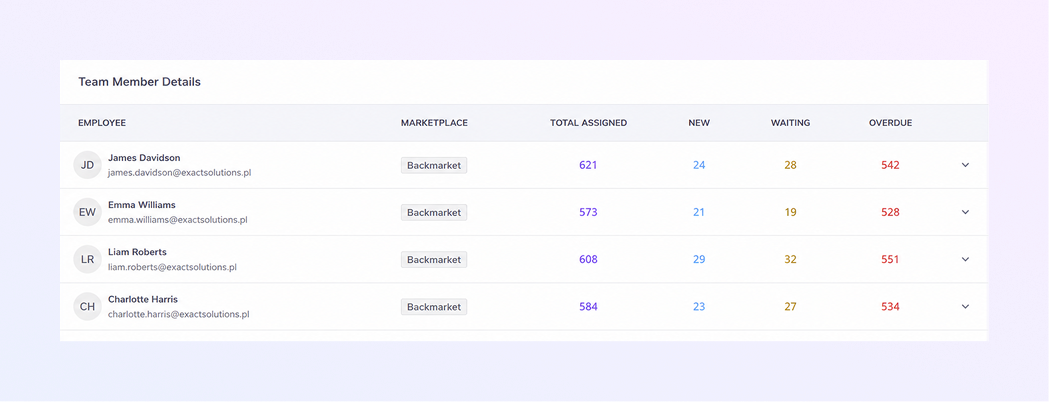
Dettagli dei membri del team
La sezione Dettagli sui membri del team fornisce una chiara panoramica del carico di lavoro di ciascun membro del team. Per ogni membro del team, vengono visualizzate le seguenti informazioni:
-
Dipendente: nome e indirizzo email di lavoro del membro del team.
-
Mercato: i mercati in cui il membro del team ha gestito i biglietti.
-
Totale assegnato: il numero totale di biglietti assegnati al membro del team.
-
Nuovi biglietti: il numero di biglietti assegnati di recente.
-
Biglietti in attesa: il numero di ticket attualmente in corso o in attesa di risoluzione.
-
Biglietti scaduti: il numero di biglietti che hanno superato la data di scadenza.
Questa sezione ti aiuta a valutare rapidamente i singoli carichi di lavoro e a prendere decisioni informate sull'allocazione delle risorse.
-
-
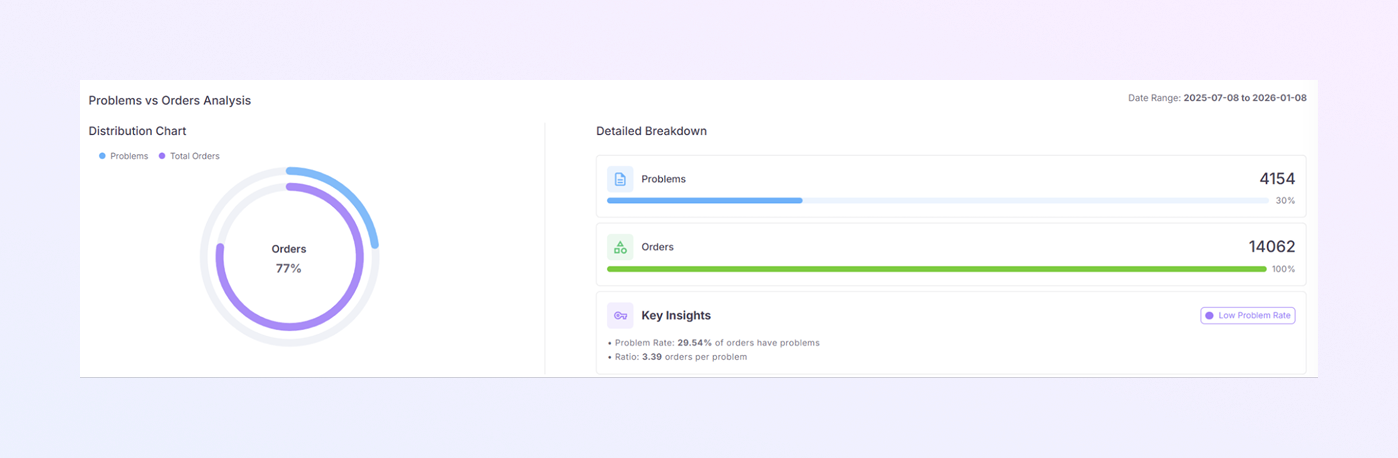
Analisi dei problemi e degli ordini
Questa sezione mostra un confronto tra:
-
Problemi: il numero totale di ticket relativi al problema.
-
Ordini: il numero totale di ordini.
Questo ti aiuta a vedere la proporzione di ticket correlati a problemi rispetto a ordini generali.
-
-
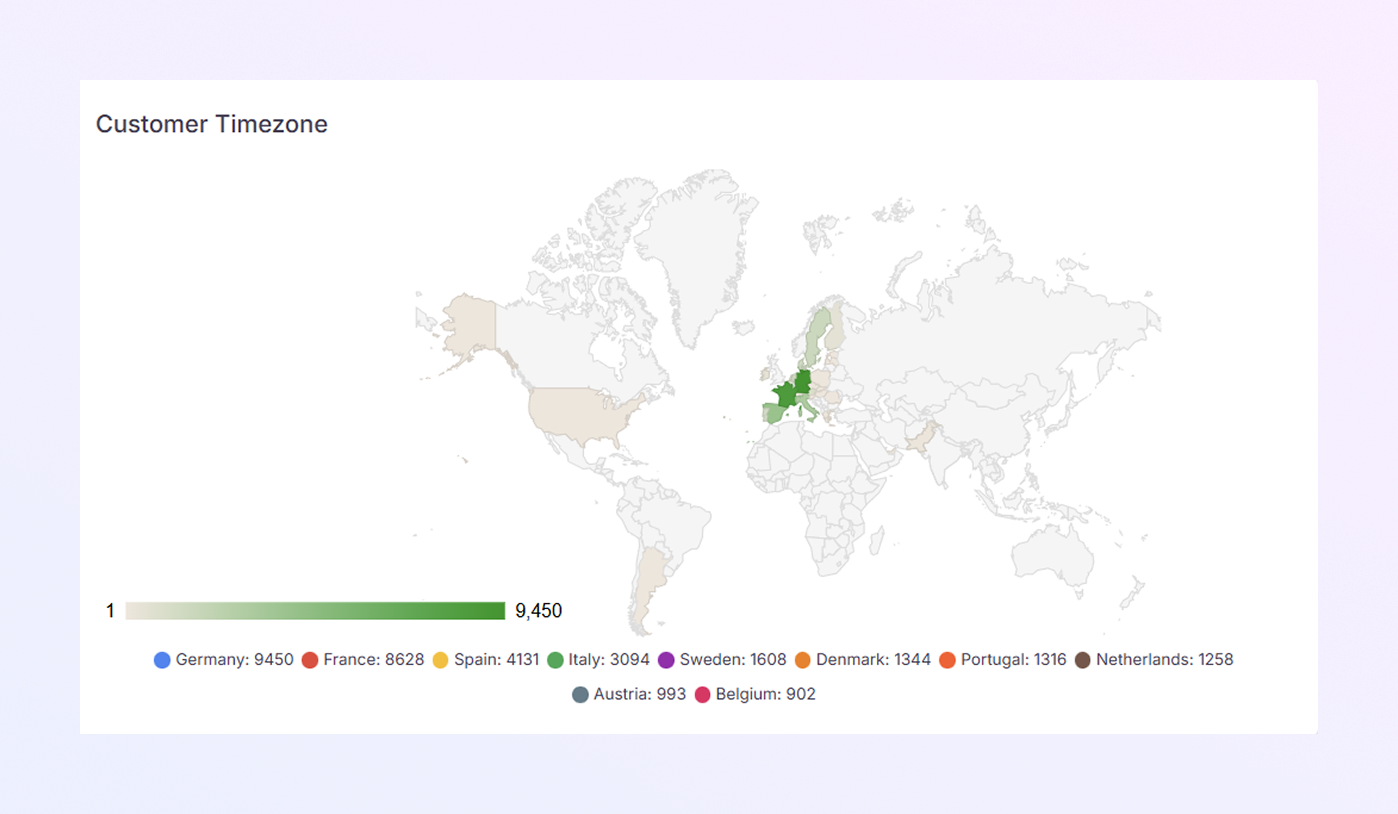
Fuso orario cliente
Questa sezione mostra la distribuzione dei clienti per fuso orario su una mappa. Ti aiuta a capire dove si trovano i tuoi clienti e ad adattare le tue strategie di risposta in base alle regioni.
-
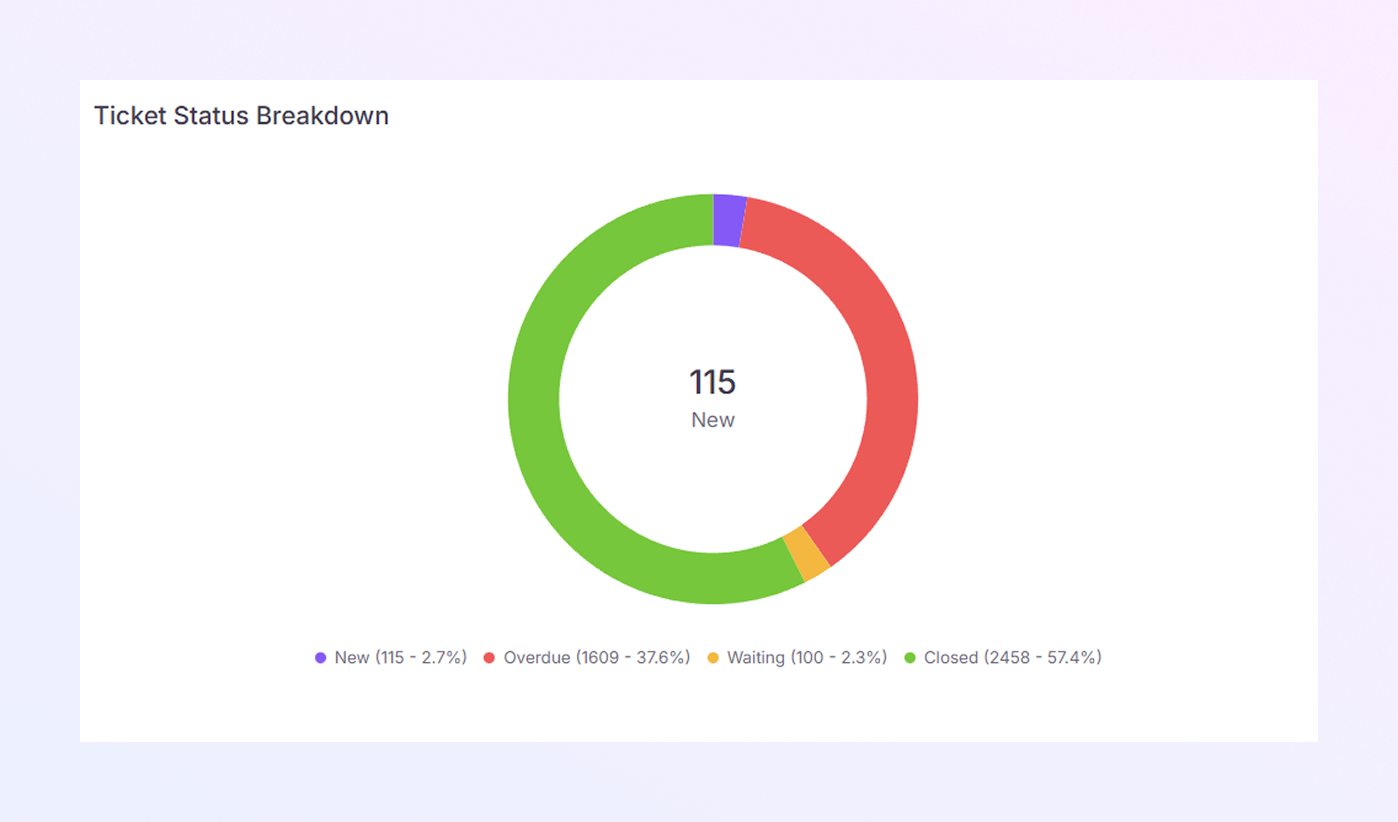
Analisi dello stato del ticket
La sezione Ripartizione stato ticket visualizza i diversi stati dei tuoi ticket:
-
Nuovo: ticket appena assegnati e in attesa di risposta.
-
Scaduti: ticket a cui si sarebbe dovuto rispondere ma che sono ancora aperti.
-
In attesa: ticket su cui si sta lavorando ma non ancora risolti.
-
Chiuso: ticket che sono stati risolti e chiusi.
Questo ti offre una rapida panoramica degli stati dei ticket del tuo team e aiuta a garantire follow-up tempestivi.
-
-
Come utilizzare la dashboard in modo efficace
-
Monitora le prestazioni dell'agente: controlla regolarmente il riepilogo delle prestazioni dei membri del team per assicurarti che il tuo team risponda ai ticket in modo efficiente.
-
Identifica i problemi comuni: utilizza l'analisi dei tipi di problemi per individuare problemi ricorrenti e concentrare gli sforzi del tuo team dove sono più necessari.
-
Monitora le tendenze giornaliere: utilizza l'analisi giornaliera per identificare se ci sono cali o picchi nei tassi di risposta ai ticket e adattare le strategie di conseguenza.
-
Dai priorità ai ticket scaduti: tieni d'occhio i ticket scaduti nell'analisi dell'assegnazione dei dipendenti del supporto tecnico per evitare ritardi.
-

In questa pagina
1.
Come aprire la dashboard dell'agente di supporto
2.
Panoramica della pagina
3.
Schede riepilogative delle prestazioni principali
4.
Tipi di analisi dei problemi
5.
Analisi dettagliata
6.
Tasso di risposta e ticket totali
7.
Analisi delle tendenze
8.
Riepilogo delle prestazioni dei membri del team
9.
Analisi giornaliera
10.
Analisi dell'assegnazione dei dipendenti del supporto tecnico
11.
Distribuzione dei membri del team
12.
Dettagli dei membri del team
13.
Analisi dei problemi e degli ordini
14.
Fuso orario cliente
15.
Analisi dello stato del ticket
16.
Come utilizzare la dashboard in modo efficace