Guida per l'utente della pagina ticket ExactFlow
La pagina Ticket è il luogo in cui i team di supporto visualizzano, assegnano, danno priorità e risolvono i ticket dei clienti. Combina l'automazione dell'intelligenza artificiale con il controllo umano per rendere la gestione dei ticket più rapida e intelligente.
Come aprire la pagina dei biglietti
Accedi al tuo account ExactFlow.
Dalla barra laterale sinistra, fai clic su Agente di supporto.
Fai clic su Biglietti.
Si aprirà la pagina Report ticket.
Panoramica della pagina
La pagina dei biglietti ha due sezioni principali:
-
Rapporto ticket: ticket attivi e aperti
-
Rapporto ticket completati: ticket risolti
Il sistema utilizza l'intelligenza artificiale + il processo decisionale umano per gestire i ticket in modo efficiente.
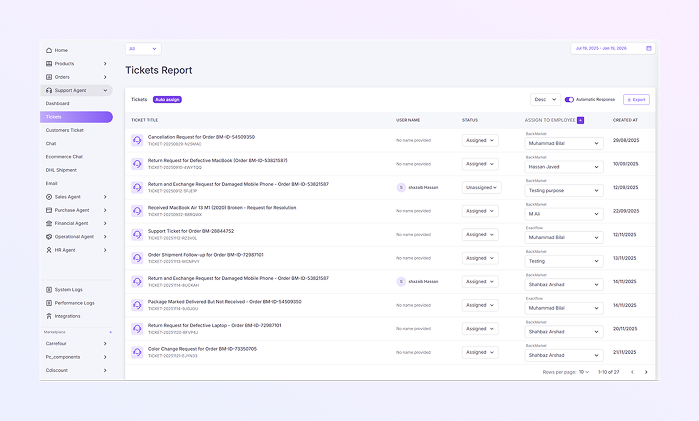
Rapporto sui biglietti
Questa sezione mostra tutti i ticket aperti e attivi che richiedono ancora attenzione.
Controlli e filtri principali
-
Dal menu a discesa in alto, puoi selezionare:
-
Tutto: per visualizzare i dati di tutti i mercati.
-
Mercato specifico: scegli un mercato specifico, ad esempio:
-
Mercato sul retro
-
Amazon
-
Pixmania
-
Ristrutturato
-
Altri
-
-
-
Questo filtro mostra i biglietti solo dal mercato selezionato.
-
Puoi anche scegliere un intervallo di date per specificare il periodo di tempo per il quale desideri visualizzare i dati.
-
I biglietti verranno aggiornati per mostrare le informazioni in base al mercato e al periodo di tempo selezionati.
Schede dei biglietti
-
Biglietti: mostra tutti i ticket aperti.
-
Assegnazione automatica: abilita l'assegnazione automatica dei ticket basata sull'intelligenza artificiale.
Opzione di ordinamento
-
Ordina i biglietti per Più recenti e Più vecchi. Ti aiuta a dare priorità al lavoro.
Attivazione/disattivazione risposta automatica
-
Attiva o disattiva le risposte automatiche.
-
Quando è attivo, i clienti ricevono messaggi di riconoscimento istantanei.
Pulsante Esporta
-
Fai clic su Esporta per scaricare i dati del biglietto. Utile per la reportistica e la revisione delle prestazioni.
Ruolo agente AI
-
Assegna automaticamente i ticket agli agenti di supporto
-
Aiuta a garantire che nessun ticket venga trascurato
-
Analizza l'età, lo stato e il carico di lavoro dei ticket
-
Suggerisce quali ticket necessitano di attenzione immediata
-
Aiuta gli agenti a stabilire le priorità del lavoro in modo efficiente.
Ruolo responsabile dell'assistenza/agente
-
Può modificare manualmente l'assegnatario.
-
Avere il pieno controllo sulla proprietà del biglietto.
-
Può sovrascrivere le decisioni dell'IA in qualsiasi momento.
Tabella biglietti
Ogni riga rappresenta un ticket di assistenza clienti.
-
Titolo del ticket: breve descrizione del problema.
-
Include l'ID del ticket sotto il titolo.
-
Fai clic per aprire i dettagli completi del biglietto.
-
-
Nome utente: nome del cliente (se fornito).
-
Stato: mostra lo stato corrente del ticket e può essere aggiornato utilizzando il menu a discesa.
-
Non assegnato: nessun agente ancora assegnato
-
Assegnato: ticket assegnato a un agente
-
In corso: l'agente sta lavorando attivamente al problema.
-
Completato: problema risolto (mostrato nella sezione completata)
-
-
Assegna al dipendente: seleziona un agente dall'elenco a discesa.
-
Mostra il nome del mercato sopra il nome del dipendente.
-
Consente ai manager di assegnare manualmente i ticket.
-
-
Creato a: data in cui è stato creato il ticket. Aiuta a tenere traccia dell'età e della priorità del biglietto.
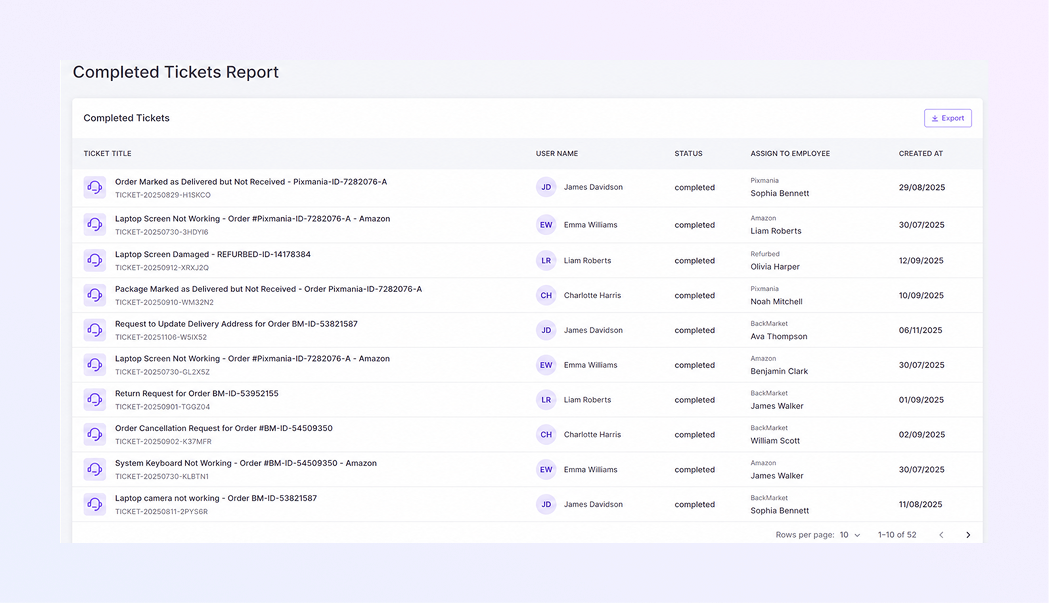
Rapporto sui ticket completati
Questa sezione mostra i ticket che sono stati completamente risolti e chiusi.
Tabella dei ticket completati
-
Titolo del ticket: descrizione del problema
-
Nome utente: nome del cliente
-
Stato: mostra sempre Completato
-
Assegna al dipendente: dipendente che ha risolto il ticket
-
Creato a: data di creazione del biglietto
Esporta ticket completati
-
Fai clic su Esporta in questa sezione
-
Scarica i record dei ticket completati per:
-
Rapporti
-
Controlli
-
Monitoraggio delle prestazioni
-
Come assegnare e dare priorità ai ticket
Assegna automaticamente i ticket utilizzando l'intelligenza artificiale
-
Apri la scheda Assegnazione automatica.
-
Abilita l'assegnazione automatica.
-
L'AI assegna i biglietti automaticamente.
-
L'intelligenza artificiale evidenzia i ticket che necessitano di attenzione urgente.
Assegna o modifica manualmente un agente
-
Trova il biglietto.
-
Vai ad Assegna al dipendente.
-
Seleziona un agente diverso.
-
I compiti si aggiornano istantaneamente.
Dai priorità ai biglietti
-
L'AI suggerisce la priorità in base a:
-
Età del biglietto
-
Stato
-
Rischio SLA
-
-
Gli agenti possono ancora decidere la priorità finale.