



Podręcznik użytkownika strony głównej ExactFlow
ExactFlow to idealne, kompleksowe rozwiązanie do zarządzania zamówieniami, produktami, zapasami i wydajnością na kilku rynkach eCommerce.
Twoim głównym pulpitem nawigacyjnym jest strona główna. Zawiera krótkie podsumowanie wyników Twojej firmy. Każda sekcja strony głównej jest wyjaśniona w tym przewodniku:
-
Górny pasek nagłówka
Na górze każdej strony znajduje się pasek zadań. Ważne funkcje, takie jak wyszukiwanie, język, powiadomienia, ustawienia motywu i profil konta są łatwo dostępne

Od lewej do prawej, poniżej znajduje się krótki opis każdej ikony:
-
Logo ExactFlow
-
Możesz powrócić do panelu głównego, klikając logo ExactFlow.
-
Działa jako przycisk szybkiego resetowania, który powoduje wyświetlenie ekranu głównego.
-
-
Pasek wyszukiwania
-
Pasek wyszukiwania pozwala szybko znaleźć wszystko na platformie. Pomaga to szybciej znajdować elementy bez konieczności przeglądania menu.
-
Za pomocą paska wyszukiwania możesz szybko wyszukać wszystko na platformie. Ułatwia to szybkie odnajdywanie artykułów bez konieczności przeglądania menu.
-
Możesz wyszukiwać zamówienia, produkty, jednostki SKU, klientów i rynki.
-
Wyświetlany skrót to Ctrl + K (Windows) lub ⌘ + K (Mac).
-
-
Ikona magii/AI
Funkcje OpenAI Assistant są uwzględnione. Jest to przydatne, gdy potrzebujesz szybkiej automatyzacji lub wskazówek opartych na sztucznej inteligencji. Pomaga w:
-
Automatyczne sugestie
-
Spostrzeżenia generowane przez sztuczną inteligencję
-
Inteligentne narzędzia pomocy
-
-
Ikona języka
-
Pomocne jest, jeśli członkowie zespołu mówią różnymi językami.
-
Umożliwia zmianę języka wyświetlania ExactFlow. Do języków tych należą angielski, francuski, polski, niemiecki, hiszpański i włoski.
-
-
Ikona motywu trybu jasnego/ciemnego
-
Przełączaj między trybem jasnym a trybem ciemnym.
-
Wybierz motyw, który jest dla Ciebie bardziej estetyczny.
-
-
Ikona gwiazdki funkcji/modułu
Możesz łatwo uzyskać dostęp do najczęściej używanych funkcji.
-
Otwórz menu Skróty/Szybki dostęp.
-
To menu może składać się z:
-
Kalendarz
-
Rola i uprawnienia
-
Produkty
-
Zamówienia
-
Faktury
-
-
Dzwonek powiadomień
Umożliwia szybką reakcję na ważne wydarzenia.
-
Wyświetla wszystkie Twoje ostatnie powiadomienia.
-
Jeśli masz czerwoną plakietkę z numerem, masz nieprzeczytane alerty.
-
Powiadomienia mogą obejmować:.
-
Nowe zamówienia
-
Błędy lub ostrzeżenia
-
Aktualizacje systemu
-
Alerty integracyjne
-
-
Ikona profilu użytkownika
Wyświetla Twoje imię i nazwisko, adres e-mail i oznaczenie wraz ze zdjęciem konta. Mała zielona kropka wskazuje, że jesteś teraz aktywny i online. Po kliknięciu otwiera się:
-
Moje konto
-
Role i uprawnienia
-
Użytkownicy i pracownicy
-
Wyloguj się
-
-
-
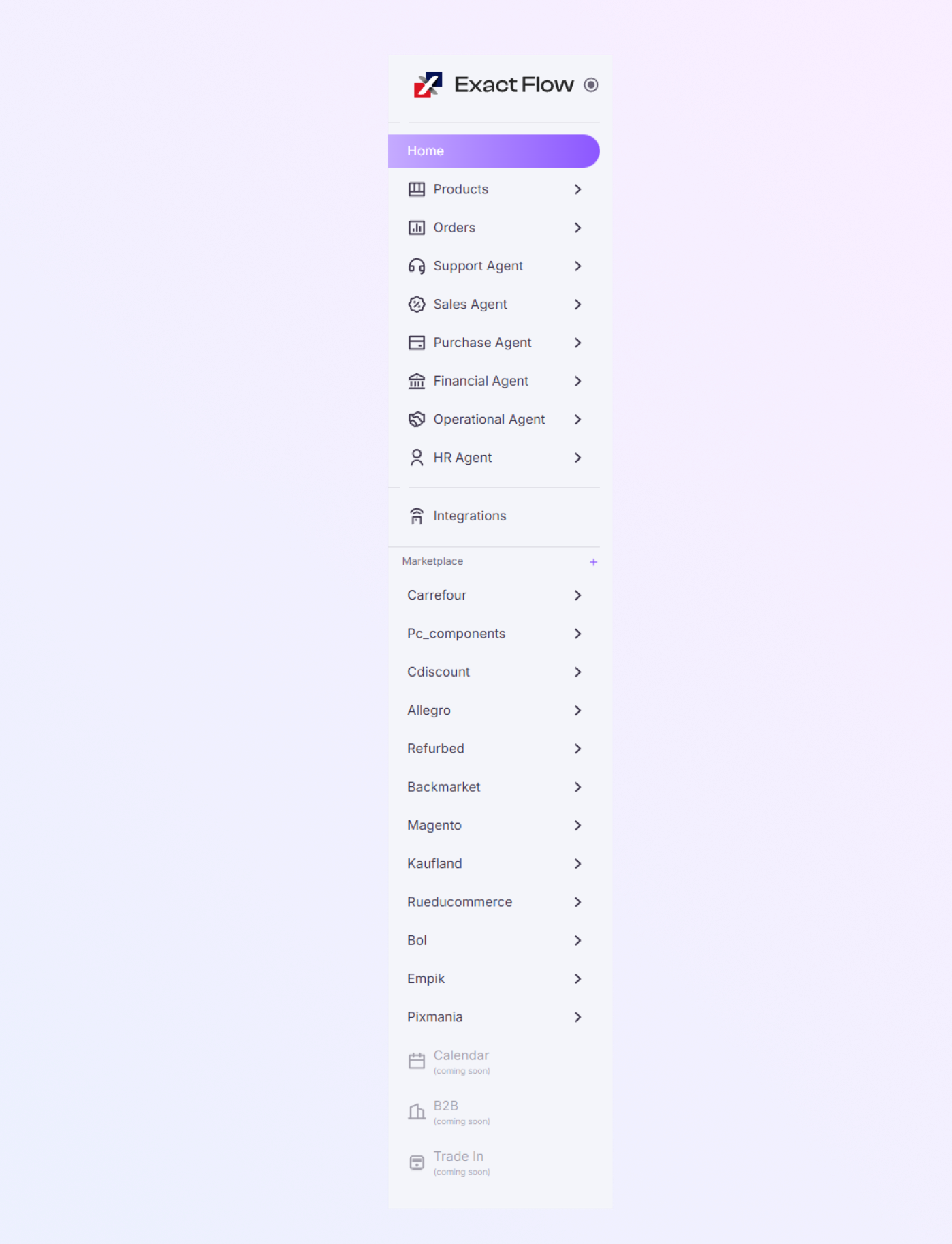
Menu lewego paska bocznego
To jest główny panel nawigacyjny. Pozostaje po lewej stronie ekranu.
-
Główne sekcje.
-
Strona główna: powoduje powrót do tego pulpitu nawigacyjnego.
-
Produkty: śledź i uzyskuj dostęp do wszystkich list produktów.
-
Zamówienia: weryfikuj i obsługuj każde zamówienie złożone przez klientów.
-
Agent wsparcia: obsługiwał zgłoszenia obsługi klienta.
-
Agent ds. zakupów: nadzoruje zamówienia i dostawców.
-
Agent finansowy: przeglądaj podsumowania finansowe i zestawienia zysków/strat.
-
Agent operacyjny: narzędzia do automatyzacji przepływów pracy.
-
Agent AI: Inteligentne możliwości AI do automatyzacji.
-
Page Rank: tutaj znajdują się wskaźniki kampanii i rankingu.
-
Integracje: łącz sklepy internetowe, takie jak Amazon, eBay, Etsy, Allegro i inne.
-
-
Każdy rynek ma logo, które można kliknąć, aby wyświetlić jego dane. Odnowione komponenty do komputerów PC na rynku Backmarket, Allegro na Amazon, Cdiscount, FNAC, Etsy OnBuy to tylko kilka przykładów.
-
W tej sekcji możesz łatwo uzyskać dostęp do raportów specyficznych dla platformy.
-
-
Wiadomość powitalna
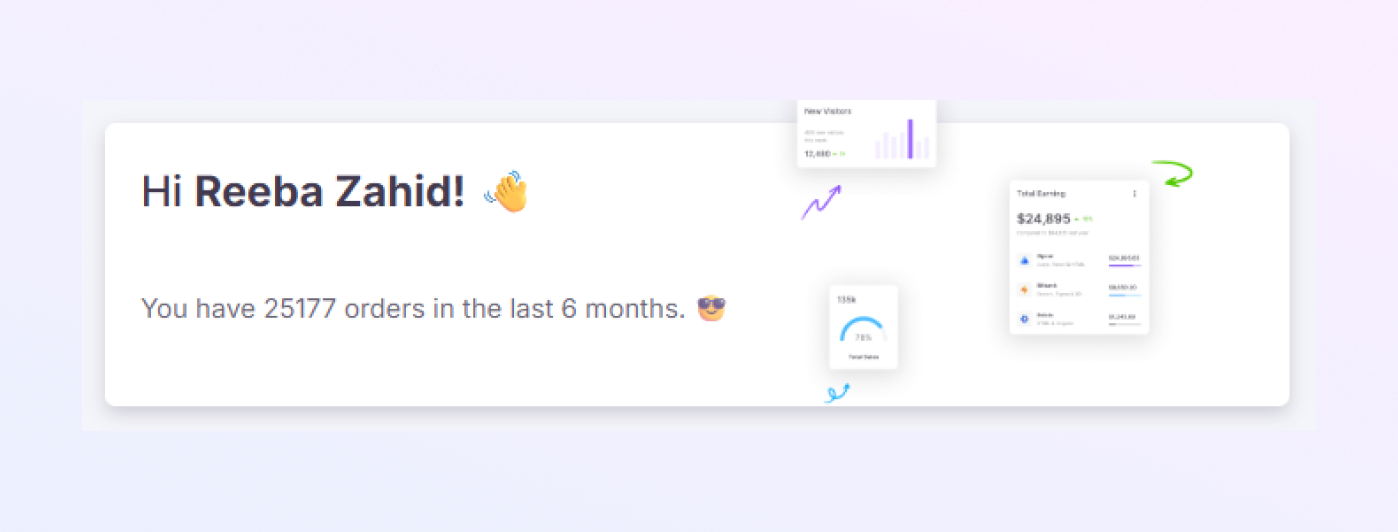
W lewym górnym obszarze zobaczysz:
-
Widzisz: Powitanie z Twoim imieniem w lewym górnym rogu
-
Szybkie statystyki, takie jak:
-
Łączna liczba zamówień złożonych w ciągu ostatnich sześciu miesięcy
-
Mała ikona/obrazek związany z osiągnięciami
-
Po zalogowaniu otrzymasz przyjazny i spersonalizowany widok
-
-
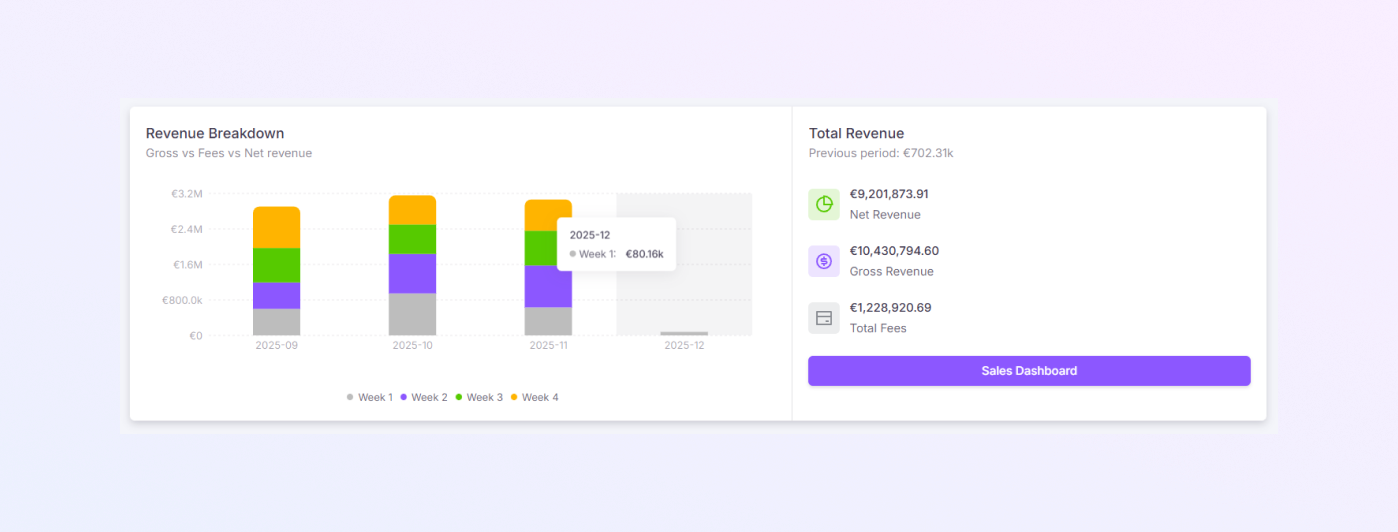
Zysk całkowity (sekcja wykresu)
-
Na tym wykresie przedstawiono miesięczne wyniki finansowe.
-
Każdy pasek ma kilka charakterystycznych kolorów
-
Całkowity dochód
-
Całkowity zysk
-
Całkowite wydatki
-
-
Kolorowe wykresy słupkowe umożliwiają porównanie wyników z miesiąca na miesiąc.
-
Pomaga zrozumieć:
-
Jeśli zyski rosną
-
Jeśli wydatki są pod kontrolą
-
Które miesiące wypadły lepiej
-
-
-
Karty z głównym opisem działalności (w prawym górnym rogu)
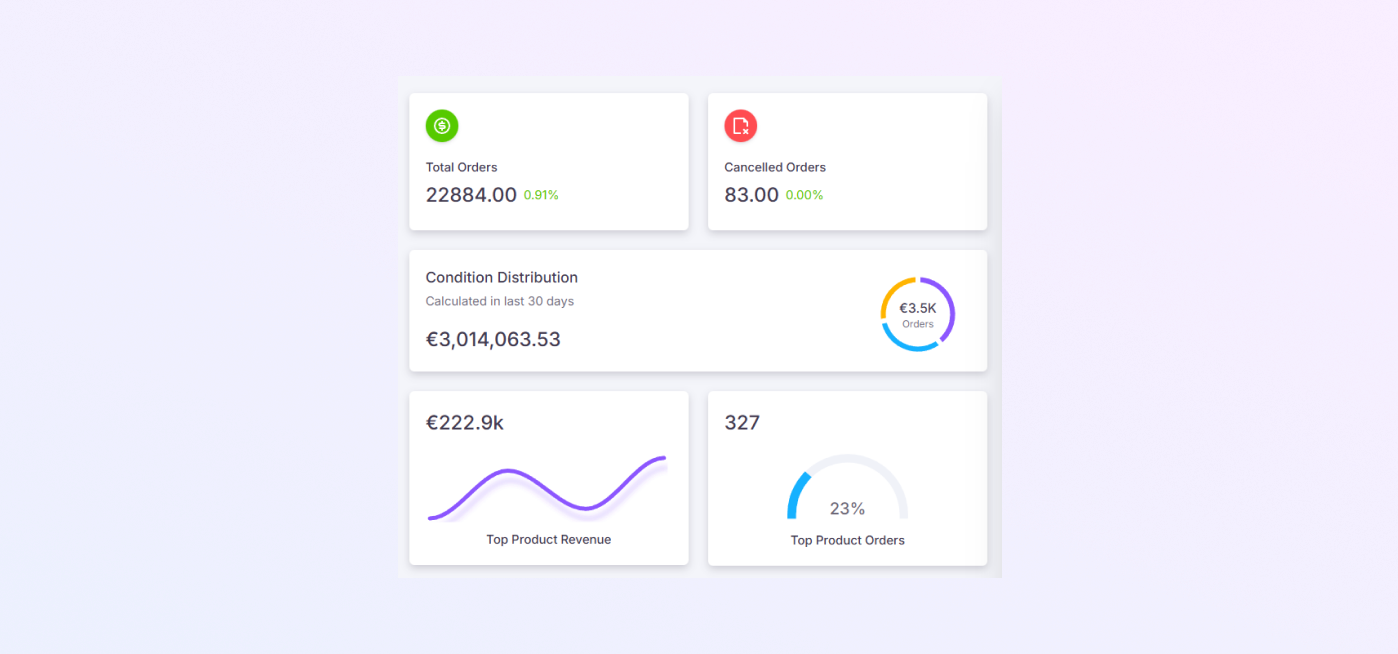
Twoje ważne numery firmowe są wyświetlane na tych kartach:
-
Łączna liczba zamówień
-
W tej sekcji wyświetlana jest łączna liczba zamówień otrzymanych ze wszystkich rynków. Możesz powrócić do panelu głównego, klikając logo ExactFlow.
-
Wzrost lub spadek jest wskazywany przez zielony lub czerwony procent.
-
-
Anulowane zamówienia
Ta sekcja pomaga w identyfikacji problemów wpływających na satysfakcję klienta. Wyświetla:
-
Liczba anulowanych zamówień.
-
Zmiana procentowa.
-
-
Dystrybucja stanu
W tej sekcji możesz sprawdzić, czy ostatnio sprzedaż wzrosła. Wyświetlane są przychody za poprzednie 30 dni.
-
Najwyższe przychody z produktów
Ta sekcja pomaga określić wyniki sezonowe. Wykres liniowy przedstawiający trend przychodów najlepiej sprzedającego się produktu.
-
Najpopularniejsze zamówienia produktów
W tej sekcji możesz zobaczyć swój najmocniejszy przedmiot. Wyświetla procent wszystkich zamówień, które reprezentuje, a także liczbę najważniejszych zamówień produktów.
-
-
Sekcja Transakcje (lewa-środkowa)
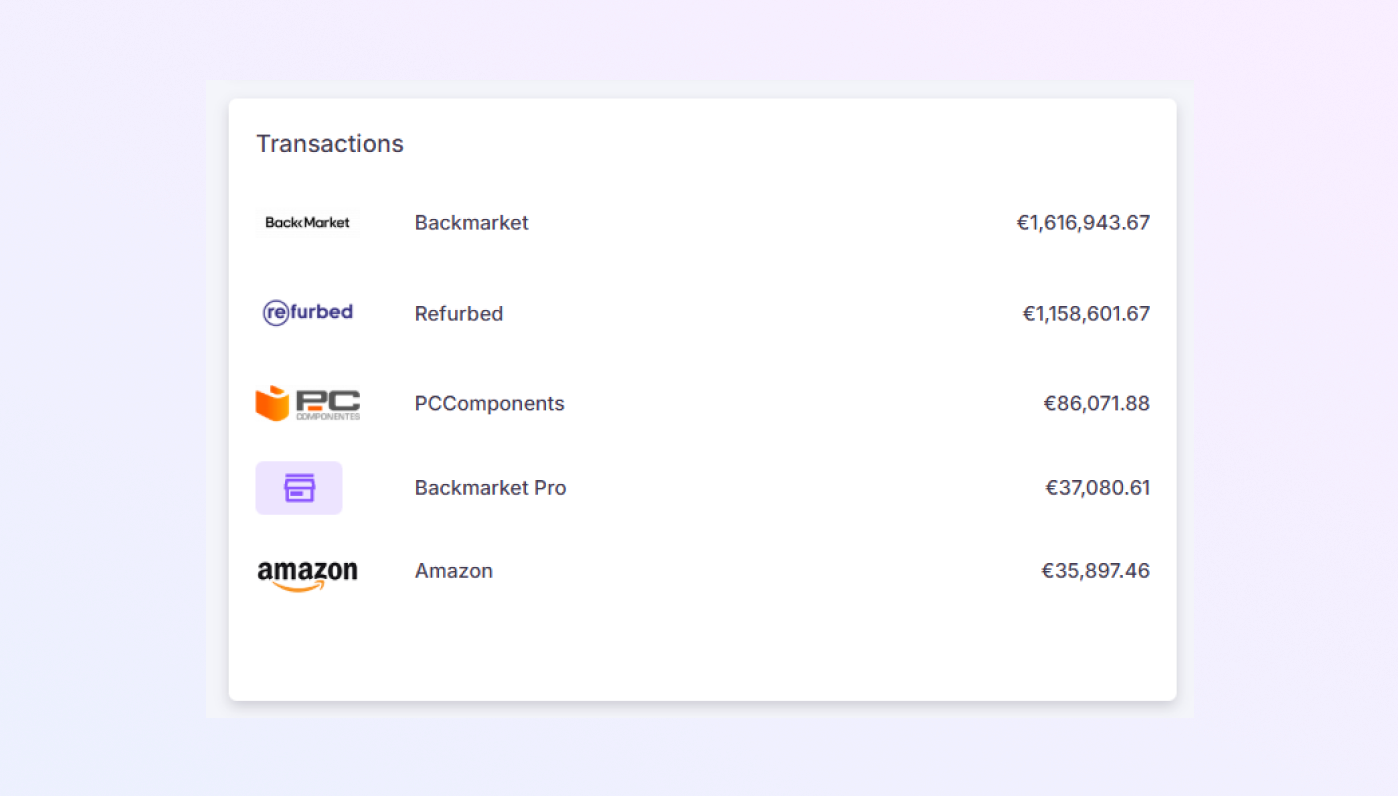
Ta sekcja pomaga w porównaniu najskuteczniejszych platform. Dodatkowo pomocne przy opracowywaniu planów cenowych lub ekspansji. Wyświetla obszerną listę każdego rynku wraz z danymi dotyczącymi przychodów. Jak widać:
-
Nazwa i logo targowiska.
-
Całkowity przychód z każdego rynku
-
Przykłady:
-
Rynek zaplecza: wartość €
-
Odnowiony: wartość €
-
Amazon: wartość €
-
Allegro: wartość €
-
CDrabat: wartość €
-
Etsy: wartość €
-
Możesz szybko sprawdzić, skąd pochodzi większość sprzedaży.
-
-
Całkowite przychody + średnia wartość zamówienia (środkowy środek)
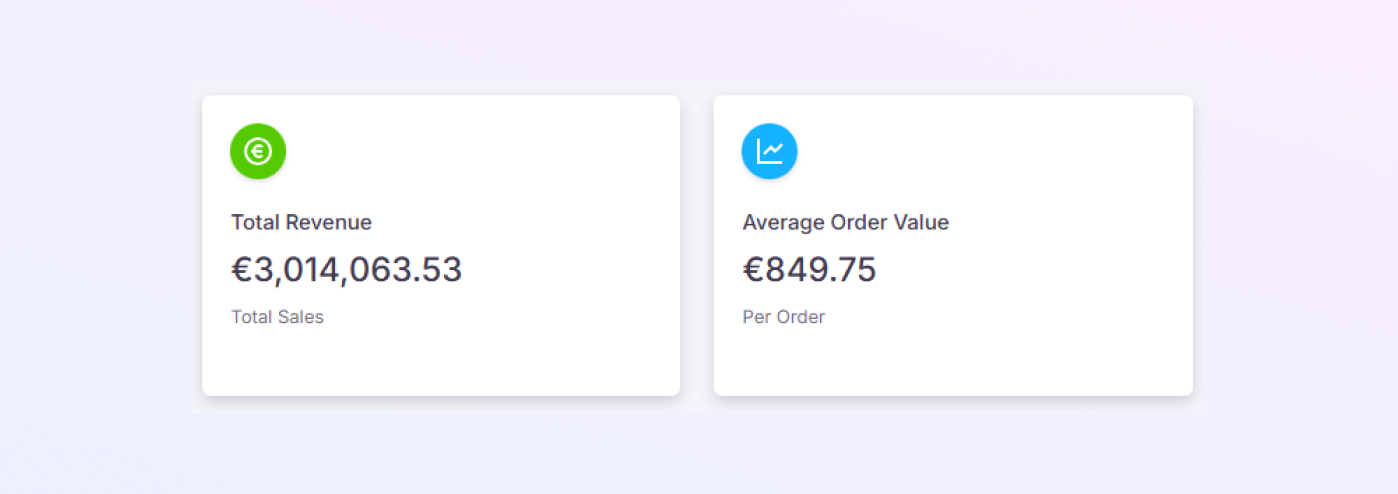
Te dwa widżety liczbowe są kluczowe. Liczby te pomagają zmierzyć ogólną jakość wydajności.
-
Całkowite przychody: wskazują całkowitą kwotę zarobioną przez Twój sklep. I pochodzi z sumy wszystkich połączonych rynków.
-
Średnia wartość zamówienia (AOV): ta sekcja pomaga zrozumieć zachowania zakupowe. Wyświetlana jest średnia kwota wydana na każde zamówienie.
-
-
Rodzaj analizy problemów
-
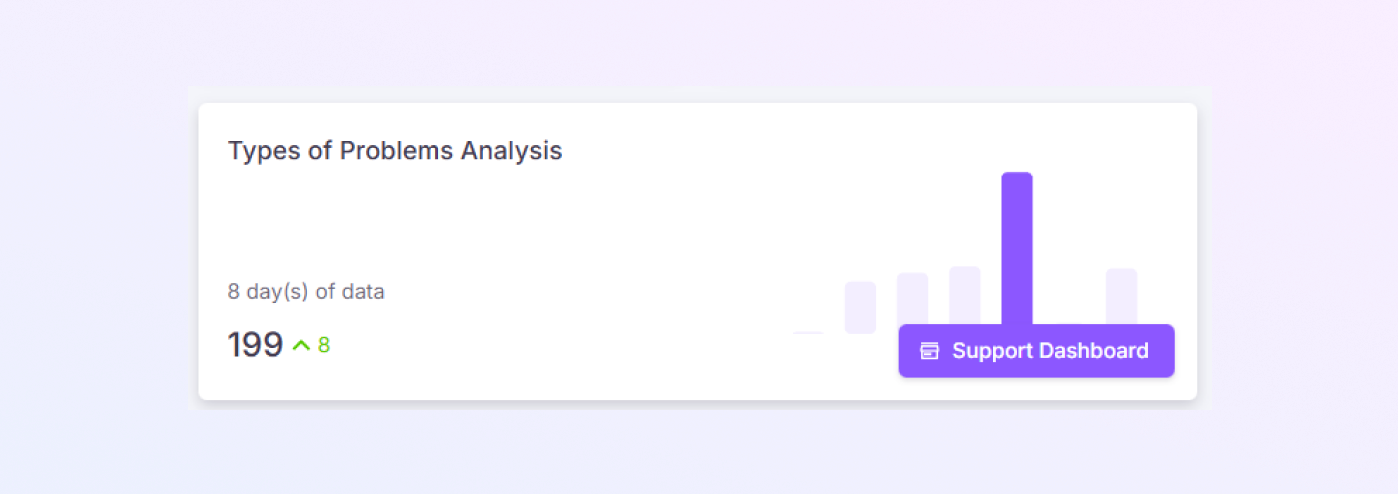
W tej sekcji odbywa się monitorowanie operacyjne. Wyświetla całkowitą liczbę problemów operacyjnych w ciągu ostatnich siedmiu dni (np. 109). Problemy mogą obejmować:
-
Błędy magazynowe
-
Brak śledzenia
-
Opóźnienia w zamówieniach
-
Problemy z listą
-
-
Dołączony jest także miniwykres słupkowy przedstawiający tendencje problemowe. Kliknij „Panel wsparcia”, aby wyświetlić dodatkowe informacje.
-
-
Zamówienia z rynku (prawa środkowa sekcja)
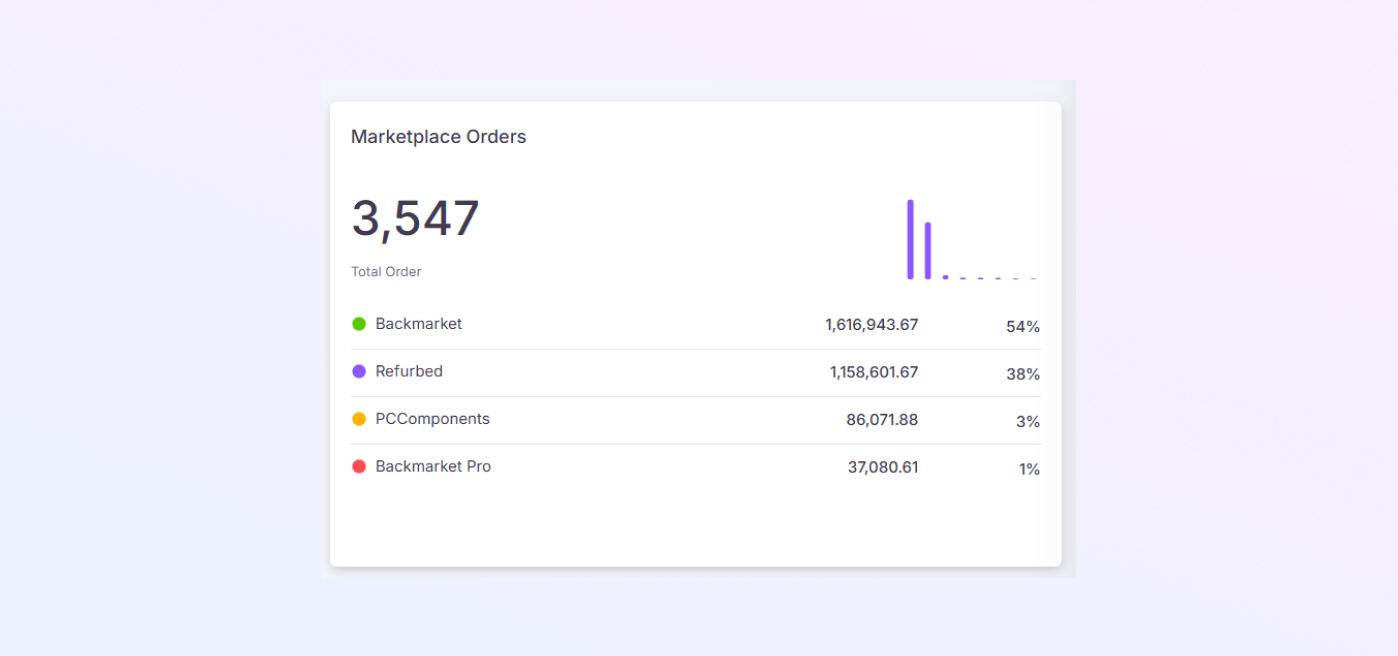
Ta sekcja ułatwia porównania rynków oparte na przychodach. Wyświetla:
-
Całkowite przychody z rynku
-
Lista marketplace'ów z:
-
Przychody
-
Udział procentowy
-
-
Ranking platformy jest wyświetlany w postaci pionowego wykresu słupkowego. Przykład:
-
Rynek zaplecza: 54%
-
Odnowiony: 28%
-
Komponenty komputera: 3%
-
Rumarka: 1%
-
-
Udział każdej platformy w ogólnej sprzedaży jest wyświetlany jako procent.
-
-
Ostatnie zamówienia (dolny środkowy panel)
-
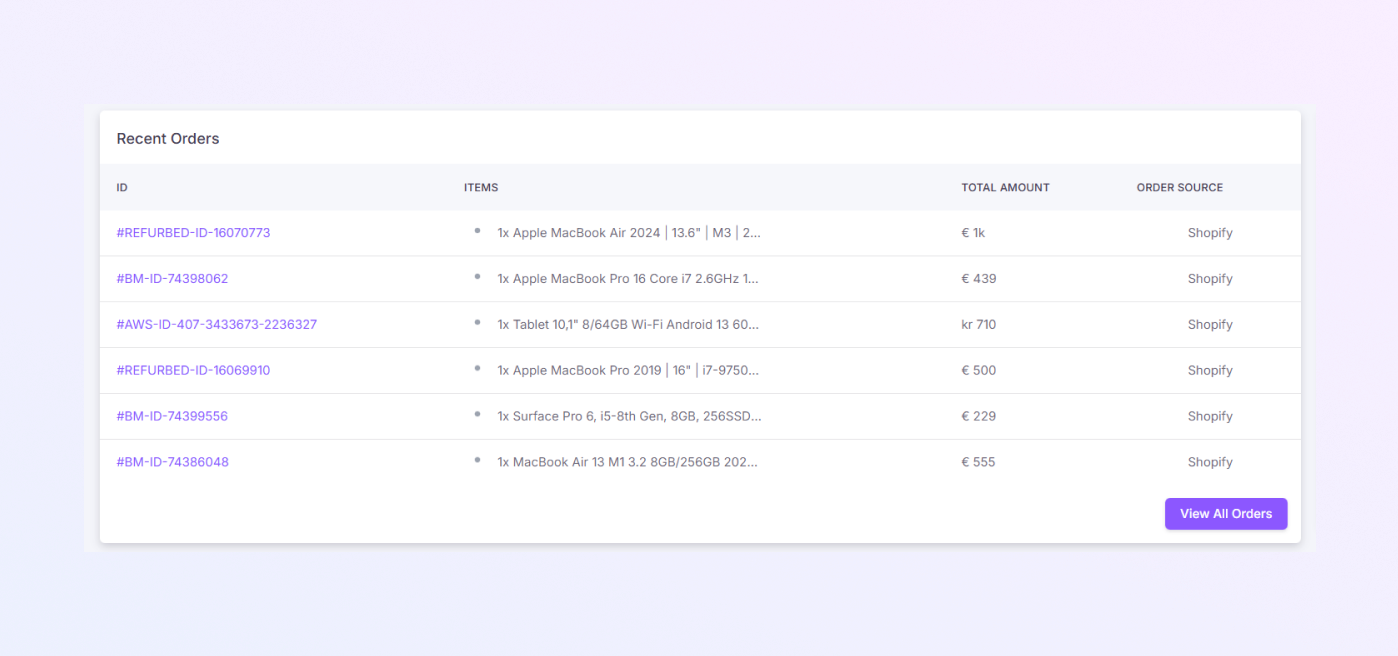
W tej sekcji wyświetlane są najnowsze zamówienia wprowadzone do systemu. Każdy rząd składa się z:
-
Identyfikator zamówienia
-
Nazwa produktu
-
Całkowita kwota
-
Źródło zamówienia (takie jak Shopify, Amazon)
-
Data i godzina
-
-
Aby wyświetlić pełną historię zamówień, kliknij „Wyświetl wszystkie zamówienia”. Dzięki temu możesz być na bieżąco z najnowszymi sprzedażami.
-
-
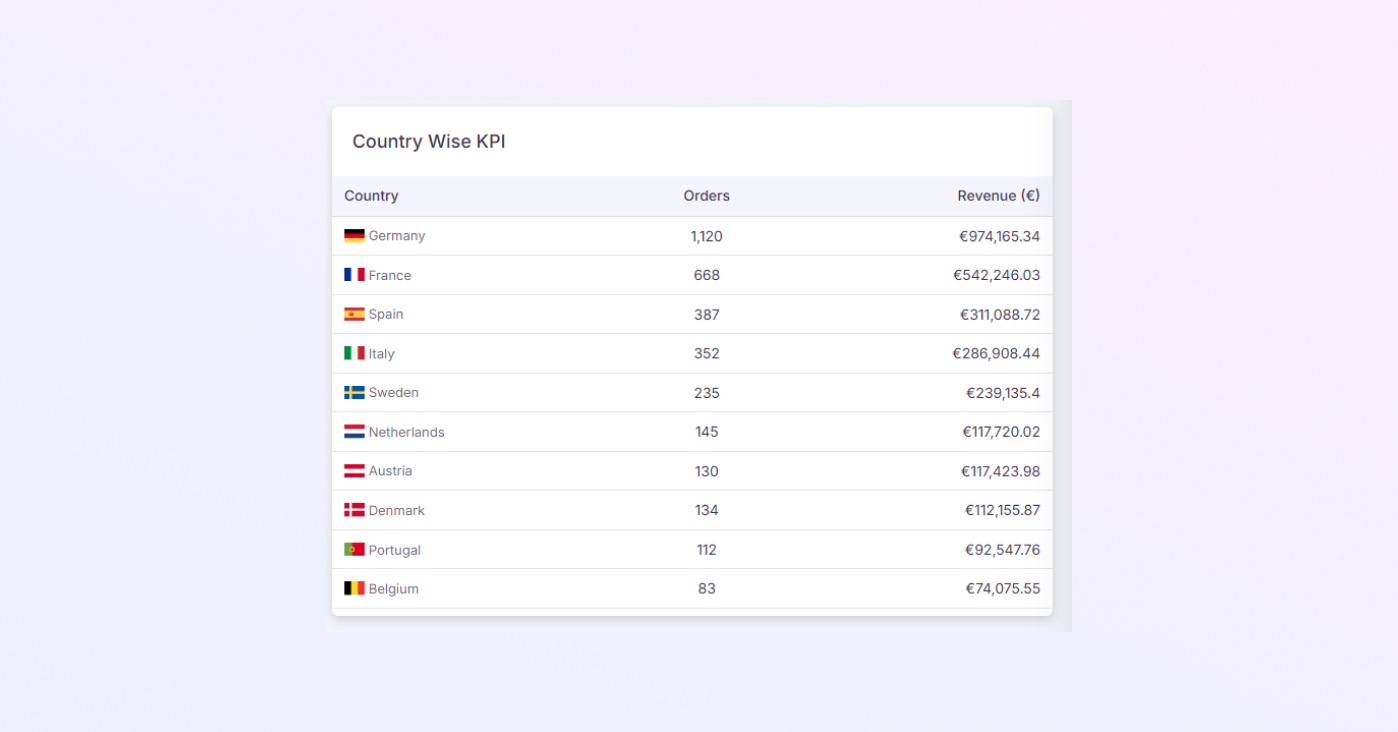
Dochody kraju (prawa dolna sekcja)
W tej sekcji wyjaśniono, w których krajach dokonuje się najwięcej zakupów, które miejsca generują największe przychody i gdzie możesz chcieć się rozwijać.
Wyniki według kraju przedstawiono w tabeli, która obejmuje:
-
Nazwa kraju z flagą
-
Liczba zamówień pochodzących z tego kraju
-
Całkowite zarobki
-
Średnia wartość zamówienia
-
Na tej stronie
1.
Górny pasek nagłówka
2.
Menu lewego paska bocznego
3.
Wiadomość powitalna
4.
Zysk całkowity (sekcja wykresu)
5.
Karty z głównym opisem działalności (w prawym górnym rogu)
6.
Sekcja Transakcje (lewa-środkowa)
7.
Całkowite przychody + średnia wartość zamówienia (środkowy środek)
8.
Rodzaj analizy problemów
9.
Zamówienia z rynku (prawa środkowa sekcja)
10.
Ostatnie zamówienia (dolny środkowy panel)
11.
Dochody kraju (prawa dolna sekcja)