



Podręcznik użytkownika strony przesyłania danych ExactFlow
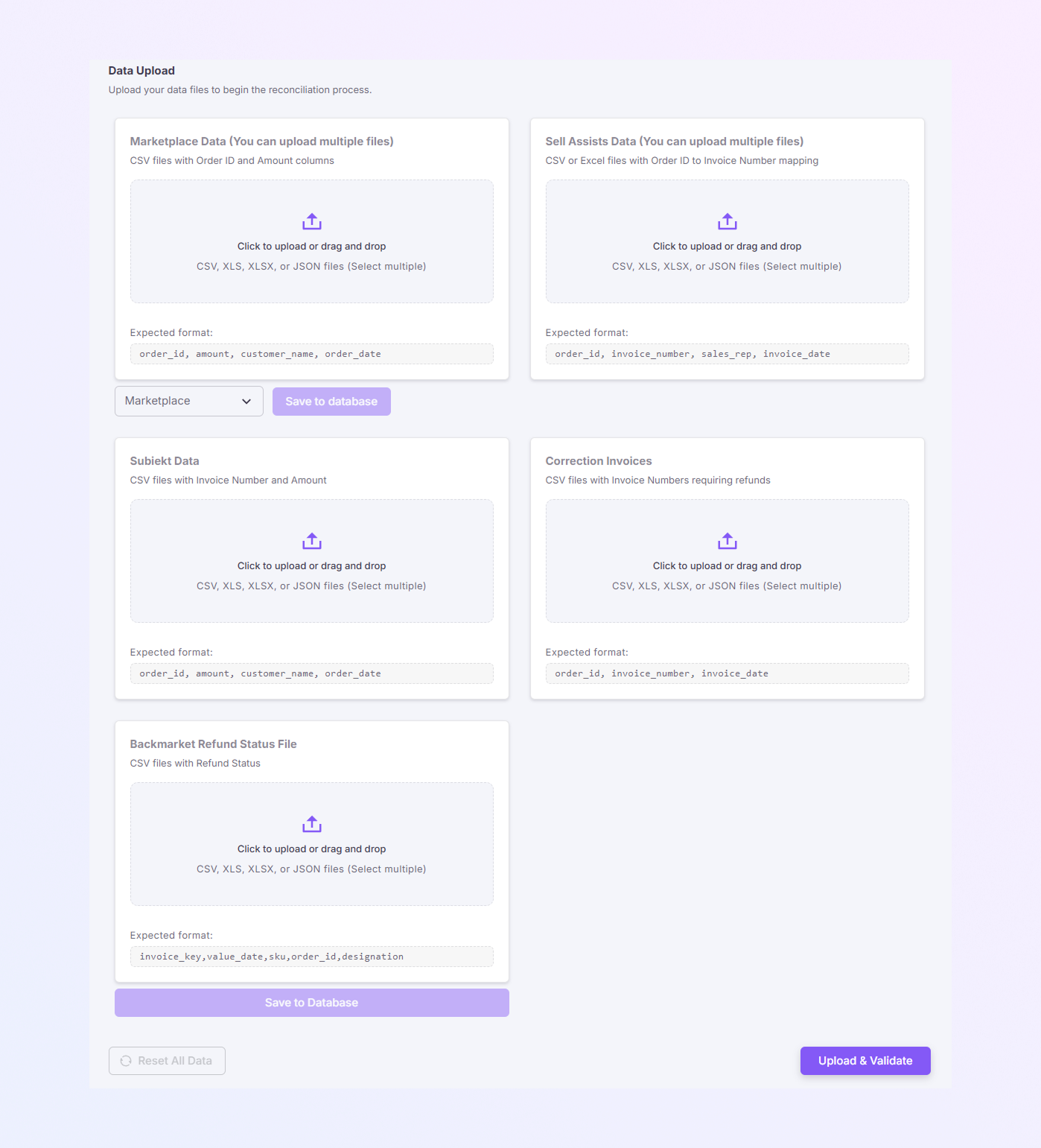
Strona Przesyłanie danych pomaga przesyłać i dopasowywać dane finansowe z różnych źródeł, dzięki czemu ExactFlow może prawidłowo uzgadniać zamówienia, faktury i zwroty środków. Ta strona jest używana głównie przez zespoły finansowe, księgowe i operacyjne, aby upewnić się, że wszystkie dane rynkowe są zgodne z wewnętrznymi rekordami sprzedaży i fakturami.
Jak otworzyć stronę przesyłania danych
Zaloguj się na swoje konto ExactFlow.
Spójrz na menu na lewym pasku bocznym.
Kliknij Agent finansowy
Kliknij Uzgodnienie danych.
Wybierz opcję przesyłania danych.
Zobaczysz teraz ekran Przesyłania danych z wieloma sekcjami przesyłania.
Przegląd strony
Na tej stronie zobaczysz:
-
Wiele pól przesyłania, każde dla określonego typu danych
-
Przejrzyste instrukcje pod każdym polem przesyłania
-
Selektor Rynku
-
Przyciski Zapisz w bazie danych oraz Prześlij i sprawdź
-
CSV
-
XLS
-
XLSX
-
JSON
Każda sekcja przesyłania akceptuje pliki w:
Możesz przesłać jeden lub wiele plików jednocześnie.
Prześlij sekcje
-
Dane rynkowe
Cel
Ta sekcja służy do przesyłania danych o zamówieniach z rynków (takich jak Backmarket, Refurbed itp.).
Co obejmują te dane
-
Identyfikator zamówienia
-
Kwota zamówienia
-
Nazwa klienta
-
Data zamówienia
Oczekiwany format pliku
id_zamówienia, kwota, nazwa_klienta, data_zamówienia
Jak przesłać
-
Kliknij, aby przesłać lub przeciągnij i upuść.
-
Wybierz plik zamówienia z Marketplace.
-
W razie potrzeby możesz przesłać wiele plików.
Te dane pomagają firmie ExactFlow zrozumieć, ile sprzedano na każdym rynku.
-
-
Sprzedaj dane o zasobach
Cel
Ta sekcja łączy identyfikatory zamówień z numerami faktur.
Co obejmują te dane
-
Identyfikator zamówienia
-
Numer faktury
-
Przedstawiciel handlowy
-
Data faktury
Oczekiwany format pliku
id_zamówienia, numer_faktury, przedstawiciel_sprzedaży, data_faktury
Jak przesłać
-
Kliknij obszar przesyłania.
-
Wybierz właściwy plik mapowania faktury.
-
Prześlij jeden lub więcej plików.
Ten krok pomaga połączyć zamówienia na rynku z fakturami wewnętrznymi.
-
-
Dane podmiotu
Cel
W tej sekcji przesyłane są dane o kwocie faktury z Subiekt (lub podobnych systemów ERP).
Co obejmują te dane
-
Identyfikator zamówienia
-
Kwota faktury
-
Nazwa klienta
-
Data zamówienia
Oczekiwany format pliku
id_zamówienia, kwota, nazwa_klienta, data_zamówienia
Jak przesłać
-
Kliknij pole przesyłania w sekcji Dane podmiotu.
-
Wybierz plik faktury ERP.
-
Prześlij plik.
Te dane służą do porównywania sprzedaży na rynku z wartościami faktur ERP.
-
-
Plik stanu zwrotu środków na rynku wstecznym
Cel
W tej sekcji przesyłane są dane o statusie zwrotu pieniędzy z Backmarket.
Co obejmują te dane
-
Klucz faktury
-
Wartość zwrotu
-
Data
-
SKU
-
Identyfikator zamówienia
-
Oznaczenie zwrotu
Oczekiwany format pliku
klucz_faktury, data_wartości, SKU, identyfikator_zamówienia, oznaczenie
Jak przesłać
-
Kliknij obszar przesyłania.
-
Wybierz plik stanu zwrotu środków.
-
Prześlij plik.
Dzięki temu dane dotyczące zwrotu pieniędzy są prawidłowo dopasowane do oryginalnych zamówień i faktur.
-
-
Faktury korygujące
Cel
Ta sekcja dotyczy faktur wymagających korekty lub zwrotu pieniędzy
Co obejmują te dane
-
Identyfikator zamówienia
-
Numer faktury
-
Data faktury
Oczekiwany format pliku
id_zamówienia, numer_faktury, data_faktury
Jak przesłać
-
Kliknij obszar przesyłania.
-
Wybierz plik faktury korygującej.
-
Prześlij plik.
Pomaga to systemowi śledzić zwroty kosztów, korekty i poprawione faktury.
-
Wybór rynku
Pod sekcją Dane rynkowe zobaczysz menu rozwijane Rynek.
Jak to działa
-
Wybierz rynek, do którego przesyłasz dane
-
Przykładowe opcje: Backmarket, Refurbed itp.
Wybór odpowiedniego rynku gwarantuje dokładne uzgodnienie.
Przycisk Zapisz w bazie danych
-
Zapisuje przesłane dane w systemie
-
Nie doszło jeszcze do żadnego uzgodnienia, jedynie zapisano
-
Chcesz przesyłać pliki krok po kroku
-
Nie jesteś jeszcze gotowy do sprawdzenia
Użyj tego, gdy:
Przycisk Prześlij i zatwierdź
-
Znajduje się w prawym dolnym rogu strony
-
Rozpoczyna proces sprawdzania poprawności danych
-
ExactFlow sprawdza formaty plików
-
Dopasowuje identyfikatory zamówień, numery faktur i kwoty
-
Identyfikuje brakujące lub niedopasowane dane
Po kliknięciu:
To ostatni krok przed wygenerowaniem wyników uzgodnienia.
Przycisk Resetuj wszystkie dane
-
Usuwa wszystkie przesłane pliki
-
Użyj tego, jeśli:
-
Przesłałeś niewłaściwe pliki
-
Chcesz zacząć od nowa
-
Podsumowanie
Strona Przesyłanie danych umożliwia:
-
Prześlij zamówienia z rynku
-
Dopasuj zamówienia do faktur
-
Śledź zwroty środków i korekty
-
Przygotuj czyste dane do uzgodnienia
-
Unikaj niedopasowań i błędów finansowych
Ta strona stanowi podstawę dokładnego raportowania finansowego w module agenta finansowego ExactFlow.