



Podręcznik użytkownika strony ExactFlow Rewizor
Strona Rewizor jest częścią modułu Agent finansowy w ExactFlow. Służy do przeglądów i analiz finansowych, zwłaszcza do księgowości, audytu i miesięcznych kontroli finansowych.
Ta strona zapewnia przejrzysty przegląd dokumentów, sprzedaży, zakupów, opłat, płac i innych kluczowych wskaźników finansowych w jednym miejscu.
Jak otworzyć stronę Rewizora
Zaloguj się na swoje konto ExactFlow.
W menu na lewym pasku bocznym kliknij Agent finansowy.
Kliknij Rewizor.
Zobaczysz teraz Rewizor (panel analizy finansowej).
Przegląd strony
Panel agenta finansowego jest podzielony na wiele sekcji. Każda sekcja przedstawia inną część danych finansowych, np. przychody, zyski i przepływy pieniężne.
U góry zobaczysz karty podsumowań. Poniżej znajdziesz wykresy i wykresy umożliwiające głębszą analizę.
Elementy sterujące w prawym górnym rogu
Strona Rewizora jest podzielona na trzy główne części:
-
Najlepsze elementy sterujące (filtry i opcje widoku)
-
Karty podsumowań finansowych
-
Miesięczny wykres aktywności
Każda sekcja pomaga krok po kroku przeglądać dane finansowe.
Najważniejsze elementy sterujące
Wybór typu widoku
-
Znajduje się w prawym górnym rogu.
-
Wartość domyślna to Auto. Możesz wybrać dzień, tydzień i miesiąc.
-
Służy do kontrolowania sposobu wyświetlania danych.
Wybór zakresu dat
-
Umieszczony obok selektora widoku.
-
Pozwala wybrać konkretny okres.
-
Gdy zmienisz zakres dat, wszystkie liczby i wykresy zostaną zaktualizowane automatycznie.
Karty nawigacyjne
Pod tytułem strony zobaczysz karty z różnymi widokami finansowymi.
Dostępne karty
Przegląd
Przepływ środków pieniężnych
Przychody
Wydatki
Kategorie wydatków
Płace
Subskrypcje
Wysyłka
Opłaty rynkowe
Dostawcy
Typy dokumentów
Rejestry
Przegląd
Domyślnie wybrana jest karta Przegląd, która wyświetla podsumowanie wszystkich kluczowych danych.
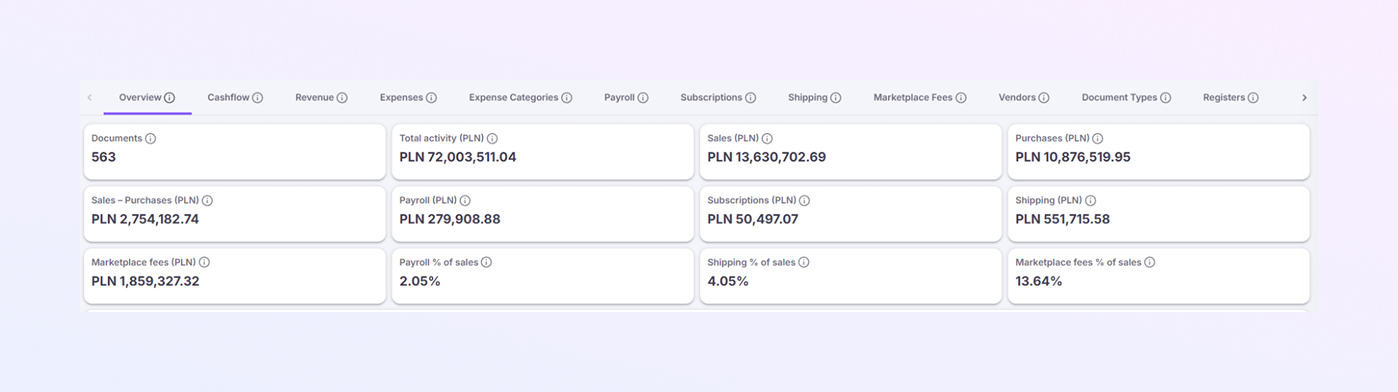
Karty podsumowań finansowych
Te karty umożliwiają szybki przegląd wyników finansowych za wybrany okres.
Dokumenty: Pokazuje całkowitą liczbę dokumentów finansowych. Zawiera faktury, rachunki i zapisy. Przydatne do sprawdzania objętości dokumentu.
Całkowita aktywność (PLN): Pokazuje całkowitą wartość aktywności finansowej. Obejmuje sprzedaż i zakupy łącznie.
Sprzedaż (PLN): Łączna wartość całej sprzedaży w wybranym okresie. Pomaga śledzić wyniki przychodów.
Zakupy (PLN): Łączna wartość wszystkich zakupów. Obejmuje zapasy i inne koszty zakupu.
Sprzedaż – Zakupy (PLN): pokazuje różnicę między sprzedażą a zakupami. Pomaga zrozumieć równowagę finansową brutto.
Płace (PLN): Całkowite wynagrodzenie i wydatki na płace. Pomaga śledzić koszty związane z pracownikami.
Subskrypcje (PLN): Całkowity koszt subskrypcji. Obejmuje subskrypcje oprogramowania i usług.
Wysyłka (PLN): Całkowite koszty wysyłki. Obejmuje koszty dostawy i logistyki.
Opłaty rynkowe (PLN): łączna opłata pobierana przez platformy handlowe. Przydatne do analizy zysków.
Płace % sprzedaży: Pokazuje, ile koszty wynagrodzeń stanowią w porównaniu ze sprzedażą. Wyświetlane jako procent.
Wysyłka% sprzedaży: pokazuje koszty wysyłki jako procent sprzedaży. Pomaga mierzyć efektywność logistyki.
Opłaty rynkowe % sprzedaży: Pokazuje opłaty rynkowe w porównaniu do całkowitej sprzedaży. Przydatne do oceny rentowności rynku.
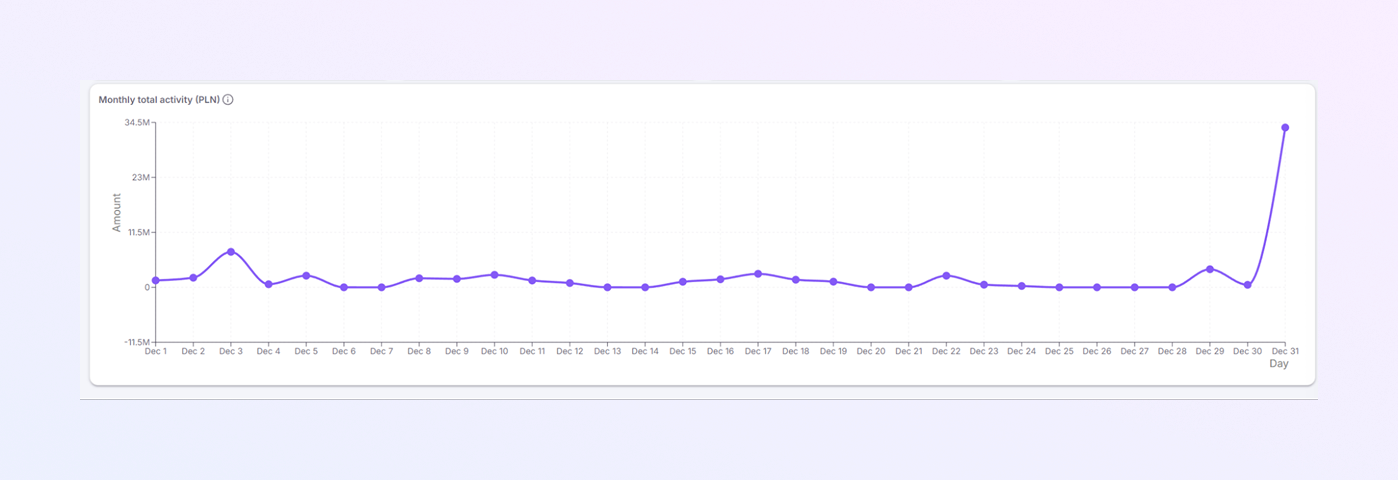
Miesięczny wykres całkowitej aktywności
Wyświetla dzienną aktywność finansową w wybranym okresie.
Oś X: Dni, oś Y: Kwota (PLN)
Łatwo wykrywaj dni o dużej aktywności
Określ dni o niskiej lub zerowej aktywności
Śledź trendy w ciągu miesiąca
Przydatne przy audytach i zamknięciu miesiąca
Każdy punkt reprezentuje całkowitą aktywność w danym dniu.
Jak korzystać z wykresu
Przepływ środków pieniężnych
Karta Przepływy pieniężne pokazuje przepływ środków pieniężnych do i z firmy w wybranym okresie. Pomaga zrozumieć płynność, codzienne przepływy środków pieniężnych i ogólne saldo środków pieniężnych.
Karty podsumowujące przepływy pieniężne
Te karty umożliwiają szybki przegląd aktywności gotówkowej w wybranym zakresie dat.
Całkowity wpływ (PLN): Pokazuje całkowitą kwotę otrzymanych pieniędzy. Obejmuje płatności ze sprzedaży, otrzymane zwroty środków i inne przychodzące środki.
Całkowity wypływ (PLN): Pokazuje całkowitą kwotę wypłaconych pieniędzy. Obejmuje zakupy, płace, koszty wysyłki, opłaty i inne wydatki.
Wpływ – Wypływ (PLN): Pokazuje wynik kasowy netto. Obliczane jako dopływ minus odpływ. Wartość dodatnia oznacza, że więcej pieniędzy wpłynęło niż wyszło.

Przepływ środków pieniężnych w czasie
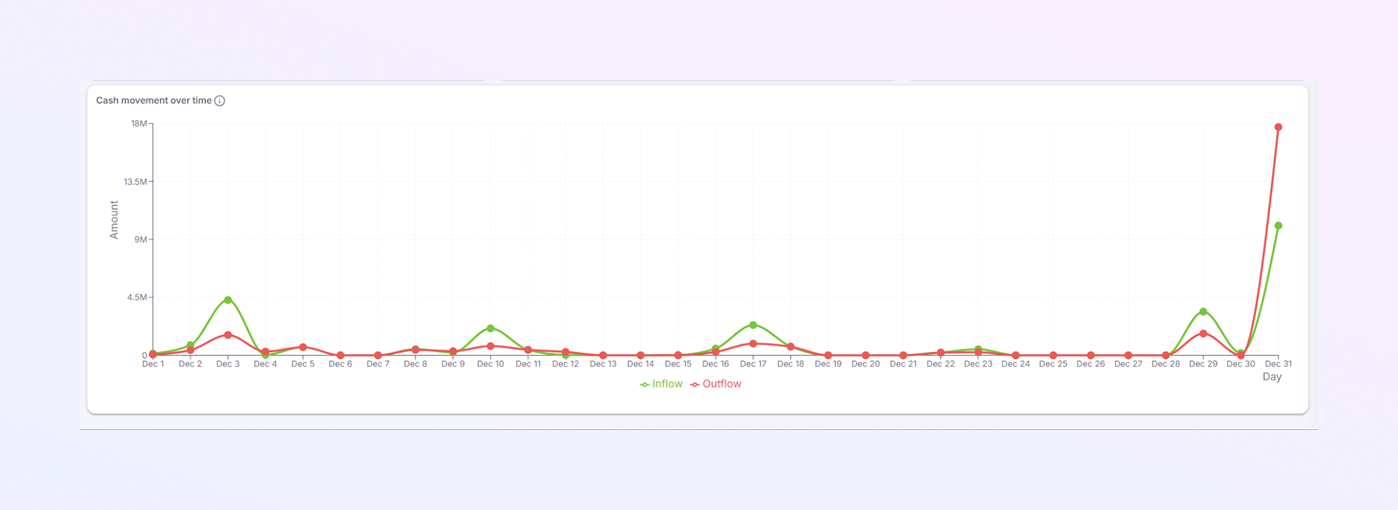
Ta sekcja pokazuje, jak napływ i wypływ środków pieniężnych zmieniają się z dnia na dzień.
Wykres liniowy przedstawiający dzienną aktywność gotówkową.
-
Pokazane są dwie linie:
Napływ (zielony): Pieniądze wpływają do firmy
Wypływ (czerwony): Pieniądze wychodzą z firmy
Oś X: dni (na przykład: od 1 grudnia do 31 grudnia)
Oś Y: Kwota w zł
Każdy punkt na wykresie reprezentuje całkowity dopływ lub odpływ w danym dniu.
Jak korzystać z wykresu przepływów pieniężnych
Dni spotowe z dużym napływem środków pieniężnych
-
Wskaż dni z wysokimi wydatkami
Zobacz wzorce w całym miesiącu
Wykryj nietypowe skoki i spadki
Sprawdź, czy przepływy pieniężne pozostają dodatnie w miarę upływu czasu
Jest to szczególnie przydatne przy planowaniu środków pieniężnych i kontroli finansowej.
Przychody
Karta Przychody pokazuje, ile pieniędzy firma zarobiła w wybranym okresie. Wyświetla całkowite przychody w różnych walutach i pokazuje, jak przychody zmieniają się w czasie.
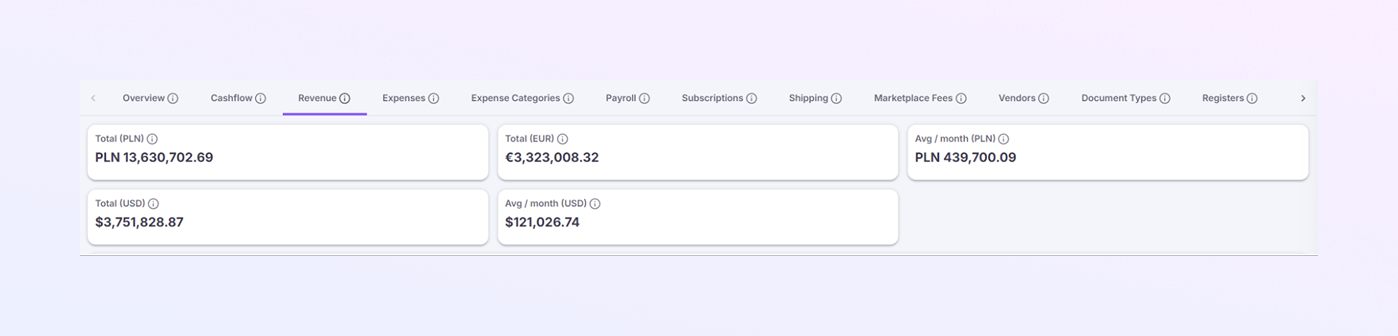
Karty podsumowania przychodów
Te karty umożliwiają szybki podgląd całkowitego i średniego przychodu.
-
Razem (PLN): Pokazuje całkowity przychód w PLN. Jest to główna wartość księgowa.
-
Łącznie (EUR): Pokazuje całkowity przychód przeliczony na EUR. Przydatne w raportach międzynarodowych.
-
Łącznie (USD): pokazuje całkowity przychód przeliczony na USD. Pomocne w globalnej analizie finansowej.
-
Śr./Miesiąc (PLN): Pokazuje średni miesięczny przychód w PLN. Obliczane na podstawie wybranego zakresu dat.
-
Śr./miesiąc (USD): pokazuje średni miesięczny przychód w USD. Pomaga porównać wyniki na przestrzeni miesięcy.
Przychody w czasie
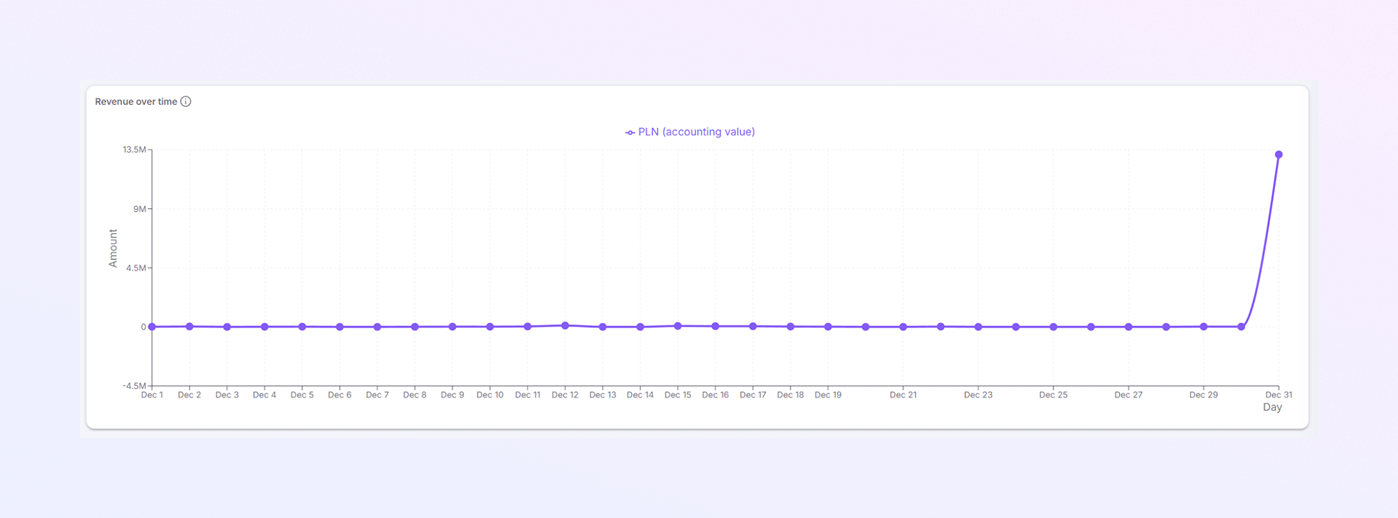
Ta sekcja pokazuje, jak przychody zmieniają się z dnia na dzień w wybranym okresie.
-
Wykres liniowy przedstawiający dzienne przychody.
-
Pokazuje wartości księgowe w złotych.
-
Pomaga w przejrzystej wizualizacji trendów przychodów.
-
Oś X: dni (na przykład: od 1 grudnia do 31 grudnia)
-
Oś Y: Kwota w zł
-
Każdy punkt reprezentuje przychód zarejestrowany w danym dniu.
Jak korzystać z wykresu przychodów
-
Śledź dzienne wyniki sprzedaży
-
Wskaż dni o wysokich przychodach
-
Wykryj okresy wolnej sprzedaży
-
Porównaj wyniki na początku i na końcu miesiąca
Wydatki
Karta Wydatki pokazuje, ile pieniędzy firma wydała w wybranym okresie. Pomaga zrozumieć koszty, kontrolować wydatki i sprawdzać efektywność finansową.
Karty podsumowania wydatków
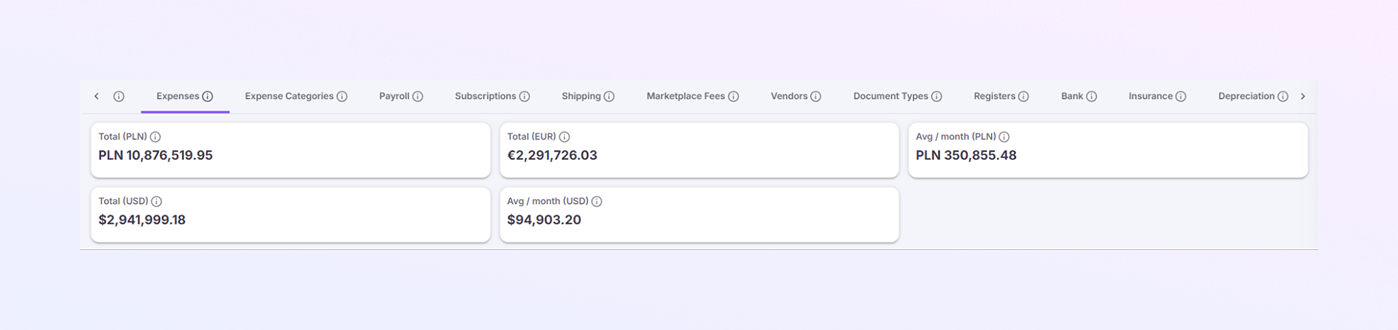
Te karty umożliwiają szybki przegląd całkowitych i średnich wydatków.
-
Razem (PLN): Pokazuje całkowite wydatki w PLN. Jest to główna wartość księgowa.
-
Razem (EUR): Pokazuje całkowite wydatki przeliczone na EUR. Przydatne w międzynarodowej sprawozdawczości finansowej.
-
Łącznie (USD): pokazuje całkowite wydatki przeliczone na USD. Pomocne przy globalnym porównaniu kosztów.
-
Śr./Miesiąc (PLN): Pokazuje średnie miesięczne wydatki w PLN. Obliczono na podstawie wybranego zakresu dat.
-
Śr./miesiąc (USD): pokazuje średnie miesięczne wydatki w USD. Pomaga porównać poziomy wydatków miesiąc po miesiącu.
Wydatki w czasie
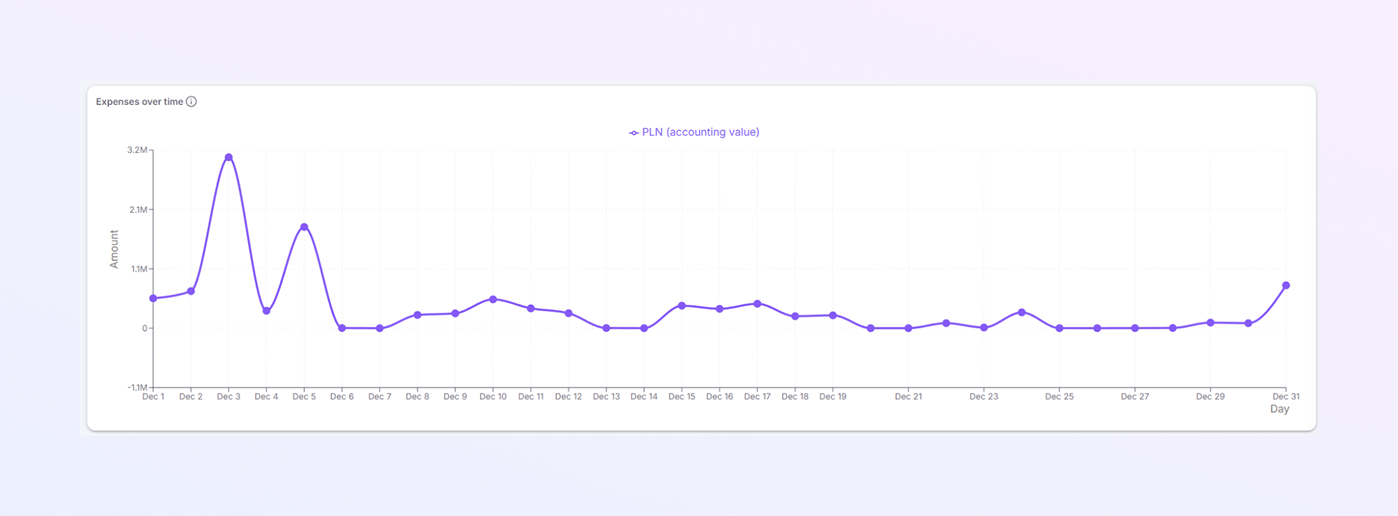
Ta sekcja pokazuje, jak wydatki zmieniają się z dnia na dzień w wybranym okresie.
-
Wykres liniowy przedstawiający dzienne wydatki.
-
Wartości podane są w wartości księgowej w złotych.
-
Ułatwia śledzenie wzorców wydatków.
-
Oś X: dni (na przykład: od 1 grudnia do 31 grudnia)
-
Oś Y: Kwota w zł
-
Każdy punkt reprezentuje całkowite wydatki zarejestrowane tego dnia.
Jak korzystać z tabeli wydatków
-
Wskaż dni z dużymi wydatkami
-
Wykryj nietypowe skoki wydatków
-
Porównaj wydatki w całym miesiącu
-
Wsparcie kontroli kosztów i budżetowania
-
Przygotuj dane do przeglądów finansowych
Kategorie wydatków
Karta Kategorie wydatków pokazuje, jak łączne wydatki są podzielone według kategorii. Pomaga zrozumieć, gdzie wydawane są pieniądze i które obszary kosztów są najwyższe.
Wydatki według kategorii (PLN)
W tej sekcji wyświetlane są wydatki pogrupowane w przejrzyste kategorie.
Wykres kategorii wydatków
-
Wykres słupkowy przedstawiający całkowite wydatki według kategorii.
-
Wartości wyświetlane są w złotych.
-
Każdy słupek reprezentuje jedną kategorię wydatków.
-
Oś X: kategorie wydatków
-
Oś Y: Kwota w zł
-
Ten wykres pomaga szybko porównać koszty w różnych kategoriach.
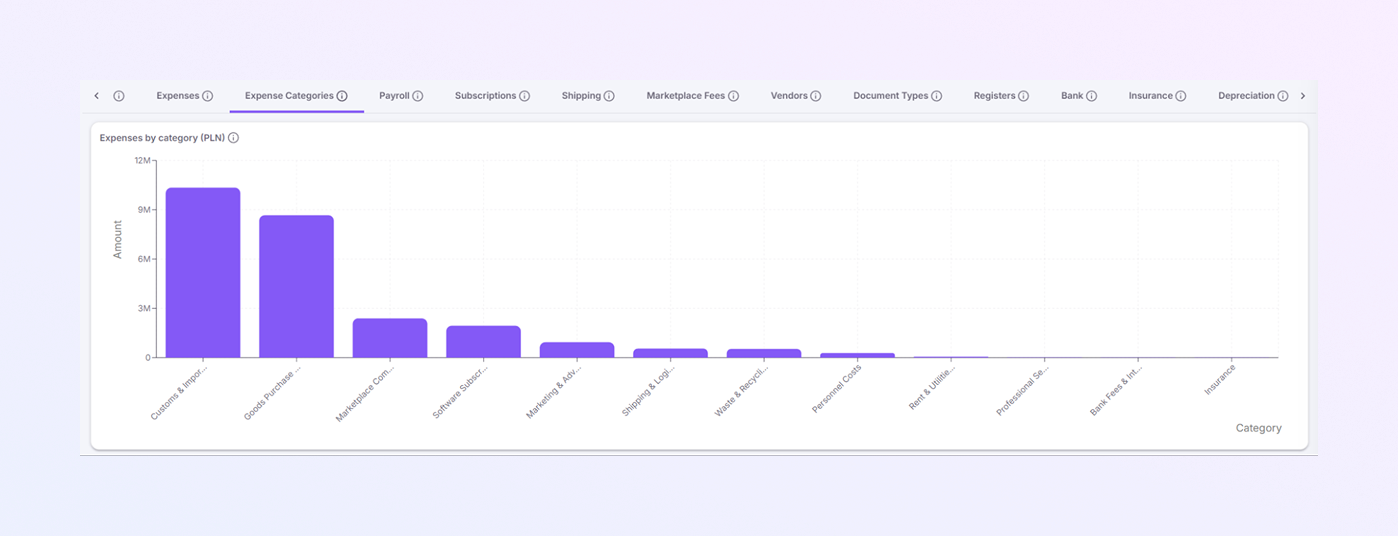
Tabela kategorii wydatków
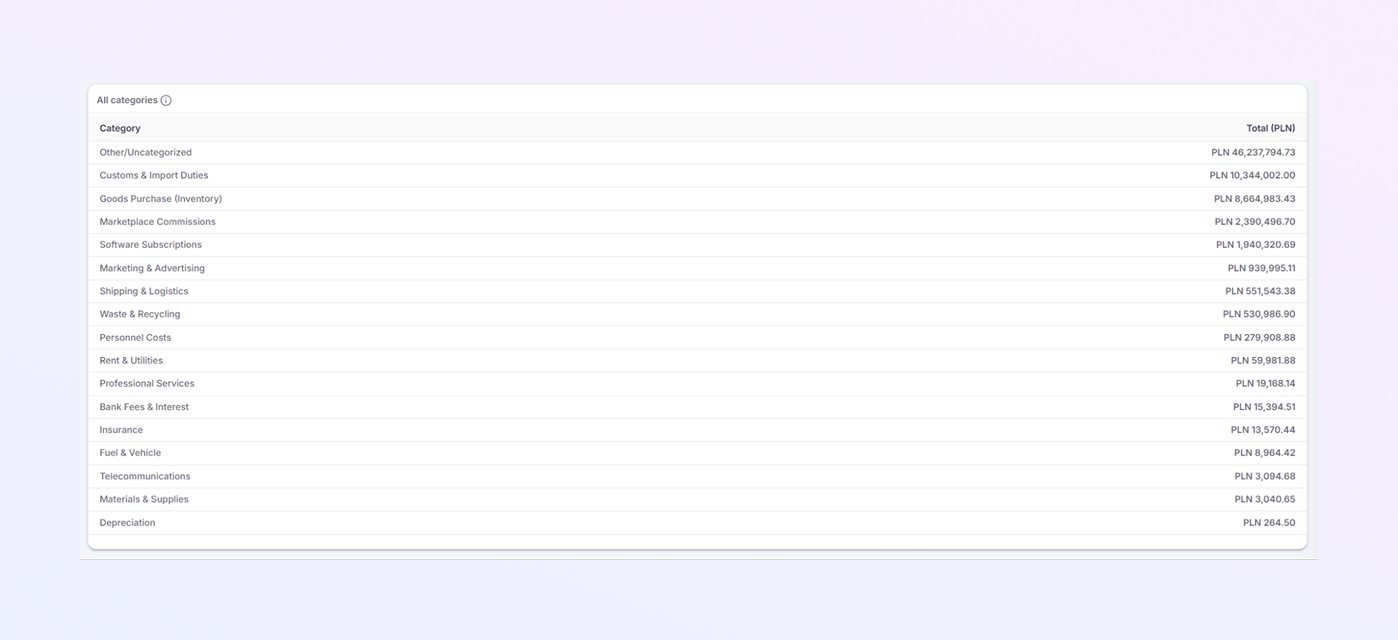
Pod wykresem tabela pokazuje dokładne kwoty dla każdej kategorii.
-
Inne / Bez kategorii: Wydatki, które nie pasują do określonej kategorii.
-
Cła i cła importowe: podatki i opłaty płacone za import towarów.
-
Zakup towarów (zapasy): koszt zakupu produktów w celu odsprzedaży.
-
Prowizje rynkowe: opłaty pobierane przez internetowe platformy handlowe.
-
Subskrypcje oprogramowania: koszty narzędzi programowych i platform.
-
Marketing i reklama: wydatki na reklamy, promocje i kampanie.
-
Wysyłka i logistyka: koszty dostawy, transportu i logistyki.
-
Odpady i recykling: koszty związane z gospodarką odpadami i recyklingiem.
-
Koszty osobowe: wynagrodzenia, płace i wydatki związane z pracownikami.
-
Czynsz i opłaty za media: czynsz za biuro i rachunki za media.
-
Usługi profesjonalne: opłaty za usługi prawne, księgowe lub konsultingowe.
-
Opłaty bankowe i odsetki: opłaty pobierane od banków i instytucji finansowych.
-
Ubezpieczenie: składki ubezpieczeniowe opłacane przez firmę.
-
Paliwo i pojazd: paliwo, koszty utrzymania pojazdu i koszty związane z transportem.
-
Telekomunikacja: usługi telefoniczne, internetowe i komunikacyjne.
-
Materiały i materiały eksploatacyjne: artykuły biurowe i materiały operacyjne.
-
Amortyzacja: Zmniejszenie wartości aktywów w czasie. Używane do celów księgowych.
Płace
Zakładka Płace pokazuje wszystkie koszty pracownicze za wybrany okres. Pomaga śledzić wynagrodzenia i wydatki na płace w czasie.
Karty podsumowania płac
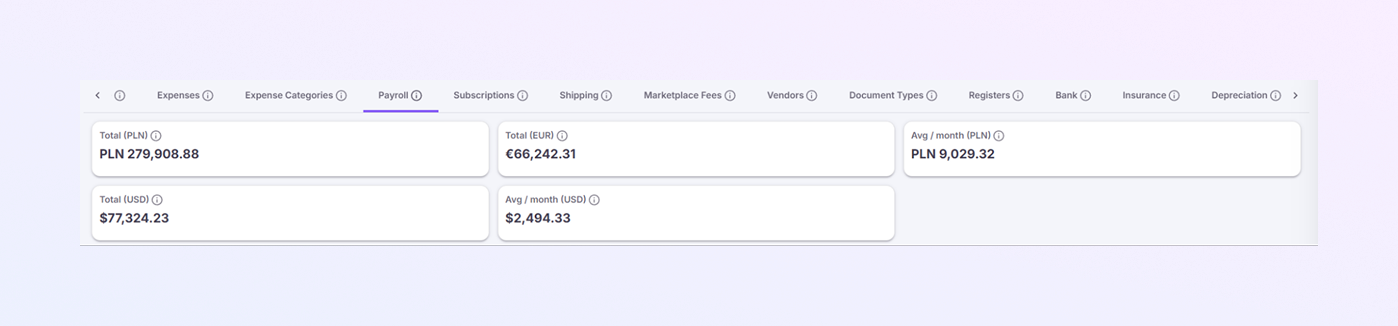
Te karty umożliwiają szybki przegląd całkowitych i średnich kosztów wynagrodzeń.
-
Razem (PLN): Pokazuje całkowity koszt wynagrodzeń w PLN. Jest to główna wartość księgowa.
-
Łącznie (EUR): Pokazuje całkowity koszt płac przeliczony na EUR. Przydatne w raportach międzynarodowych.
-
Łącznie (USD): Pokazuje całkowity koszt płac przeliczony na USD. Pomocne przy globalnych porównaniach finansowych.
-
Śr./Miesiąc (PLN): Pokazuje średni miesięczny koszt wynagrodzeń w PLN. Obliczane na podstawie wybranego zakresu dat.
-
Śr./miesiąc (USD): Pokazuje średni miesięczny koszt wynagrodzeń w USD. Pomaga porównać poziomy płac w poszczególnych miesiącach.
Płace w czasie
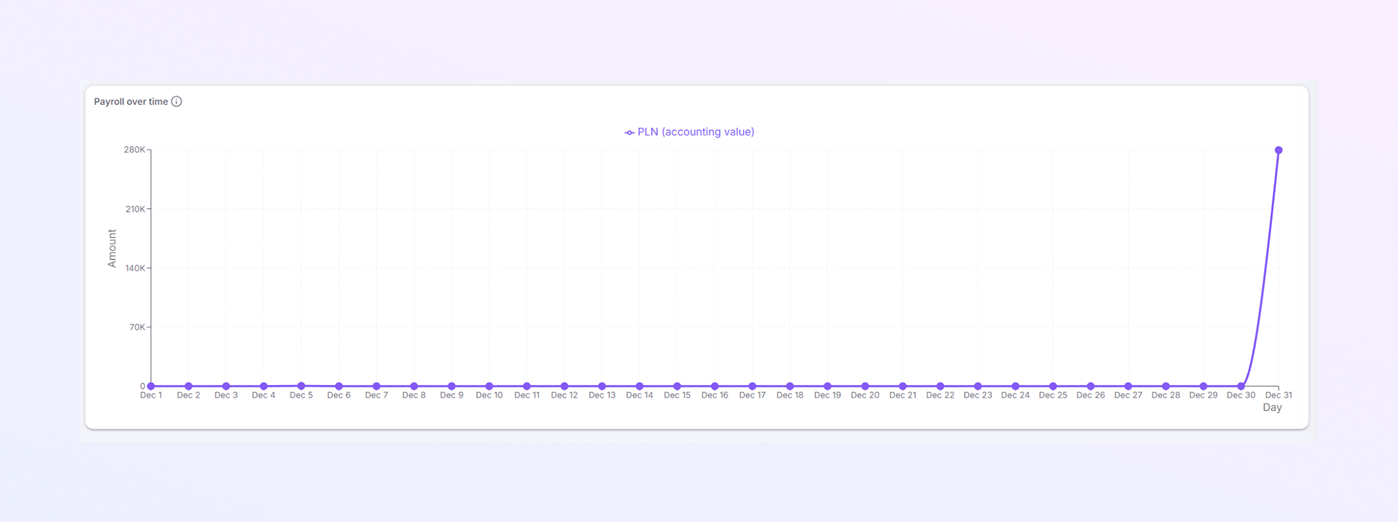
Ta sekcja pokazuje, jak koszty wynagrodzeń zmieniają się z dnia na dzień w wybranym okresie.
-
Wykres liniowy przedstawiający dzienne wydatki na płace.
-
Wartości podane są w wartości księgowej w złotych.
-
Ułatwia śledzenie rozkładu wynagrodzeń w czasie.
-
Oś X: dni (na przykład: od 1 grudnia do 31 grudnia)
-
Oś Y: Kwota w zł
-
Każdy punkt reprezentuje wydatki na płace zarejestrowane w tym dniu.
Jak korzystać z wykresu płac
-
Określ, kiedy rejestrowane są koszty wynagrodzeń
-
Sprawdź spójność wypłat wynagrodzeń
-
Wykryj nietypowe skoki płac
-
Wspieraj audyty i przeglądy płac
-
Weryfikuj miesięczne sumy wynagrodzeń
Subskrypcje
Karta Subskrypcje pokazuje wszystkie koszty związane z subskrypcją, takie jak narzędzia programowe i usługi cykliczne. Pomaga Ci śledzić, ile wydajesz na subskrypcje i jak równomiernie rozkładają się te koszty.
Karty podsumowujące subskrypcję
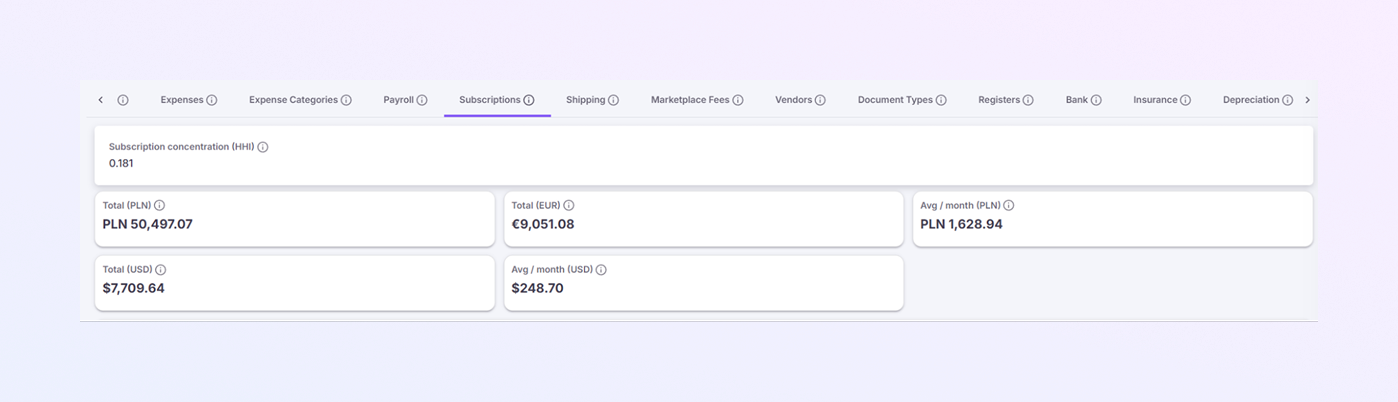
Te karty umożliwiają szybki przegląd wydatków na subskrypcję.
-
Koncentracja subskrypcji (HHI): pokazuje rozkład kosztów subskrypcji pomiędzy dostawcami. Niższa wartość oznacza, że koszty są bardziej równomiernie rozłożone. Wyższa wartość oznacza, że wydatki skupiają się na mniejszej liczbie subskrypcji.
-
Razem (PLN): Pokazuje całkowity koszt subskrypcji w PLN. Jest to główna wartość księgowa.
-
Łącznie (EUR): Pokazuje całkowity koszt subskrypcji przeliczony na EUR. Przydatne w raportach międzynarodowych.
-
Łącznie (USD): pokazuje całkowity koszt subskrypcji przeliczony na USD. Pomocne przy globalnym porównaniu kosztów.
-
Śr./miesiąc (PLN): Pokazuje średni miesięczny koszt subskrypcji w złotych. Obliczane na podstawie wybranego zakresu dat.
-
Śr./miesiąc (USD): pokazuje średni miesięczny koszt subskrypcji w USD. Pomaga porównać koszty stałe miesiąc po miesiącu.
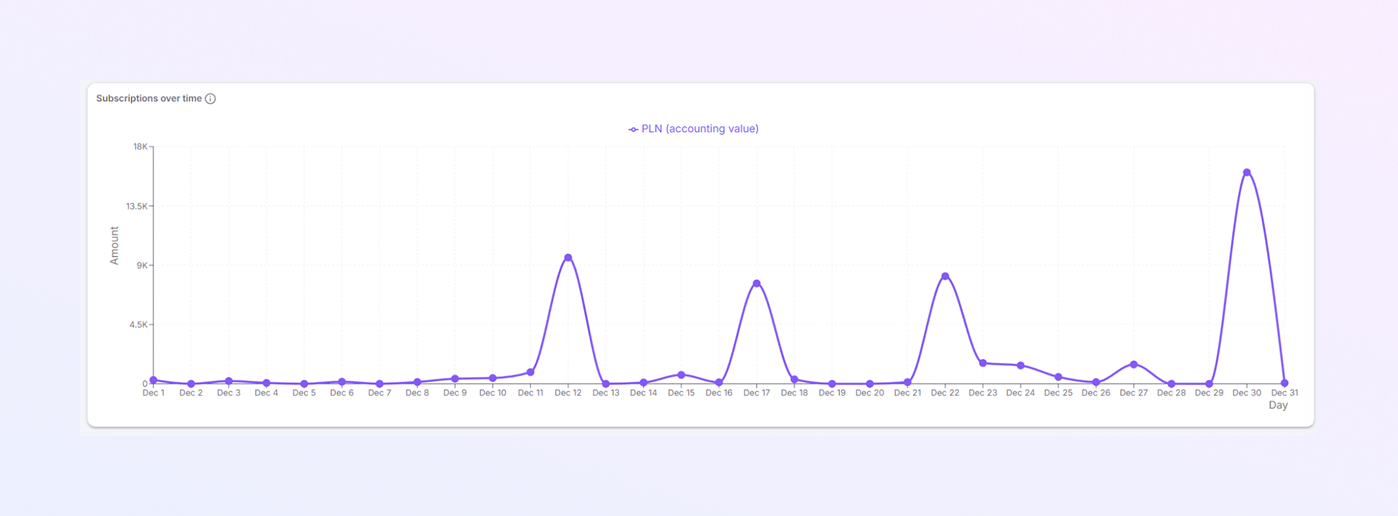
Subskrypcje w czasie
W tej sekcji pokazano, jak zmieniają się wydatki na subskrypcję z dnia na dzień.
-
Wykres liniowy przedstawiający dzienne koszty subskrypcji.
-
Wartości podane są w wartości księgowej w złotych.
-
Ułatwia śledzenie płatności cyklicznych.
-
Oś X: dni (na przykład: od 1 grudnia do 31 grudnia)
-
Oś Y: Kwota w zł
Każdy punkt reprezentuje wydatki na abonament zarejestrowane w danym dniu.
Jak korzystać z tabeli subskrypcji
-
Sprawdź, kiedy naliczane są opłaty za subskrypcję
-
Zidentyfikuj powtarzające się wzorce rozliczeń
-
Wykryj nieoczekiwany wzrost subskrypcji
-
Przegląd kosztów wsparcia i optymalizacja
Wysyłka
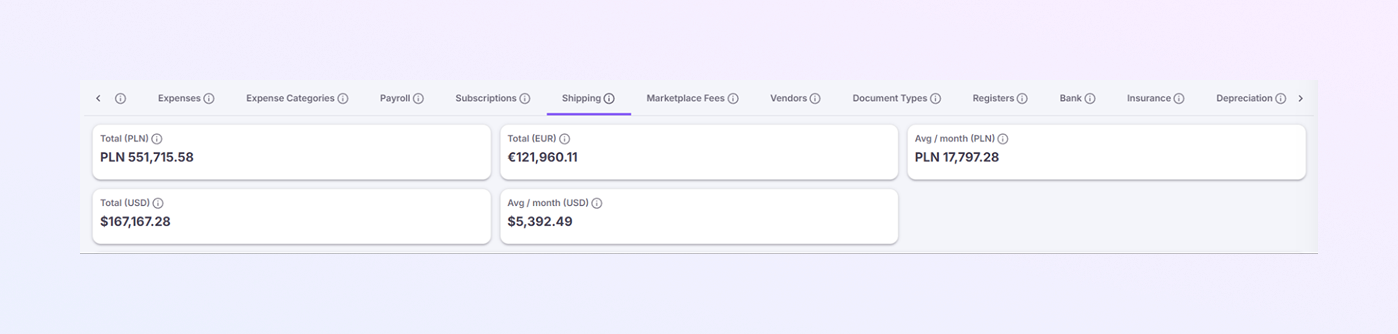
Zakładka Wysyłka pokazuje wszystkie koszty dostawy i logistyki w wybranym okresie. Pomaga śledzić koszty wysyłki, natychmiastowe zmiany kosztów i monitorować zmiany z miesiąca na miesiąc.
Karty podsumowujące wysyłkę
Te karty umożliwiają szybki przegląd całkowitych i średnich kosztów wysyłki.
-
Łącznie (PLN): Pokazuje całkowity koszt wysyłki w złotych. Jest to główna wartość księgowa.
-
Łącznie (EUR): Pokazuje całkowity koszt wysyłki przeliczony na EUR. Przydatne w raportach międzynarodowych.
-
Łącznie (USD): pokazuje całkowity koszt wysyłki przeliczony na USD. Pomocne przy globalnym porównaniu kosztów.
-
Śr./miesiąc (PLN): Pokazuje średni miesięczny koszt wysyłki w złotych. Obliczane na podstawie wybranego zakresu dat.
-
Śr./miesiąc (USD): pokazuje średni miesięczny koszt wysyłki w USD. Pomaga porównać koszty wysyłki miesiąc po miesiącu.
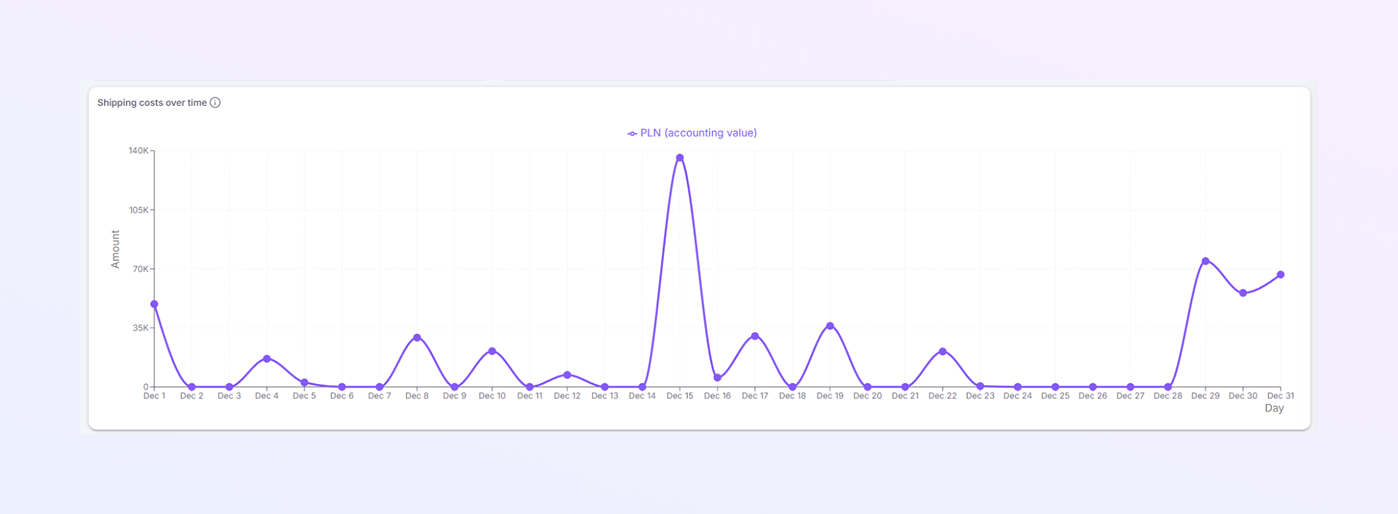
Koszty wysyłki w czasie
W tej sekcji pokazano, jak koszty wysyłki zmieniają się z dnia na dzień.
-
Wykres liniowy przedstawiający dzienne koszty wysyłki.
-
Wartości podane są w wartości księgowej w złotych.
-
Ułatwia dostrzeżenie wzorców i skoków kosztów.
-
Oś X: dni (na przykład: od 1 grudnia do 31 grudnia)
-
Oś Y: Kwota w zł
-
Każdy punkt reprezentuje koszty wysyłki zarejestrowane w tym dniu.
Jak korzystać z wykresu wysyłki
-
Wskaż dni z wysokimi kosztami wysyłki
-
Wykryj nietypowy wzrost kosztów
-
Śledź trendy w dostawach w ciągu miesiąca
-
Wspieranie decyzji w zakresie logistyki i kontroli kosztów
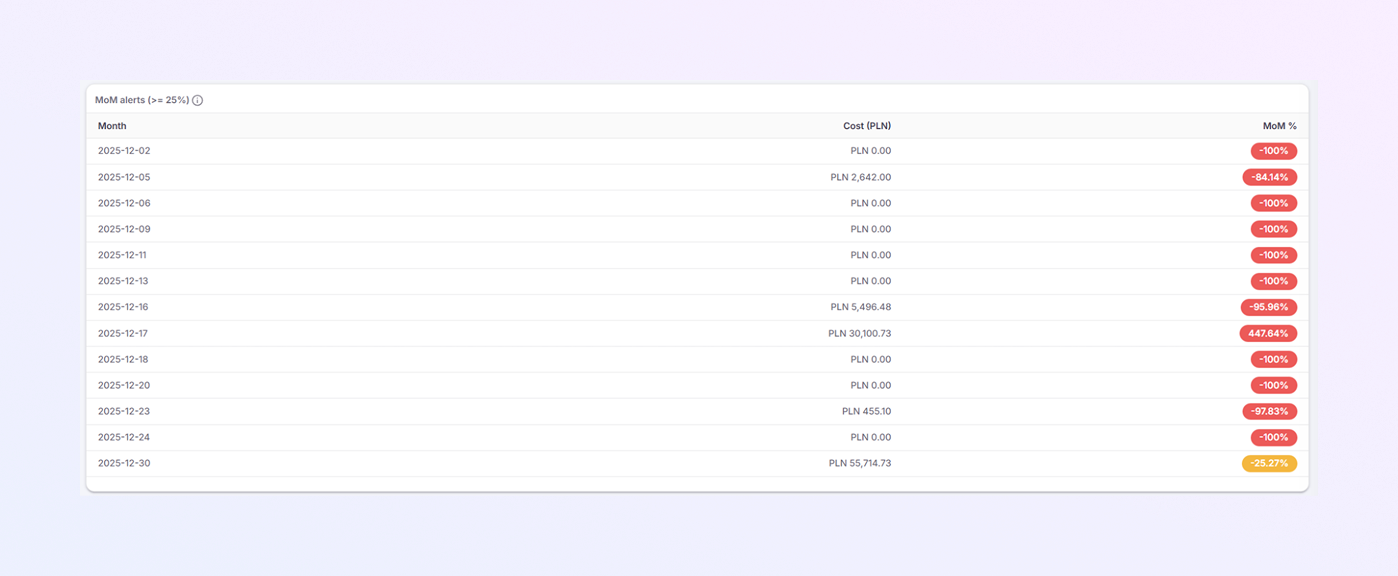
Alerty miesiąca miesiąca (zmiany miesięczne ≥ 25%)
W tej sekcji omówiono znaczące zmiany w kosztach wysyłki w porównaniu z poprzednim okresem.
Tabela alertów MoM
Każdy wiersz pokazuje:
-
Miesiąc: data zapisu kosztów wysyłki
-
Koszt (PLN): koszt wysyłki w danym dniu
-
Mm %: Procentowy wzrost lub spadek w porównaniu do poprzedniego okresu
Jak czytać alerty MoM
-
Dodatni %: wzrosły koszty wysyłki
-
Ujemny %: koszty wysyłki spadły
-
-100%: w tym dniu nie zarejestrowano żadnych kosztów wysyłki
-
Duże wartości dodatnie wskazują na nagłe skoki kosztów
-
Duże wartości ujemne oznaczają gwałtowne spadki
Ta tabela pomaga szybko znaleźć nietypowe zmiany w kosztach wysyłki.
Opłaty rynkowe
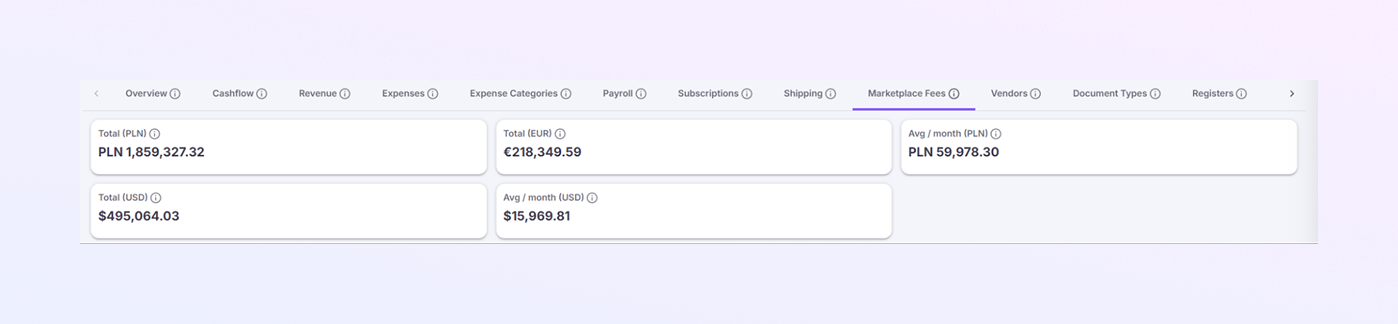
Karta Opłaty na rynku pokazuje wszystkie opłaty pobierane przez internetowe platformy handlowe w wybranym okresie. Pomaga zrozumieć, ile kosztują platformy handlowe i jak te opłaty zmieniają się w czasie.
Karty podsumowujące opłaty rynkowe
Te karty umożliwiają szybki przegląd całkowitych i średnich opłat rynkowych.
-
Łącznie (PLN): Pokazuje łączne opłaty rynkowe w PLN. Jest to główna wartość księgowa.
-
Łącznie (EUR): pokazuje łączne opłaty rynkowe przeliczone na EUR. Przydatne w raportach międzynarodowych.
-
Łącznie (USD): pokazuje łączne opłaty rynkowe przeliczone na USD. Pomocne przy globalnych porównaniach finansowych.
-
Śr./miesiąc (PLN): Pokazuje średnie miesięczne opłaty rynkowe w PLN. Obliczono na podstawie wybranego zakresu dat.
-
Śr./miesiąc (USD): pokazuje średnie miesięczne opłaty rynkowe w USD. Pomaga porównać poziomy opłat miesiąc po miesiącu.
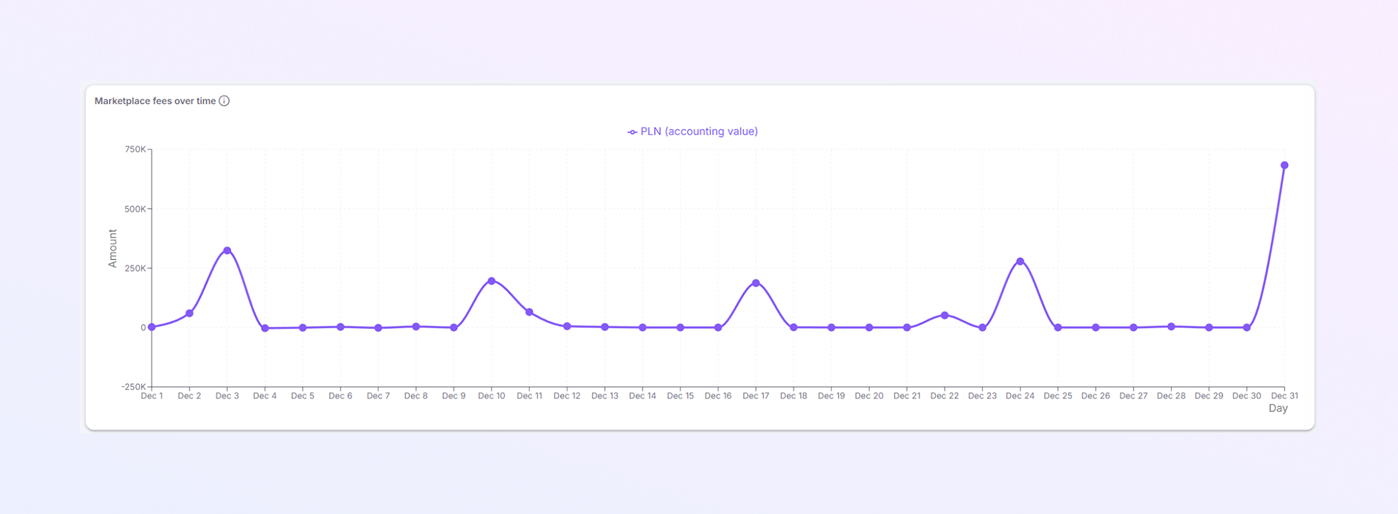
Opłaty rynkowe w czasie
W tej sekcji pokazano, jak opłaty na platformie zmieniają się z dnia na dzień.
-
Wykres liniowy przedstawiający dzienne opłaty rynkowe.
-
Wartości podane są w wartości księgowej w złotych.
-
Ułatwia śledzenie wzorców i skoków opłat.
-
Oś X: dni (na przykład: od 1 grudnia do 31 grudnia)
-
Oś Y: Kwota w zł
-
Każdy punkt reprezentuje opłaty rynkowe zarejestrowane w tym dniu.
Średnie opłaty jako% sprzedaży
-
Pokazuje średni procent sprzedaży realizowanej przez rynki.
-
Pomaga zrozumieć, jak opłaty wpływają na przychody.
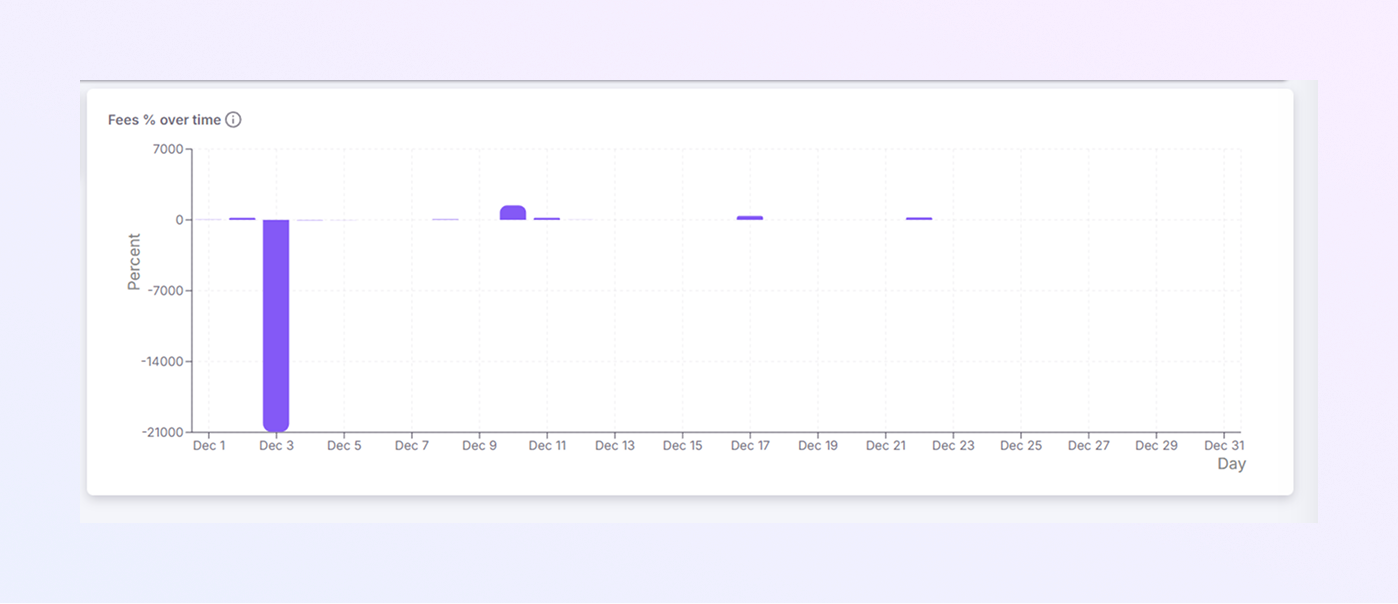
Opłaty % w czasie
W tej sekcji pokazano, jak opłaty rynkowe zachowują się jako procent sprzedaży.
-
Wykres liniowy przedstawiający procentową wartość dziennych opłat.
-
Pokazuje, jak opłaty rosną lub spadają w porównaniu do wielkości sprzedaży.
-
Przydatne do monitorowania efektywności rynku.
Jak korzystać z tabeli % opłat
-
Wskaż dni z wyjątkowo wysokimi opłatami
-
Porównaj opłaty z wynikami sprzedaży
-
Wykryj zmiany w zasadach opłat na platformie handlowej
-
Wspieraj decyzje dotyczące cen i strategii rynkowej

Dostawcy
Karta Dostawcy pokazuje wszystkie firmy i dostawców, którym płaci Twoja firma. Pomaga zrozumieć, na co trafiają Twoje pieniądze, którzy dostawcy kosztują najwięcej i jak rozdzielane są wydatki.
Wyszukaj dostawców
-
Pasek wyszukiwania znajduje się u góry strony.
-
Wpisz nazwę dostawcy, aby szybko ją znaleźć.
-
Przydatne, gdy na liście znajduje się wielu dostawców.
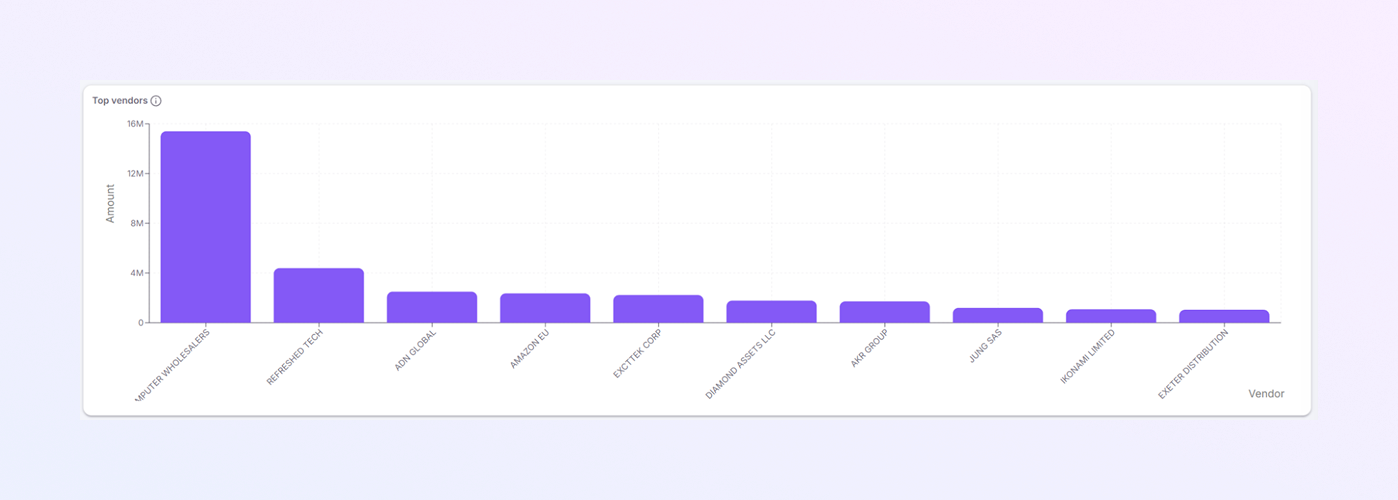
Najlepsi dostawcy
W tej sekcji wyróżnieni są dostawcy o najwyższych łącznych wydatkach.
-
Wykres słupkowy przedstawiający wydatki według dostawcy.
-
Wartości wyświetlane są w złotych.
-
Każdy słupek reprezentuje jednego dostawcę.
Dzięki temu łatwo sprawdzić, którzy dostawcy mają największy wpływ finansowy.
Kategorie dostawców
W tej sekcji pokazano, jak wydatki dostawców są podzielone według kategorii.
-
Wykres słupkowy pokazujący całkowite wydatki według kategorii dostawcy.
-
Kategorie obejmują:
INNE
RYNKI
HARDWARE_SUPPLIERS
CLOUD_INFRASSTRUCTURE
PROFESSIONAL_SERVICES
SHIPPING_LOGISTICS
SAAS_PROVIDERS
UTILITIES_TELECOM
UBEZPIECZENIE
PAYMENT_FINANCIAL
Dzięki temu dowiesz się, którzy dostawcy kosztują najwięcej.
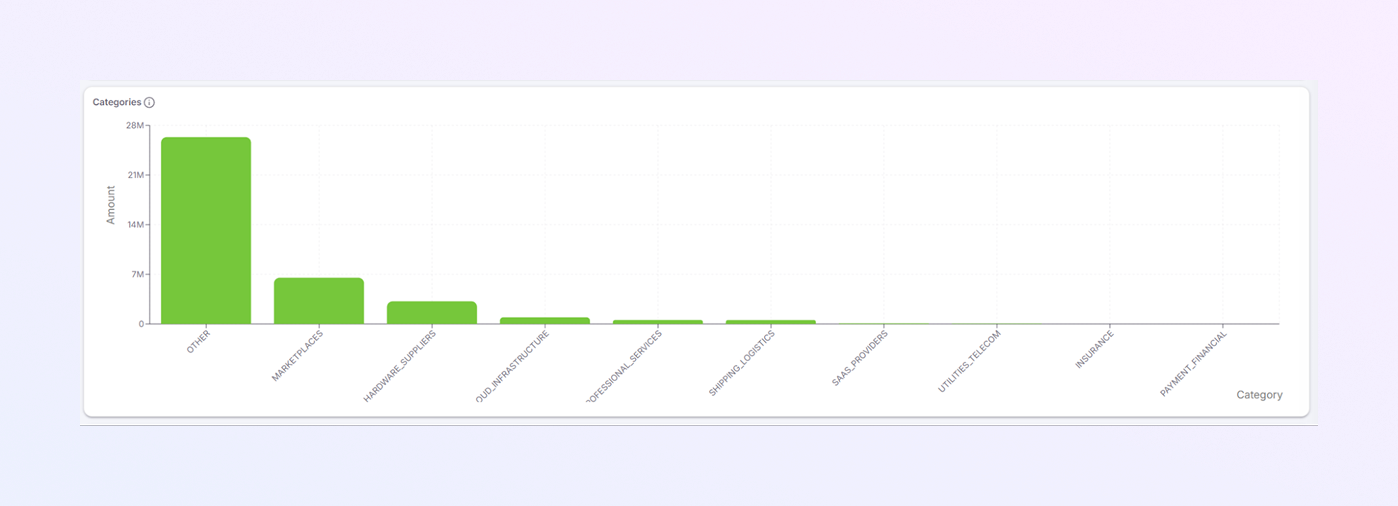
Tabela dostawców
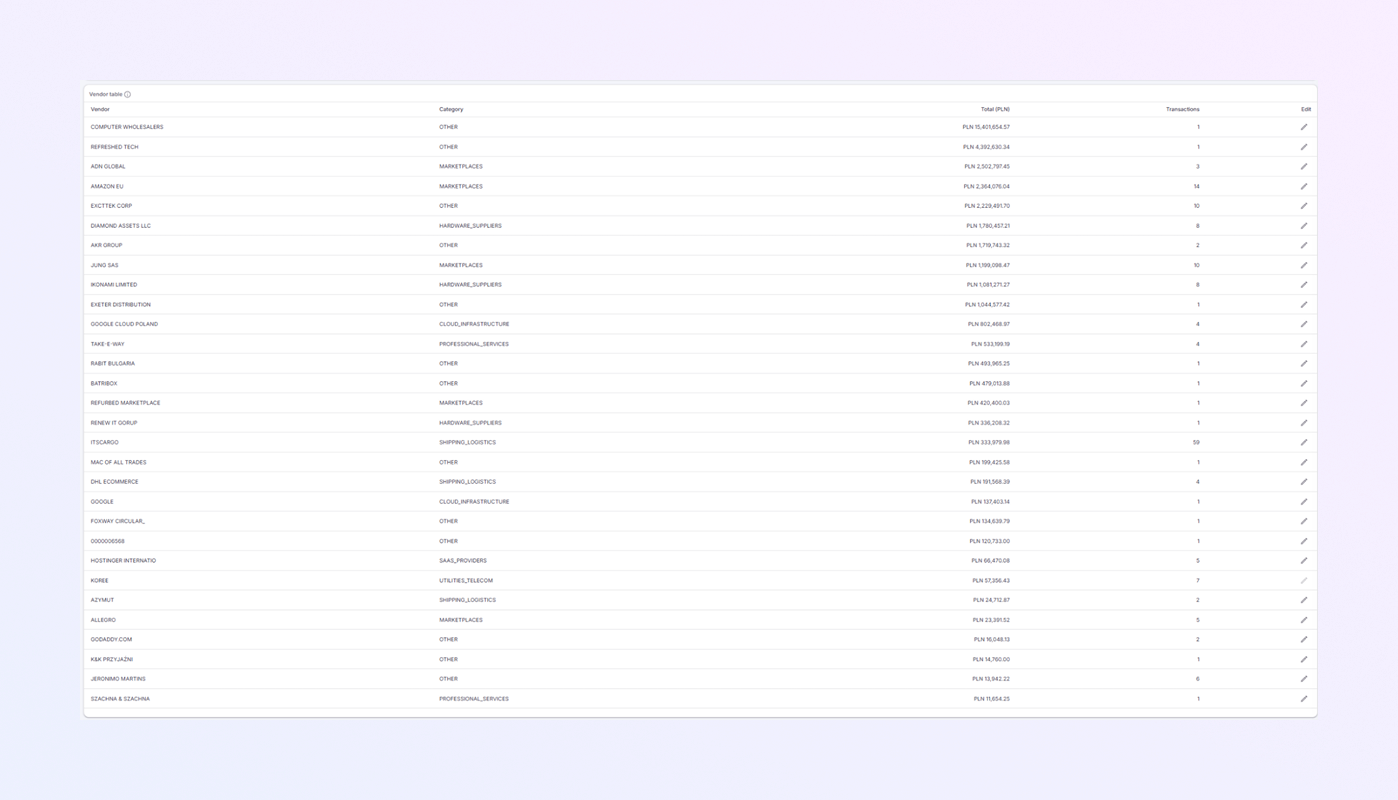
Tabela dostawców zawiera szczegółowe informacje o każdym dostawcy.
-
Dostawca: nazwa sprzedawcy lub dostawcy.
-
Kategoria: klasyfikacja dostawcy na podstawie typu usługi lub produktu. Pomaga grupować podobnych dostawców.
-
Razem (PLN): Całkowita kwota zapłacona dostawcy. Wartość księgowa pokazana w złotych.
-
Transakcje: liczba transakcji zarejestrowanych dla dostawcy. Pomaga zrozumieć częstotliwość płatności.
-
Edycja: umożliwia aktualizację szczegółów dostawcy. Przydatne do poprawiania nazw lub kategorii.
Jak korzystać z karty Dostawcy
-
Zidentyfikuj dostawców, którzy wydają najwięcej pieniędzy
-
Kontroluj koszty dostawców
-
Przejrzyj kategorie dostawców pod kątem budżetowania
-
Wsparcie negocjacji z dostawcami
-
Przygotuj dane do audytów i raportów
Dostawcy cykliczni
-
Pokazuje dostawców z regularnymi, cyklicznymi płatnościami.
-
Przykład: miesięczne usługi lub subskrypcje.
Jeśli nie są wyświetlane żadne dane, oznacza to, że dostawcy cykliczni nie zostali jeszcze skonfigurowani ani wykryci.

Typy dokumentów
Zakładka Typy dokumentów pokazuje wszystkie typy dokumentów finansowych używane w systemie. Pomaga zrozumieć, ile istnieje dokumentów, jakiego rodzaju są i ich całkowitą wartość finansową.
Wyszukaj typy dokumentów
-
Pasek wyszukiwania typów dokumentów znajduje się u góry strony.
-
Wpisz nazwę dokumentu, aby szybko go znaleźć.
-
Przydatne podczas pracy z wieloma typami dokumentów.

Najpopularniejsze typy dokumentów (PLN)
W tej sekcji wyróżnione są typy dokumentów o najwyższej łącznej wartości.
-
Wykres słupkowy przedstawiający całkowitą wartość według typu dokumentu.
-
Wartości wyświetlane są w złotych.
-
Każdy pasek reprezentuje jeden typ dokumentu.
Dzięki temu możesz szybko sprawdzić, które typy dokumentów mają największy wpływ na finanse.
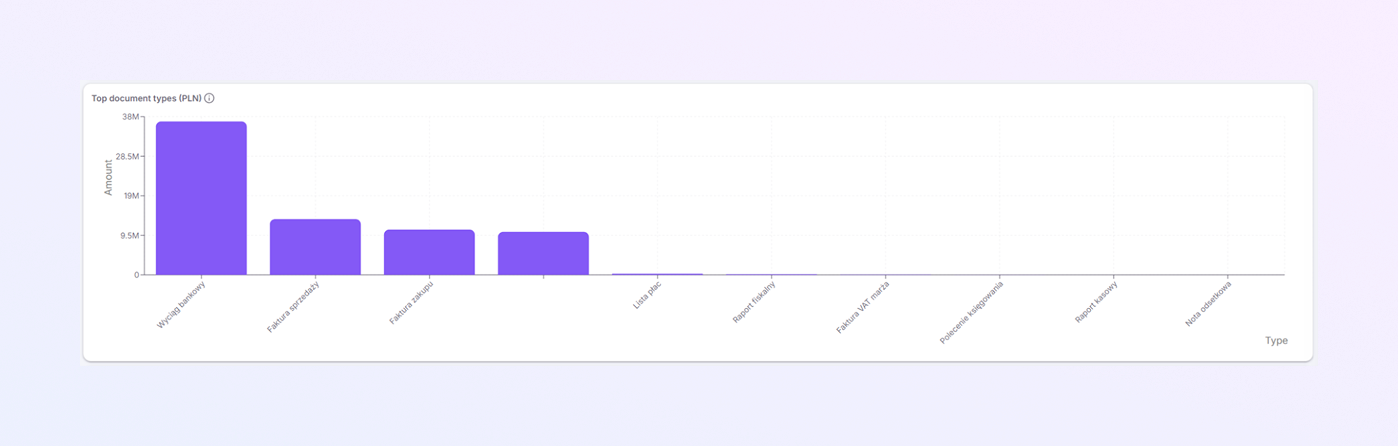
Tabela typów dokumentów
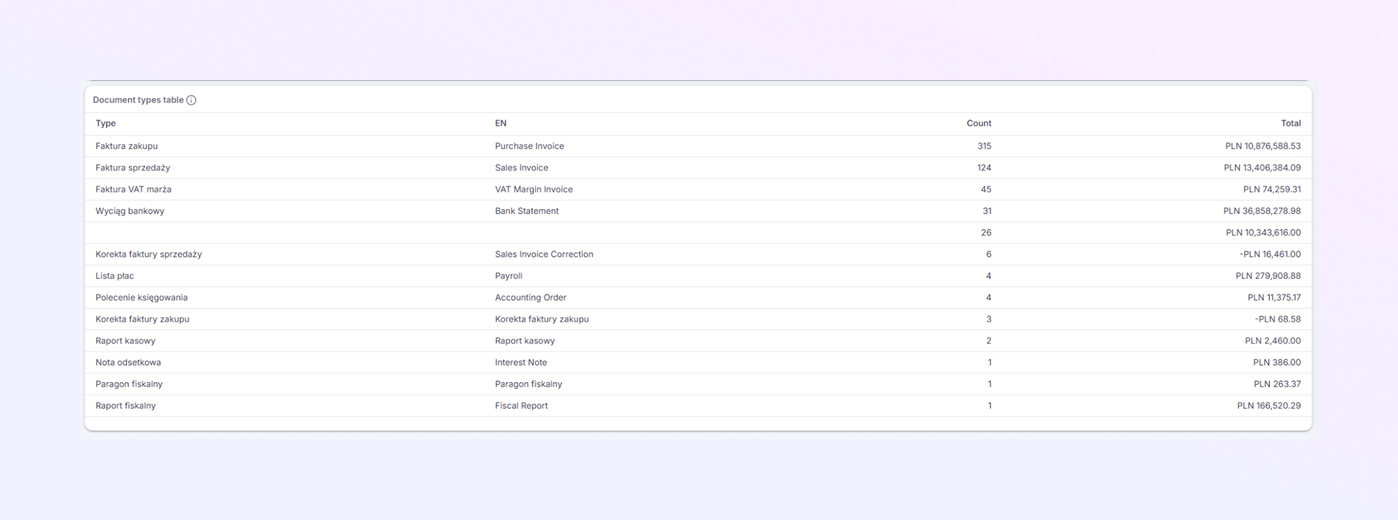
Poniższa tabela przedstawia szczegółowe informacje dla każdego typu dokumentu.
-
Typ: nazwa dokumentu w języku oryginalnym.
-
EN: Angielska nazwa typu dokumentu. Pomaga użytkownikom nielokalnym zrozumieć cel dokumentu.
-
Ilość: Liczba dokumentów tego typu. Pokazuje, jak często dokument jest używany.
-
Razem: Łączna wartość finansowa wszystkich dokumentów tego typu. Wyświetlane w złotych. Wartości ujemne oznaczają korekty lub zwroty pieniędzy.
Typowe typy dokumentów
-
Faktura zakupu (Faktura zakupu): Faktury zakupu dostawcy. Służy do rejestrowania wydatków i zakupów.
-
Faktura sprzedaży (Faktura sprzedaży): Faktury sprzedaży klienta. Służy do rejestrowania przychodów.
-
Faktura VAT marża (Faktura marża VAT): Używana do rozliczania podatku VAT w oparciu o marżę. Powszechne w firmach odnawianych lub zajmujących się odsprzedażą.
-
Wyciąg bankowy: Ewidencja transakcji bankowych. Często mają wysokie wartości całkowite ze względu na wielkość transakcji.
-
Korekta faktury sprzedaży (Korekta faktury sprzedaży): Korekty do wystawionych faktur sprzedaży.n Zwykle przedstawiane jako wartości ujemne.
-
Korekta faktury zakupu (Korekta faktury zakupu): Korekty do faktur zakupowych. Koryguje wcześniej zarejestrowane koszty.
-
Lista płac: Dokumenty płacowe i płacowe. Używany do płatności pracowniczych.
-
Polecenie księgowania (Polecenie księgowania): Wewnętrzne korekty księgowe. Używany do wprowadzania ręcznego.
-
Raport kasowy (Raport kasowy): Raporty kasowe lub przepływy gotówkowe.
-
Raport fiskalny (Raport fiskalny): Raporty urządzeń fiskalnych. Wykorzystywane do celów podatkowych i związanych z przestrzeganiem przepisów.
-
Nota obciążeniowa (Nota odsetkowa): Odsetki lub kary.
-
Paragon fiskalny (Paragon fiskalny): Paragon fiskalny z urządzeń fiskalnych.
Jak korzystać z karty Typy dokumentów
-
Przejrzyj ilość dokumentów według typu
-
Wykryj brakujące lub nietypowe dokumenty
-
Wsparcie kontroli księgowych
-
Przygotuj dane do audytów
-
Zrozumienie struktury finansowej
Rejestry
Karta Rejestry pokazuje, w jaki sposób dokumenty finansowe są pogrupowane w rejestry księgowe. Rejestry służą do celów księgowych, sprawozdawczych podatkowych i zapewniających zgodność z przepisami. Ta zakładka pomaga sprawdzić objętość i wartość dokumentu na kasę.
Przeszukaj rejestry
-
Pasek wyszukiwania w rejestrze znajduje się u góry strony.
-
Wpisz kod rejestru, aby go szybko znaleźć.
-
Przydatne podczas pracy z wieloma rejestrami.

Najlepsze rejestry (PLN)
W tej sekcji wyróżnione są rejestry o najwyższej łącznej wartości.
-
Wykres słupkowy pokazujący całkowitą wartość według rejestru.
-
Wartości wyświetlane są w złotych.
-
Każdy słupek reprezentuje jeden rejestr.
Dzięki temu możesz szybko sprawdzić, które rejestry mają największy wpływ finansowy.
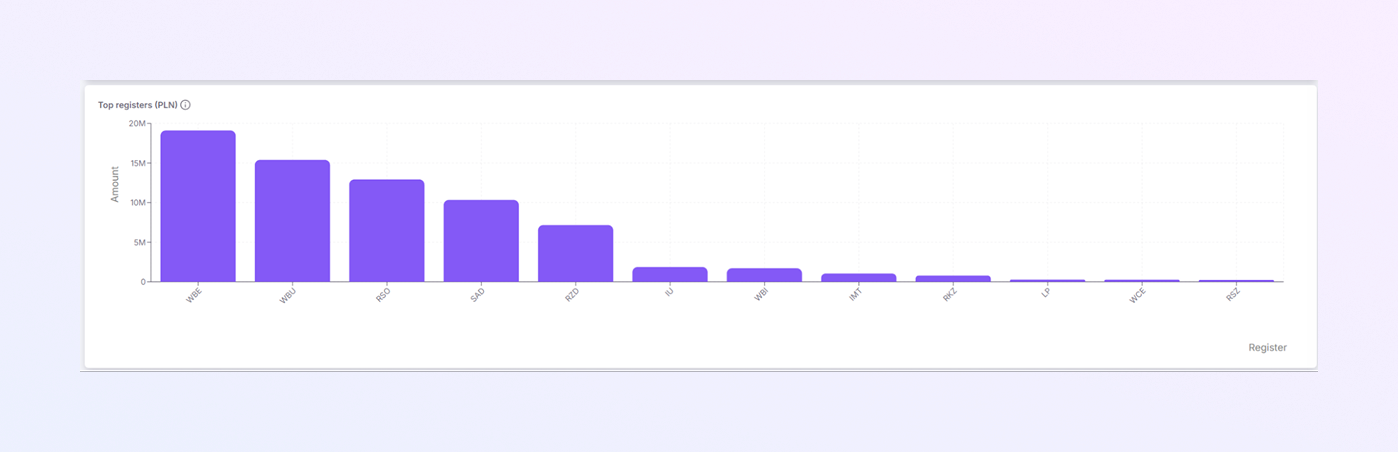
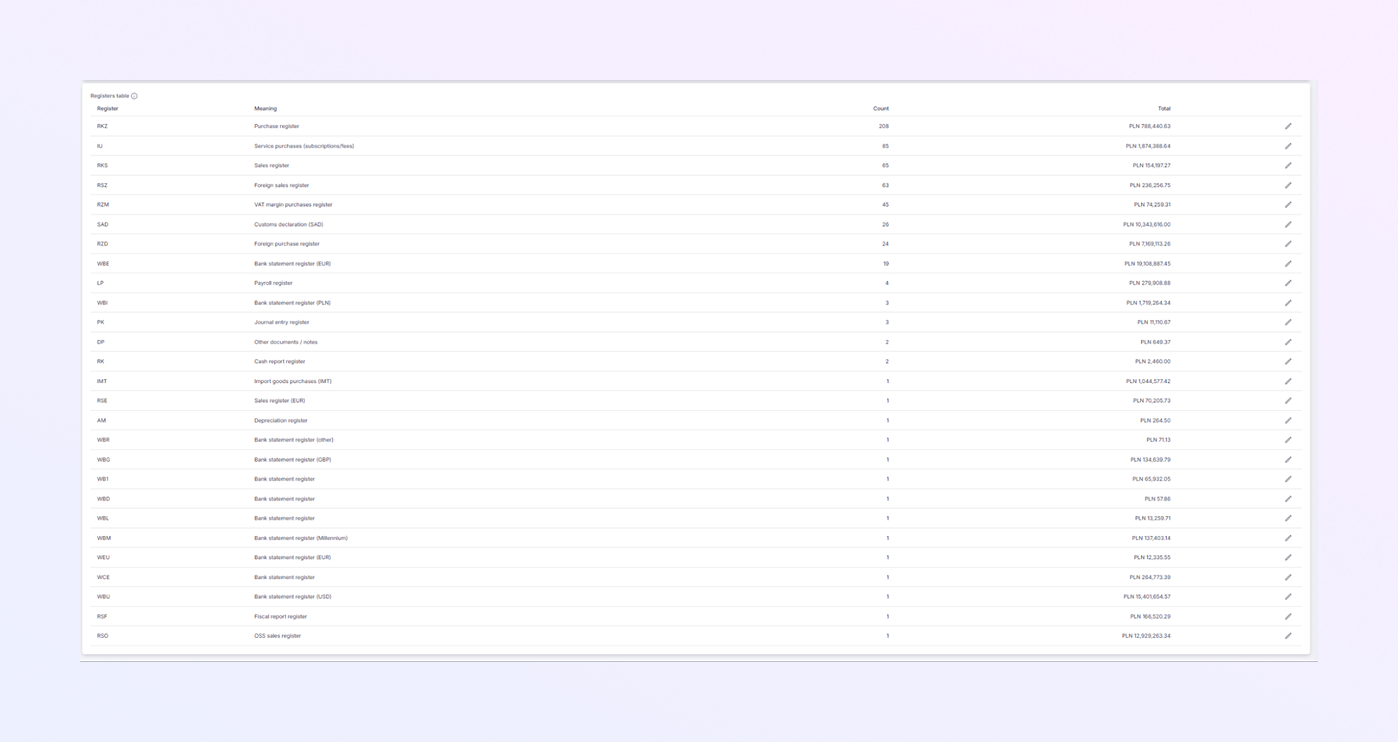
Tabela rejestrów
Poniższa tabela przedstawia szczegółowe informacje dla każdego rejestru.
-
Rejestr: Krótki kod rejestru używany w księgowości.
-
Znaczenie: Opis przeznaczenia rejestru. Pomaga użytkownikom zrozumieć cel każdego rejestru.
-
Ilość: Liczba dokumentów zarejestrowanych w tym rejestrze. Pokazuje, jak często używany jest rejestr.
-
Łącznie: Całkowita wartość finansowa dokumentów w tym rejestrze. Wyświetlana w złotych wartość księgowa.
Wspólne rejestry
-
RKZ (Rejestr zakupów): Rejestruje faktury zakupu dostawcy. Służy do śledzenia zakupów i kosztów.
-
IU (zakupy usług): używane do subskrypcji, opłat i kosztów usług.
-
RKS (Rejestr sprzedaży): Rejestruje faktury sprzedaży krajowej.
-
RSZ (Rejestr sprzedaży zagranicznej): Rejestruje sprzedaż klientom zagranicznym.
-
RZM (Rejestr zakupów z marżą VAT): używany do księgowania marży VAT.
-
SAD (deklaracja celna): Rejestruje celne dokumenty importowe. Często ma wysokie wartości ze względu na koszty importu.
-
RZD (Rejestr zakupów zagranicznych): rejestruje zakupy od zagranicznych dostawców.
-
WBE / WBI / WBU (Rejestry wyciągów bankowych): Używane do transakcji bankowych. Podział według waluty (EUR, PLN, USD).
-
LP (rejestr płac): rejestruje dokumenty płacowe i wynagrodzenia.
-
PK (rejestr wpisów do dziennika): używany do ręcznych zapisów księgowych.
-
IMT (zakupy towarów importowanych): używany w przypadku towarów importowanych zgodnie z przepisami IMT.
-
AM (rejestr amortyzacji): rejestruje wpisy amortyzacji aktywów.
-
RSF (rejestr raportów fiskalnych): używany do raportów urządzeń fiskalnych.
-
RSO (rejestr sprzedaży OSS): używany do raportowania sprzedaży EU OSS (punkt kompleksowej obsługi).
Jak korzystać z karty Rejestry
-
Przejrzyj obieg dokumentów według rejestru
-
Sprawdź kompletność rejestru
-
Obsługa raportowania VAT i podatków
-
Przygotuj dane kontrolne
-
Sprawdź strukturę księgową
Bank
Zakładka Bank pokazuje wszystkie rejestry wyciągów bankowych i ich sumy. Pomaga przeglądać działalność banku, sprawdzać salda według rejestru i wspierać uzgadnianie rachunków bankowych.
Rejestry bankowe (suma)
-
Wykres słupkowy przedstawiający sumę kwot na kasę bankową..
-
Wartości podano w złotych.
-
Każdy słupek reprezentuje jeden rejestr bankowy.
Ten wykres pozwala szybko sprawdzić, które konta bankowe obsługują najwięcej pieniędzy.
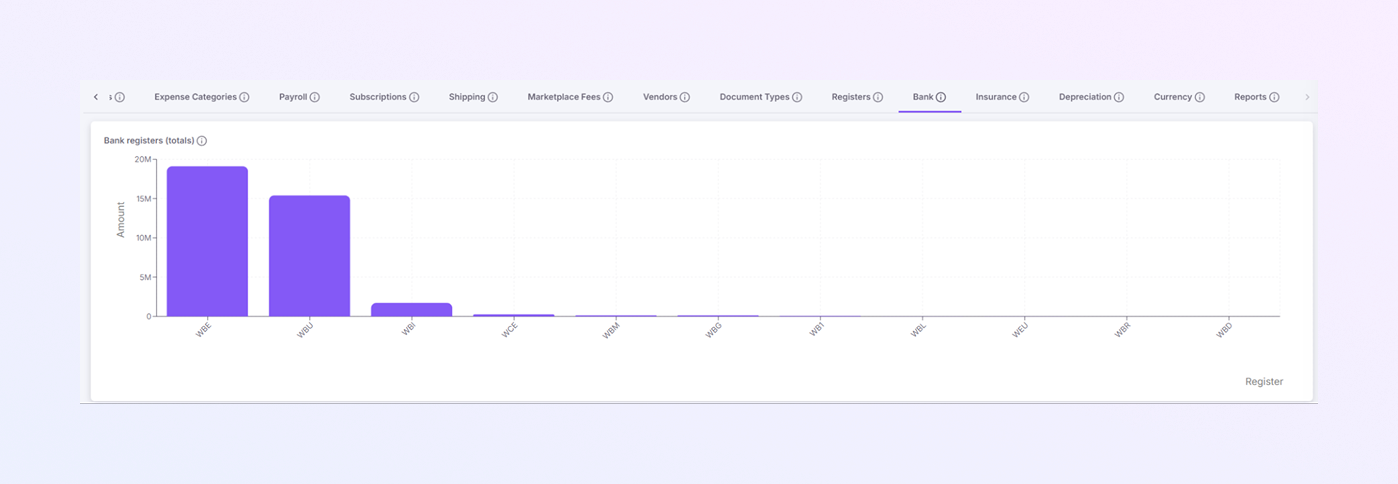
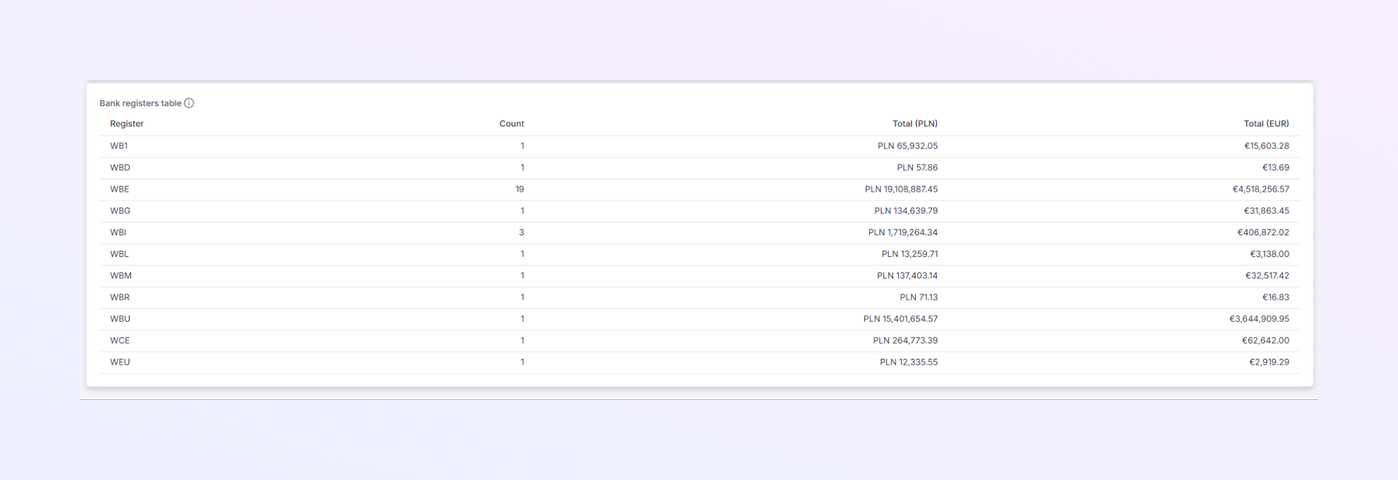
Tabela rejestrów bankowych
Poniżej wykresu znajduje się tabela przedstawiająca szczegółowe informacje dla każdego rejestru bankowego.
-
Rejestr: Kod rejestru bankowego. Każdy rejestr zwykle reprezentuje:
-
Określone konto bankowe
-
Lub konkretną walutę
-
-
Liczba: Liczba dokumentów wyciągów bankowych w tym rejestrze. Pomaga zrozumieć wielkość transakcji.
-
Razem (PLN): Całkowita kwota zarejestrowana w rejestrze, wyrażona w złotych. Używana jako główna wartość rozliczeniowa.
-
Łącznie (EUR): ta sama suma przeliczona na EUR. Przydatne w międzynarodowych raportach i porównaniach.
Wspólne rejestry bankowe
-
WBE: Rejestr wyciągów bankowych w EUR. Zwykle zawiera duże wolumeny transakcji.
-
WBU: Rejestr wyciągów bankowych w USD. Używany do transakcji w walutach obcych.
-
WBI: Rejestr wyciągów bankowych w PLN. Używany do lokalnych płatności i rachunków.
-
WCE / WBM / WBG / WEU: Rejestry bankowe dla określonych banków lub walut. Służy do oddzielania kont dla przejrzystości rachunkowości.
-
WB1 / WBL / WBR / WBD: Rejestry bankowe dodatkowe lub specjalnego przeznaczenia. Często używane w przypadku mniejszych lub tymczasowych kont.
Jak korzystać z karty Bank
-
Przeglądaj aktywność banku według konta
-
Wsparcie w zakresie uzgadniania rachunków bankowych
-
Sprawdź, czy wszystkie wyciągi bankowe zostały zaimportowane
-
Identyfikuj rejestry bankowe o dużej liczbie operacji
-
Przygotuj dane do audytów
Ubezpieczenie
Zakładka Ubezpieczenie pokazuje wszystkie koszty związane z ubezpieczeniem za wybrany okres. Pomaga śledzić, ile wydano na ubezpieczenie oraz wspiera kontrolę kosztów i zgodność.
Suma ubezpieczenia
-
Całkowity koszt ubezpieczenia (PLN): Pokazuje całkowitą kwotę wydaną na ubezpieczenie. Wyświetlane w złotych.
-
Ubezpieczenie biznesowe
-
Ubezpieczenie produktu
-
Ubezpieczenie od odpowiedzialności cywilnej lub ubezpieczenie operacyjne (jeśli dotyczy)
Ta wartość obejmuje:

Amortyzacja
Karta Amortyzacja pokazuje całkowity koszt amortyzacji majątku firmy w wybranym okresie. Pomaga śledzić redukcję wartości aktywów do celów księgowych i raportowych.
Suma amortyzacji
-
Całkowita amortyzacja (PLN): Pokazuje całkowitą kwotę amortyzacji. Wyświetlane w złotych.
-
Zużycie środków trwałych
-
Stopniowa alokacja kosztów sprzętu, narzędzi i innych aktywów
-
Amortyzacja księgowa zarejestrowana za dany okres
Ta kwota oznacza:

Waluta
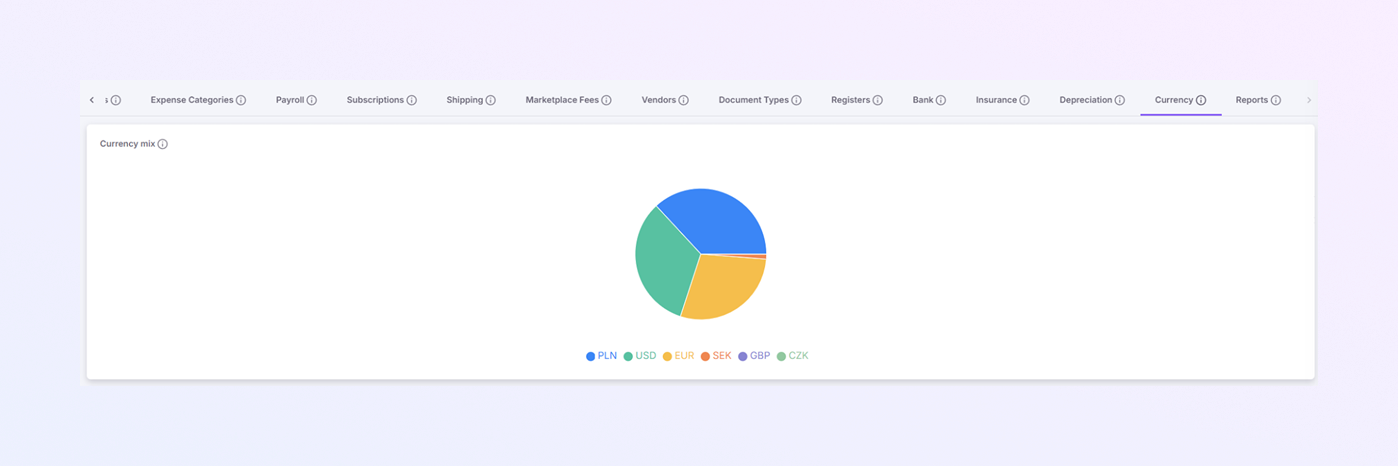
Karta Waluta pokazuje rozkład transakcji w różnych walutach. Pomaga zrozumieć, które waluty są używane i śledzić ekspozycję finansową w walutach obcych.
Mieszanka walut
-
Wykres kołowy: wyświetla odsetek wszystkich transakcji dla każdej waluty. Każdy wycinek reprezentuje udział danej waluty w całkowitej działalności finansowej.
-
Waluty wyświetlane na wykresie:
-
PLN: złoty polski
-
USD: dolar amerykański
-
EUR: Euro
-
SEK: korona szwedzka
-
GBP: funt brytyjski
-
CZK: korona czeska
-
-
Wykres pomoże Ci:
-
Szybko sprawdź, które waluty są najczęściej używane
-
Zidentyfikuj ekspozycję na waluty obce
-
Obsługa przeliczania walut i raportowania
-
Raport
Zakładka Raport umożliwia generowanie i przeglądanie kompleksowych raportów finansowych. Został zaprojektowany tak, aby zapewnić zarówno ogólne podsumowania, jak i szczegółowe dane eksploracyjne do analizy finansowej.
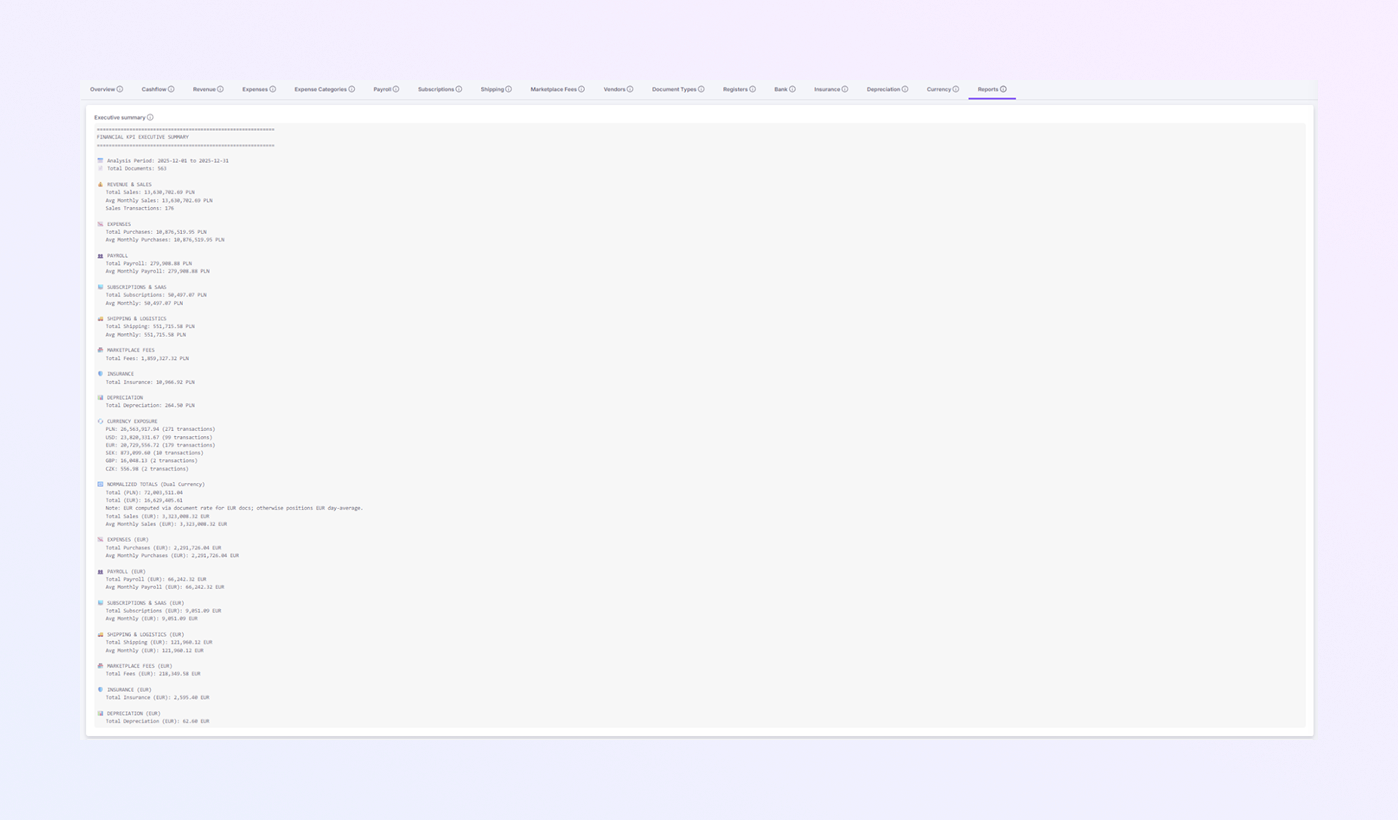
Podsumowanie
-
Podsumowanie zawiera krótki przegląd kluczowych wskaźników wyników finansowych (KPI).
-
Pomaga kierownictwu i agentom finansowym szybko zrozumieć ogólną kondycję finansową firmy.
-
Kluczowe punkty:
-
Pokazuje całkowite przychody, wydatki, przepływy pieniężne i inne wskaźniki KPI
-
Podkreśla trendy i wskaźniki krytyczne przy podejmowaniu decyzji
-
Przydatne podczas spotkań, audytów i przeglądów kierownictwa
-
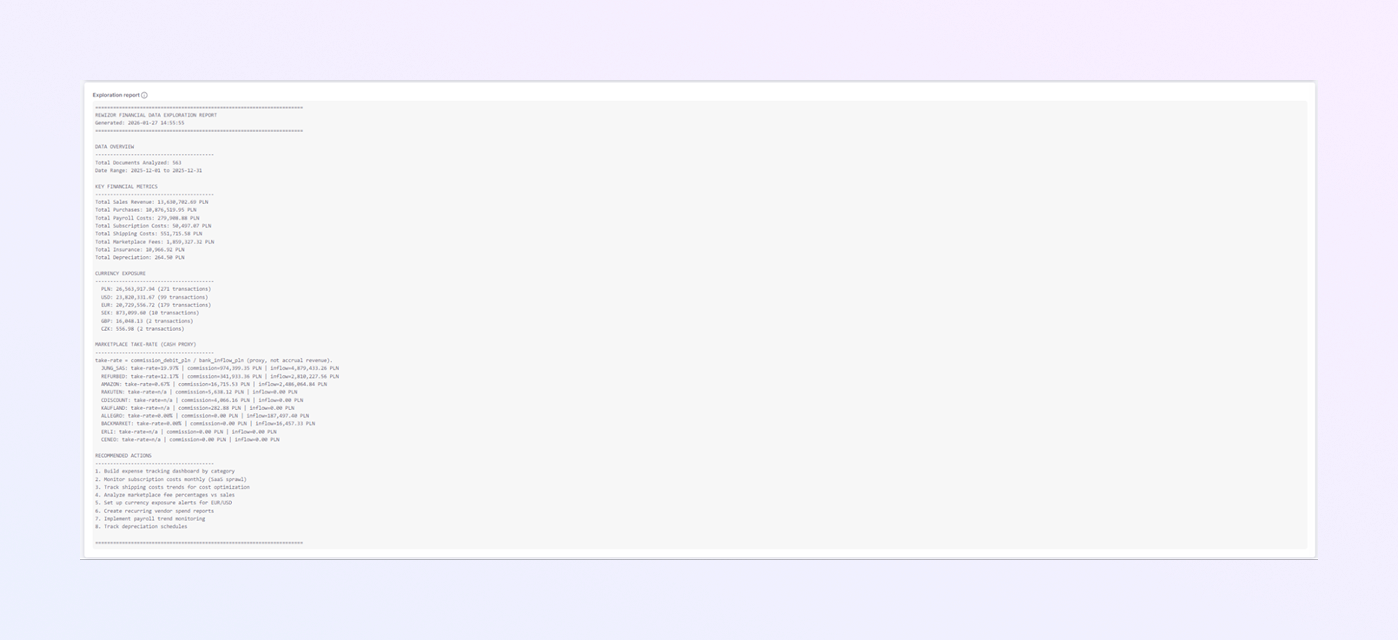
Raport z eksploracji
-
Raport eksploracji zapewnia szczegółowy, dogłębny wgląd w dane finansowe.
-
Pozwala analizować dane leżące u podstaw KPI, wspierając głębsze spostrzeżenia i badania.
-
Szczegóły raportu:
-
Wygenerowano w określonym dniu i godzinie
-
Zawiera wszystkie zapisy finansowe, transakcje i obliczenia
-
Można wyeksportować lub wydrukować w celu dalszego sprawdzenia
-
Przydatne dla audytorów, księgowych i zespołów finansowych
-
Podsumowanie
Strona Rewizor pomoże Ci:
-
Przejrzyście przeglądaj dane finansowe
-
Śledź sprzedaż, zakupy i koszty
-
Analizuj opłaty, płace i wysyłkę
-
Przygotuj dane do księgowości i audytów
Ta strona idealnie nadaje się do comiesięcznych przeglądów, kontroli finansowej i kontroli zgodności.
Na tej stronie
1.
Jak otworzyć stronę Rewizora
2.
Przegląd strony
3.
Elementy sterujące w prawym górnym rogu
4.
Najważniejsze elementy sterujące
5.
Karty nawigacyjne
6.
Przegląd
7.
Przepływ środków pieniężnych
8.
Przychody
9.
Wydatki
10.
Kategorie wydatków
11.
Płace
12.
Subskrypcje
13.
Wysyłka
14.
Opłaty rynkowe
15.
Dostawcy
16.
Typy dokumentów
17.
Rejestry
18.
Bank
19.
Ubezpieczenie
20.
Amortyzacja
21.
Waluta