



Podręcznik użytkownika strony zapisanych sesji ExactFlow
Strona Zapisane sesje umożliwia przeglądanie i przeglądanie wcześniej zapisanych wyników uzgadniania. Zamiast ponownie przeprowadzać to samo rozliczenie, możesz szybko otworzyć poprzednie sesje, sprawdzić wyniki dopasowania i kontynuować analizę finansową.
Ta strona jest szczególnie przydatna dla zespołów finansowo-księgowych, którym zależy na szybkim dostępie do kompletnych danych uzgodnieniowych.
Jak otworzyć stronę zapisanych sesji
Zaloguj się na swoje konto ExactFlow.
Spójrz na menu na lewym pasku bocznym.
Kliknij Agent finansowy
Kliknij Zapisane sesje.
Otworzy się strona Zapisane sesje uzgadniania.
Przeglądasz teraz wszystkie zapisane sesje uzgadniania.
Nagłówek strony
Na górze strony możesz:
-
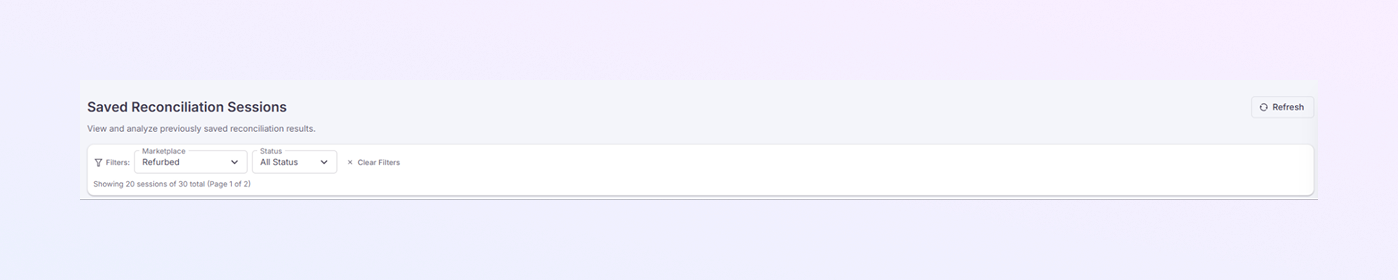
Przeglądaj i analizuj wcześniej zapisane wyniki uzgadniania.
-
Przycisk odświeżania powoduje ponowne załadowanie strony w celu wyświetlenia najnowszych zapisanych sesji.
Sekcja filtra
Tuż pod nagłówkiem znajdziesz opcje filtrowania.
Filtr rynku
-
Pozwala wybrać rynek.
-
Wyświetlane są tylko sesje powiązane z wybranym rynkiem.
Filtr stanu
-
Pozwala filtrować według stanu sesji.
-
Wybierz spośród wszystkich statusów, ukończono lub zainicjowano.
-
Możesz wyświetlić sesje zakończone lub inne statusy, jeśli są dostępne.
Opcja Wyczyść filtry
-
Resetuje wszystkie zastosowane filtry.
-
Ponownie pokazuje wszystkie zapisane sesje.
Informacje o liczbie sesji
-
Wyświetla liczbę pokazanych sesji.
-
Przykład:
„Pokazuję 20 sesji z łącznej liczby 30 (strona 1 z 2).”
Pomoże Ci to zrozumieć, ile danych jest dostępnych.
Karty zapisanych sesji
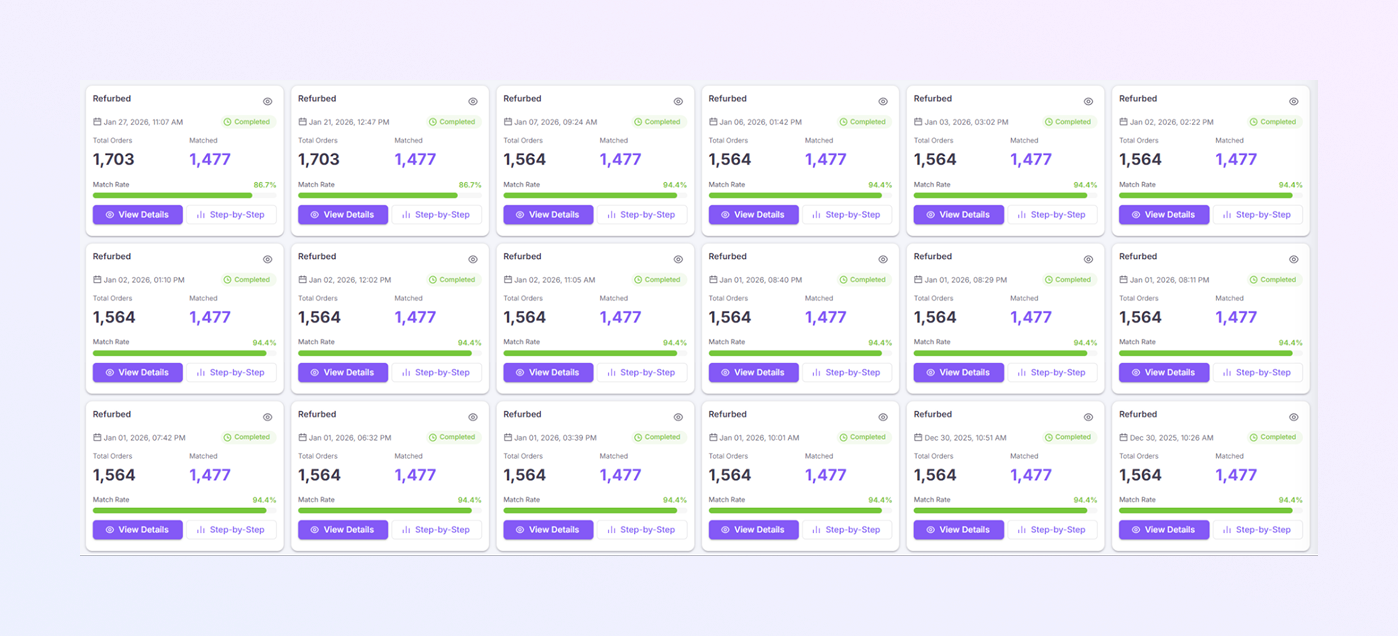
Każda sesja uzgadniania jest pokazywana jako karta. Karty te ułożone są w sposób ułatwiający przeglądanie.
-
Nazwa rynku: wyświetlana u góry (przykład: Odnowiony). Pomaga zidentyfikować źródło pojednania.
-
Data i godzina: pokazuje, kiedy sesja została utworzona. Pomaga to śledzić aktywność historyczną.
-
Odznaka stanu: zwykle wyświetlana jako Ukończona (zielona etykieta). Potwierdza, że uzgadnianie zakończyło się pomyślnie.
-
Sekcja szczegółów zamówienia: na każdej karcie wyraźnie widoczne są kluczowe numery:
-
Łączna liczba zamówień: Pokazuje całkowitą liczbę przetworzonych zamówień.
-
Dopasowane zamówienia: pokazuje, ile zamówień zostało pomyślnie dopasowanych.
-
Współczynnik dopasowania: wyświetla procent dopasowania. Zielony pasek postępu zapewnia szybki wskaźnik wizualny. Wyższe współczynniki dopasowania oznaczają większą dokładność uzgadniania.
-
Przyciski akcji na każdej karcie
-
-
Na dole każdej karty zobaczysz dwa przyciski:
-
Wyświetl szczegóły
-
Otwiera pełny raport uzgodnień.
-
Pozwala sprawdzać dopasowane i niedopasowane rekordy.
-
-
Krok po kroku
-
Pokazuje szczegółowy opis sposobu przeprowadzenia uzgadniania.
-
Przydatne przy audytach, przeglądach i rozwiązywaniu problemów.
-
-
-
Te przyciski pozwalają przejść głębiej bez konieczności ponownego uruchamiania procesu.
Dlaczego strona Zapisane sesje jest przydatna
Dzięki tej stronie możesz:
-
Szybko ponownie otwórz stare wyniki uzgodnienia
-
Unikaj powtarzania tych samych czynności uzgadniających
-
Śledź historyczną dokładność finansową
-
Przejrzyj współczynniki dopasowania na przestrzeni czasu
-
Wsparcie audytów i przeglądów finansowych
Wszystko jest schludnie przechowywane i łatwo dostępne.
Podsumowanie
Strona Sesje zapisane w trybie Dokładnego przepływu umożliwia:
-
Pełna historia sesji uzgadniania
-
Proste filtry umożliwiające znalezienie odpowiednich danych
-
Przejrzyste statystyki dopasowania w skrócie
-
Łatwy dostęp do szczegółowych widoków krok po kroku
-
Oszczędność czasu zespołów finansowych i księgowych