



Podręcznik użytkownika strony rekrutacyjnej ExactFlow
Strona Rekrutacja w agencie ExactFlow HR pomaga zarządzać ofertami pracy, śledzić aplikacje, monitorować postęp rekrutacji i być na bieżąco z rozmowami kwalifikacyjnymi, a wszystko to z jednego ekranu. Ta strona jest przeznaczona dla zespołów HR i umożliwia łatwe śledzenie procesu rekrutacji od opublikowania oferty pracy do ostatecznego zatrudnienia.
Jak otworzyć stronę rekrutacyjną
Zaloguj się na swoje konto ExactFlow.
Na lewym pasku bocznym kliknij Agent HR.
W obszarze Agent HR kliknij Rekrutacja.
Otworzy się Panel Rekrutacyjny.
Zobaczysz teraz przegląd swojej działalności związanej z rekrutacją.
Omówienie panelu rekrutacyjnego
U góry strony zobaczysz kilka kart podsumowań. Karty te umożliwiają szybki przegląd statusu rekrutacji.
Najważniejsze karty statystyk
-
Aktywne oferty pracy
Pokazuje całkowitą liczbę aktualnie dostępnych ofert pracy.
Przykład: jeśli pokazuje 10, oznacza to, że 10 stanowisk pracy jest aktywnych i przyjmuje zgłoszenia.
-
Wszystkie aplikacje
Wyświetla całkowitą liczbę otrzymanych aplikacji na wszystkie aktywne stanowiska.
Przykład: 57 aplikacji oznacza, że kandydaci aplikowali 57 razy na wszystkie stanowiska.
-
Dostępne miejsca
Pokazuje, ile miejsc na rozmowy kwalifikacyjne jest wolnych.
Jeśli pokazuje 0, obecnie nie ma wolnych terminów na rozmowy kwalifikacyjne.
-
Zarezerwowane miejsca
Wyświetla, ile terminów na rozmowy kwalifikacyjne jest już zarezerwowanych.
Pomaga śledzić aktywność związaną z planowaniem rozmów kwalifikacyjnych.
Użyj tego, aby szybko sprawdzić, ile ról jest otwartych.
Pomoże Ci to zrozumieć zainteresowanie zatrudnieniem.
Przydatne przy planowaniu rozmowy kwalifikacyjnej.

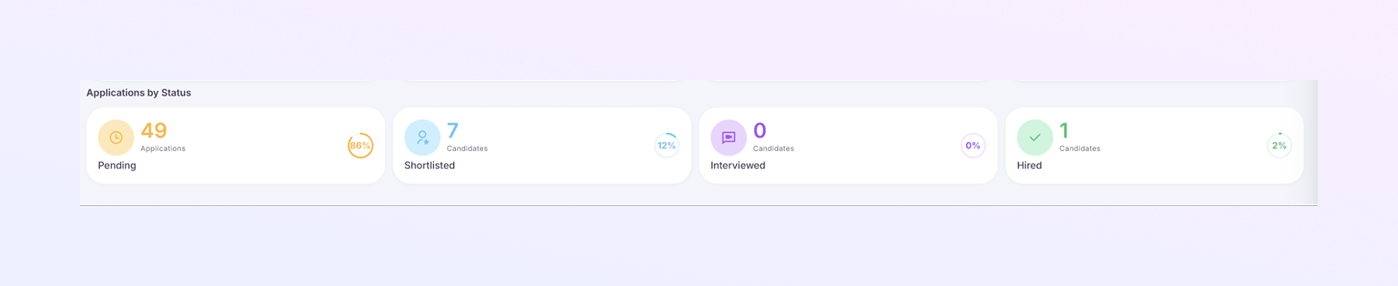
Aplikacje według sekcji stanu
W tej sekcji zgłoszenia są podzielone według ich bieżącego etapu.
-
Oczekujące wnioski
Pokazuje aplikacje, które nie zostały jeszcze sprawdzone.
Przykład: 49 oczekujących oznacza, że 49 kandydatów oczekuje na selekcję.
-
Kandydaci z krótkiej listy
Wyświetla kandydatów, którzy przeszli wstępną selekcję.
Przykład: 7 osób z krótkiej listy oznacza, że do kolejnych etapów wybrano 7 kandydatów.
-
Kandydaci przeprowadzający rozmowy kwalifikacyjne
Pokazuje, ilu kandydatów odbyło rozmowy kwalifikacyjne.
Jeśli pokazuje 0, rozmowy kwalifikacyjne jeszcze się nie rozpoczęły.
-
Zatrudnieni kandydaci
Wyświetla liczbę pomyślnie zatrudnionych kandydatów.
Przykład: 1 zatrudniony potwierdza, że jedno stanowisko zostało obsadzone.
To są Twoje zaległości w przeglądaniu.
Ci kandydaci są gotowi na rozmowy kwalifikacyjne.
Pomaga to mierzyć skuteczność rekrutacji.
Sekcja nadchodzących wywiadów
W tej sekcji wyświetlane są zaplanowane rozmowy kwalifikacyjne.
Jeśli nie zaplanowano żadnych rozmów kwalifikacyjnych, zobaczysz: „Nie zaplanowano żadnych nadchodzących rozmów kwalifikacyjnych”.
Po zaplanowaniu rozmów kwalifikacyjnych pojawią się one tutaj wraz z datą i godziną.
Dzięki temu zespoły HR są zorganizowane i przygotowane.
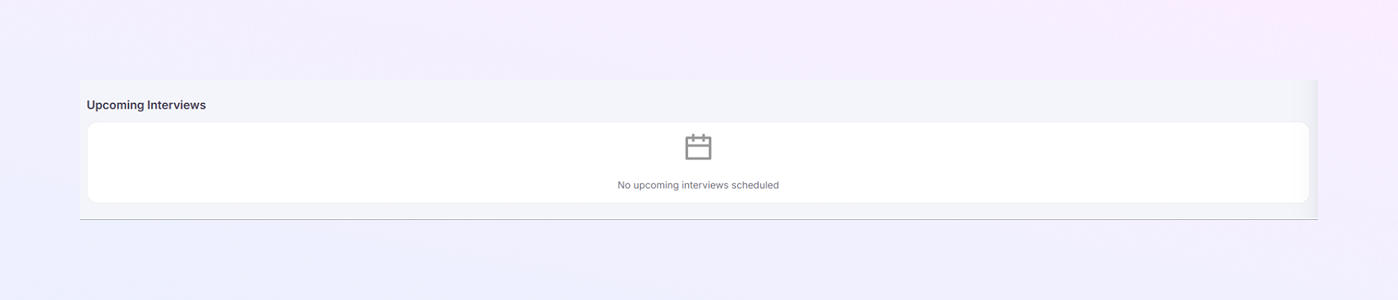
Tabela zestawienia ofert pracy
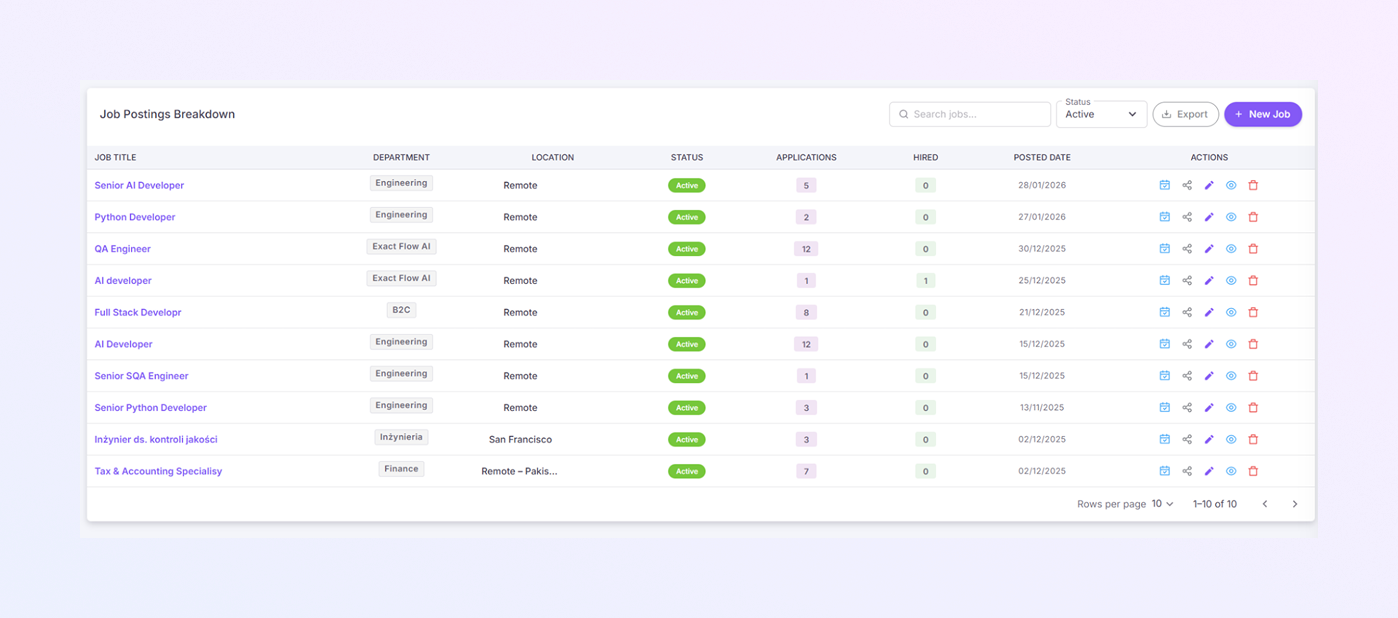
To jest główny obszar roboczy strony Rekrutacja. Zawiera listę wszystkich ofert pracy i ich statusu zatrudnienia.
-
Stanowisko
Nazwa roli (przykład: starszy programista AI, programista Pythona).
Kliknij nazwę stanowiska, aby wyświetlić więcej szczegółów.
-
Dział
Pokazuje, do którego działu należy dana praca.
Przykłady:
Inżynieria
Finanse
Zapewnianie jakości
-
Lokalizacja
Wyświetla lokalizację zadania.
Może być zdalny, lokalny lub nazwa miasta.
-
Stan
Pokazuje, czy zadanie jest obecnie aktywne.
Aktywne oferty pracy są widoczne dla kandydatów i osób przyjmujących aplikacje.
-
Aplikacje
Wyświetla liczbę otrzymanych aplikacji na to stanowisko.
Pomaga Ci zidentyfikować role, na które jest duże zapotrzebowanie.
-
Zatrudniony
Pokazuje, ilu kandydatów zostało zatrudnionych na to stanowisko.
Przykład: jeśli pokazuje 1, oznacza to, że jeden kandydat już dołączył.
-
Data opublikowania
Wyświetla datę opublikowania oferty pracy.
Przydatne do śledzenia czasu otwarcia oferty pracy.
-
Działania
Każdy wiersz zadania ma ikony akcji:
Ikona kalendarza: zaplanuj rozmowy kwalifikacyjne
Ikona udostępniania: udostępnij link do oferty pracy
Ikona edycji: zaktualizuj szczegóły oferty pracy
Ikona usuwania: Usuń ogłoszenie o pracę
Te akcje umożliwiają szybkie zarządzanie zadaniami.
Wyszukiwanie i filtry
Pasek wyszukiwania
Umieszczony nad stołem.
Wpisz stanowisko, aby szybko znaleźć konkretną rolę.
Filtr stanu
Umożliwia filtrowanie zadań według stanu (np. Aktywne).
Pomaga skoncentrować się tylko na odpowiednich ofertach pracy.
Przycisk Eksportuj
Pobieramy dane o ofertach pracy do raportów lub rejestrów.
Nowy przycisk zadania
Kliknij Nowa oferta pracy, aby utworzyć nową ofertę pracy.
Ta informacja jest używana podczas rekrutacji na nowe stanowisko.
Podsumowanie
Strona rekrutacyjna ExactFlow pomaga:
Śledź wszystkie oferty pracy w jednym miejscu
Monitoruj aplikacje na każdym etapie
Zobacz listę wybranych kandydatów, którzy przeszli rozmowy kwalifikacyjne i zostali zatrudnieni
Zarządzaj rozmowami kwalifikacyjnymi i harmonogramami
Szybko przeglądaj postępy rekrutacji
Kontroluj oferty pracy za pomocą prostych czynności
Ta strona zapewnia zespołom HR wyraźną widoczność, lepszą kontrolę i szybsze podejmowanie decyzji o zatrudnieniu bez zamieszania.