



Podręcznik użytkownika strony dzienników wydajności ExactFlow
Moduł Dzienniki wydajności w ExactFlow pomaga śledzić działania użytkowników i zdarzenia systemowe. Możesz zobaczyć, kto co zrobił, kiedy to się stało i jakie polecenie lub działanie było związane.
Moduł składa się z dwóch głównych sekcji:
-
Dzienniki wydajności
-
Wskaźniki wydajności
Jak otworzyć stronę dzienników wydajności
Zaloguj się na swoje konto ExactFlow.
Spójrz na menu na lewym pasku bocznym.
Kliknij Dzienniki wydajności.
Zobaczysz teraz panel dzienników wydajności.
Karta Dzienniki wydajności
Na tej karcie wyświetlane są szczegółowe dzienniki działań użytkownika i systemu na poziomie zdarzenia. Każdy wiersz reprezentuje jedno działanie lub zdarzenie.
Górna sekcja filtra
U góry strony znajdziesz kilka filtrów. Filtry te pomagają zawęzić dane i szybko znaleźć to, czego potrzebujesz.
-
Wybierz użytkownika
Użyj tego menu, aby wybrać konkretnego użytkownika.
Po wybraniu tej opcji zostaną pokazane tylko działania wykonane przez tego użytkownika.
Przydatne przy przeglądaniu aktywności poszczególnych użytkowników.
-
Data rozpoczęcia
Wybierz datę rozpoczęcia wyszukiwania.
System będzie wyświetlał logi od tej daty.
Przydatne przy sprawdzaniu aktywności w określonym przedziale czasu.
-
Data zakończenia
Wybierz datę końcową wyszukiwania.
Dzienniki będą wyświetlane do tej daty.
Połącz tę datę z datą rozpoczęcia, aby uzyskać niestandardowy zakres dat.
-
Identyfikator zamówienia
Wprowadź konkretny identyfikator zamówienia.
Tabela pokaże tylko działania związane z tą kolejnością.
Bardzo pomocne przy dochodzeniach i audytach zamówień.
-
Nazwa zdarzenia
Użyj tego menu, aby wybrać typ zdarzenia.
Przykładowe zdarzenia mogą obejmować: Zmiany stanu
Lista jest aktualizowana i wyświetla tylko wybrane wydarzenie.
-
Informacje o ostatniej synchronizacji
W prawym górnym rogu zobaczysz czas ostatniej synchronizacji.
Pokazuje czas ostatniej aktualizacji dzienników systemowych.
Potwierdza, że dane są aktualne.
-
Przycisk Ustaw filtry
Kliknij opcję Ustaw filtry, aby zastosować wszystkie wybrane filtry.
Tabela jest natychmiast aktualizowana.
-
Wyczyść filtry
Kliknij Wyczyść filtry, aby zresetować wszystkie wybory.
Pełna lista logów pojawi się ponownie.
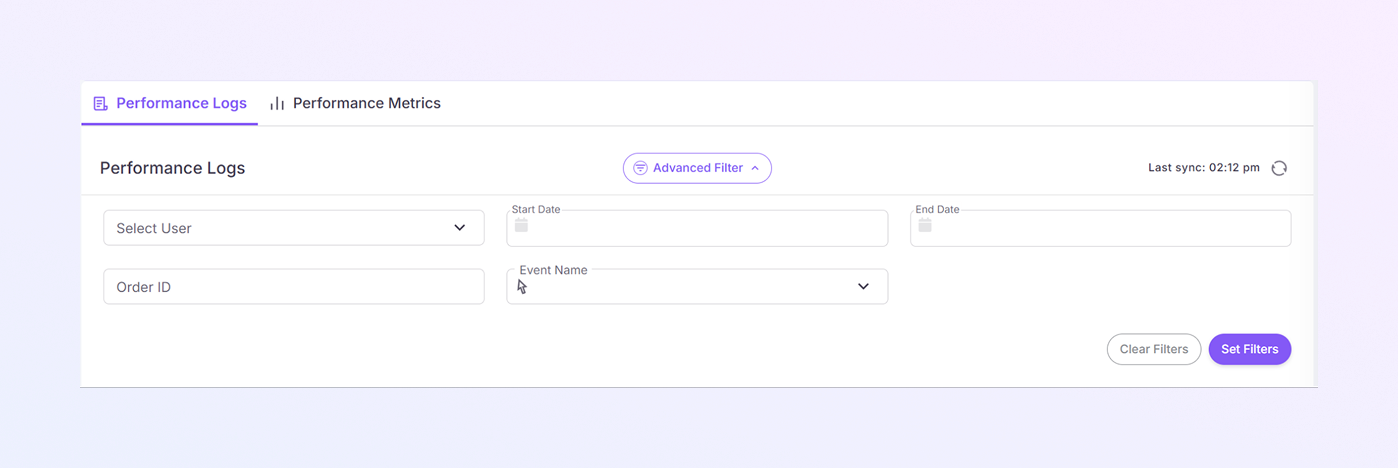
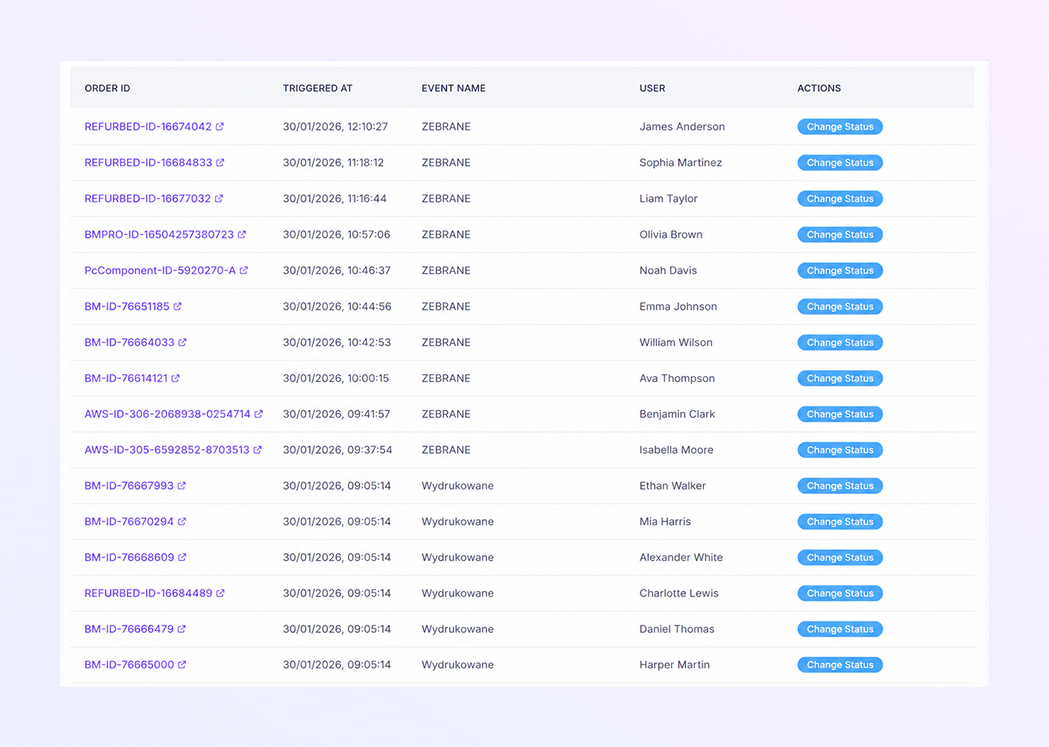
Tabela dzienników wydajności
Tabela wyświetla wszystkie zarejestrowane działania w zorganizowanym formacie.
Identyfikator zamówienia
Pokazuje unikalne odniesienie do zamówienia.
Kliknij identyfikator zamówienia, aby otworzyć szczegółowe informacje o zamówieniu.
Wyzwalane o
Wyświetla dokładną datę i godzinę wykonania czynności.
Nazwa zdarzenia
Pokazuje nazwę akcji lub zdarzenia.
Pomaga zrozumieć, jakie działanie zostało wykonane.
Użytkownik
Wyświetla nazwę użytkownika, który wywołał zdarzenie.
Działania
Zawiera przyciski takie jak Zmień stan.
Umożliwia szybkie podjęcie działań bezpośrednio z dziennika.
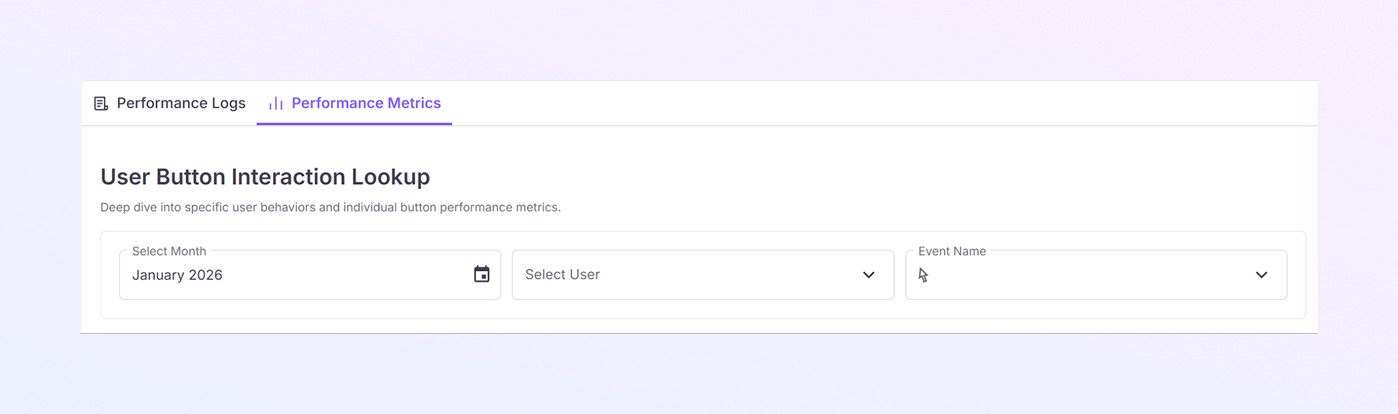
Karta Wskaźniki wydajności
Kliknij kartę Metryki wydajności u góry strony. Ten widok pokazuje dane zagregowane, a nie pojedyncze dzienniki.
Wyszukiwanie interakcji przycisku użytkownika
Ta sekcja koncentruje się na kliknięciach przycisków i interakcjach użytkownika.
To pomoże Ci zrozumieć:
Jak często używane są przyciski
Jakie działania są najczęstsze
Trendy zachowań użytkowników
Filtry w metrykach wydajności
-
Wybierz miesiąc
Wybierz miesiąc (na przykład styczeń 2026 r.).
Aktualizacja wskaźników na podstawie wybranego miesiąca.
-
Wybierz użytkownika
Filtruj dane interakcji według konkretnego użytkownika.
Przydatne do sprawdzania wyników i śledzenia aktywności.
-
Nazwa zdarzenia
Wybierz konkretne zdarzenie lub akcję przycisku.
Dane będą odzwierciedlać tylko tę interakcję.
Karta łącznej liczby kliknięć
Ta duża liczba oznacza:
Łączna liczba kliknięć dla wybranych filtrów.
Porównanie z poprzednim miesiącem.
Zielona strzałka wskazuje poprawę lub rozwój.
Pomaga to menedżerom szybko zrozumieć trendy w aktywności użytkowników.

Kiedy używać wskaźników wydajności
Miesięczne przeglądy wyników
Analiza produktywności użytkowników
Śledzenie wykorzystania funkcji
Identyfikowanie często używanych działań
Podsumowanie
Moduł Dzienniki wydajności ExactFlow pomaga:
Monitoruj działania użytkowników i systemu
Śledź zdarzenia związane z zamówieniem
Filtruj logi według użytkownika, daty, zdarzenia lub zamówienia
Przejrzyj szczegółowe zapisy aktywności
Analizuj wskaźniki interakcji użytkownika
Popraw przejrzystość i rozliczalność
Na tej stronie znajdują się zarówno szczegółowe dzienniki, jak i szczegółowe informacje na temat wydajności, co czyni ją potężnym narzędziem do codziennych operacji i audytów.