



Podręcznik użytkownika strony ExactFlow Assign Users
Strona Przypisz użytkownika do działu umożliwia połączenie użytkowników z jednym lub większą liczbą działów w ExactFlow. Pomaga to kontrolować dostęp, organizować zespoły i mieć pewność, że każdy użytkownik pracuje w odpowiednim dziale.
Agenci operacyjni korzystają z tej strony głównie w celu:
Przypisz użytkowników do działów
Wyświetl bieżące zadania działu użytkowników
W razie potrzeby usuwaj użytkowników z działów
Jak otworzyć stronę przypisania użytkownika do działu
Zaloguj się na swoje konto ExactFlow.
Na lewym pasku bocznym kliknij Agent operacyjny.
W obszarze Agent operacyjny kliknij Zarządzanie działami.
Wybierz opcję Przypisz do użytkownika.
Zobaczysz teraz stronę Przypisz użytkowników do działów.
Przypisz użytkownika do sekcji Dział
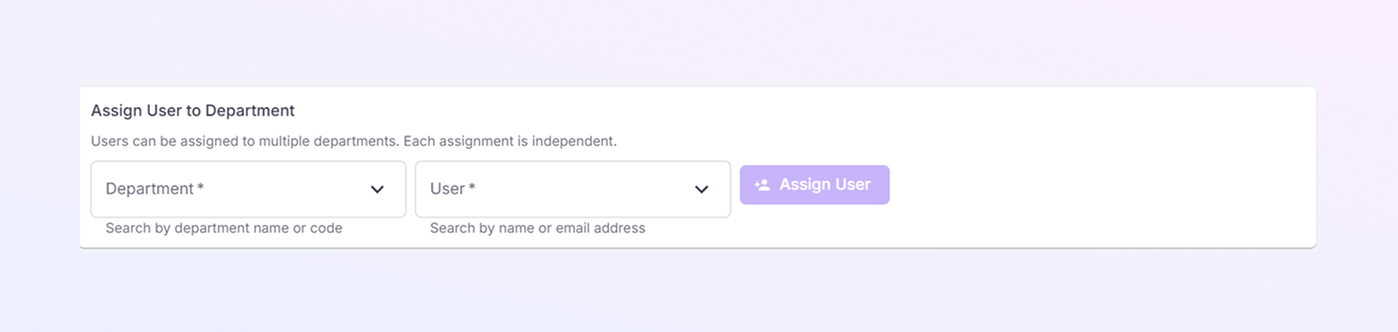
Ta sekcja znajduje się na górze strony. Służy do przypisania użytkownika do wybranego działu.
Komunikat informacyjny
Zobaczysz krótką notatkę wyjaśniającą:
-
Użytkownika można przypisać do wielu działów
-
Każde zadanie działa niezależnie
Jest to przydatne, gdy użytkownik pracuje w więcej niż jednym zespole.
Lista rozwijana działów
-
Kliknij menu, aby wybrać dział
-
Możesz wyszukiwać według:
-
Nazwa działu
-
Kod działu
-
-
Zasoby ludzkie (HR)
-
Dział Rozwoju Oprogramowania (SOF)
-
Dział sprzedaży (SD1)
Przykłady:
Dzięki temu znalezienie odpowiedniego działu jest łatwe, nawet jeśli lista jest długa.
Lista użytkowników
-
Kliknij to menu, aby wybrać użytkownika
-
Możesz wyszukiwać według:
-
Nazwa użytkownika
-
Adres e-mail
-
Dzięki temu szybko znajdziesz właściwą osobę bez konieczności przewijania całej listy.
Przypisz przycisk użytkownika
-
Kliknij ten przycisk po wybraniu:
-
Dział
-
Użytkownik
-
-
Użytkownik jest przypisany do wybranego działu
-
Przypisanie pojawi się na liście poniżej
Po kliknięciu:
Sekcja bieżących zadań
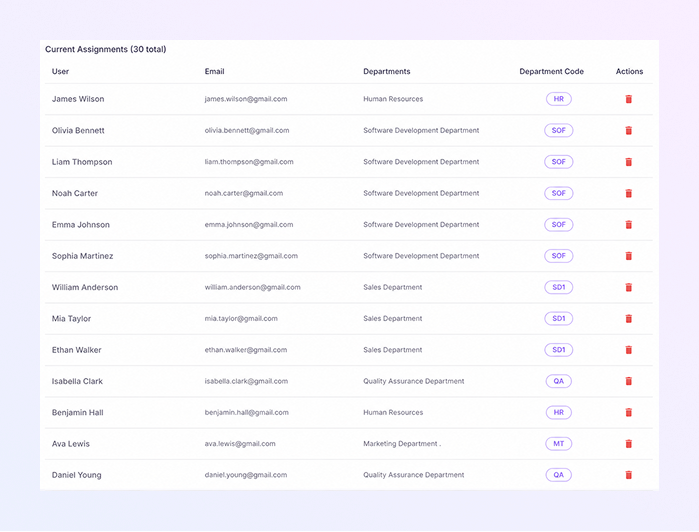
W tej sekcji znajdują się wszystkie istniejące przypisania działu użytkowników. To Ci pomoże:
-
Śledź, kto jest przypisany do jakiego działu
-
Łatwo zarządzaj dostępem działu
Tabela zadań
Każdy wiersz reprezentuje jednego użytkownika przypisanego do jednego działu.
-
Użytkownik
-
Wyświetla pełne imię i nazwisko użytkownika
-
Pomaga szybko zidentyfikować osobę
-
-
E-mail
-
Pokazuje zarejestrowany adres e-mail użytkownika
-
Przydatne do celów weryfikacji i pomocy
-
-
Działy
-
Wyświetla nazwę działu, do którego przypisany jest użytkownik
-
Przykład:
-
Zasoby ludzkie
-
Dział Rozwoju Oprogramowania
-
Dział sprzedaży
-
-
-
Kod działu
-
Pokazuje krótki kod działu wewnątrz etykiety
-
Przykład:
-
HR
-
SOF
-
SD1
-
Kontrola jakości
-
Pomaga to w szybkiej identyfikacji i odwołaniu się do systemu.
-
-
Działania
Usuń ikonę
-
Służy do usuwania użytkownika z działu
-
Kliknij tę ikonę, jeśli:
-
Użytkownik zmienia zespoły
-
Użytkownik nie potrzebuje już dostępu do działu
-
Usunięcie przypisania nie powoduje usunięcia użytkownika. Usuwa jedynie połączenie z działem.
-
Podsumowanie
Na stronie Przypisz użytkownika do działu możesz:
Przypisz użytkowników do jednego lub większej liczby działów
Wyświetl wszystkie aktualne zadania w jednym miejscu
Łatwo usuwaj użytkowników z działów
Utrzymuj dostęp działu do porządku i porządku