Podręcznik użytkownika strony czatu ExactFlow
Strona czatu w agencie operacyjnym ExactFlow umożliwia interakcję z botem operacyjnym (Kai) i szybkie uzyskiwanie odpowiedzi dotyczących danych dotyczących siły roboczej, produktywności, obecności i śledzenia czasu.
Ta strona została zaprojektowana tak, aby była prosta, przyjazna i łatwa dla początkujących użytkowników.
Jak otworzyć stronę czatu
Zaloguj się na swoje konto ExactFlow.
Na lewym pasku bocznym kliknij Agent operacyjny.
W obszarze Agent operacyjny wybierz Czat.
Wylądujesz teraz na stronie czatu.
Omówienie układu strony czatu
Strona czatu jest podzielona na trzy główne sekcje:
-
Panel historii czatu (lewa strona)
-
Obszar konwersacji na czacie (w środku)
-
Pasek wprowadzania wiadomości (na dole)
Każda sekcja odgrywa określoną rolę.
-
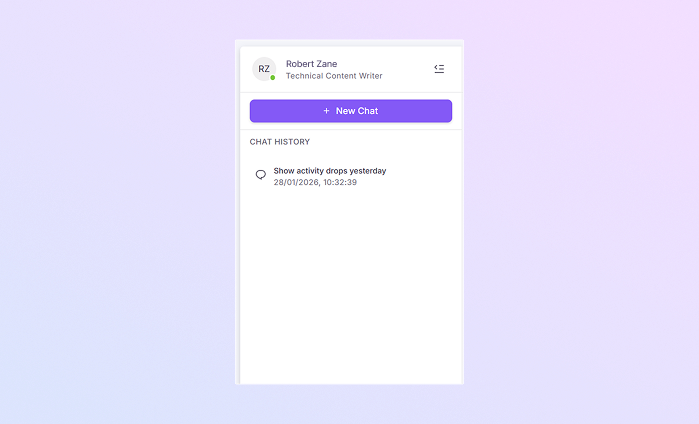
Panel historii czatu
Ten panel pomaga Ci zarządzać rozmowami.
Informacje o profilu użytkownika
W górnej części panelu możesz zobaczyć:
-
Ikona Twojego profilu
-
Twoje imię
-
Twoja rola
-
Zielona kropka wskazująca, że jesteś online
Potwierdza to, kto jest aktualnie zalogowany.
Nowy przycisk czatu
Pod Twoim profilem zobaczysz przycisk „+ Nowy czat”.
Użyj tego przycisku, aby:
-
Rozpocznij nową rozmowę
-
Zadaj nowe pytanie
-
Wyczyść bieżącą dyskusję i rozpocznij od nowa
Jest to przydatne przy zmianie tematu.
Sekcja historii czatów
W Historii czatów możesz zobaczyć:
-
Poprzednie tematy czatu
-
Krótkie opisy poprzednich pytań
-
Data i godzina każdej rozmowy
To pomoże Ci:
-
Otwórz ponownie wcześniejsze rozmowy
-
Śledź to, co zostało omówione wcześniej
-
Unikaj ponownego zadawania tego samego pytania
-
-
Obszar konwersacji na czacie
Jest to główny obszar roboczy, w którym wchodzisz w interakcję z botem operacyjnym (Kai).
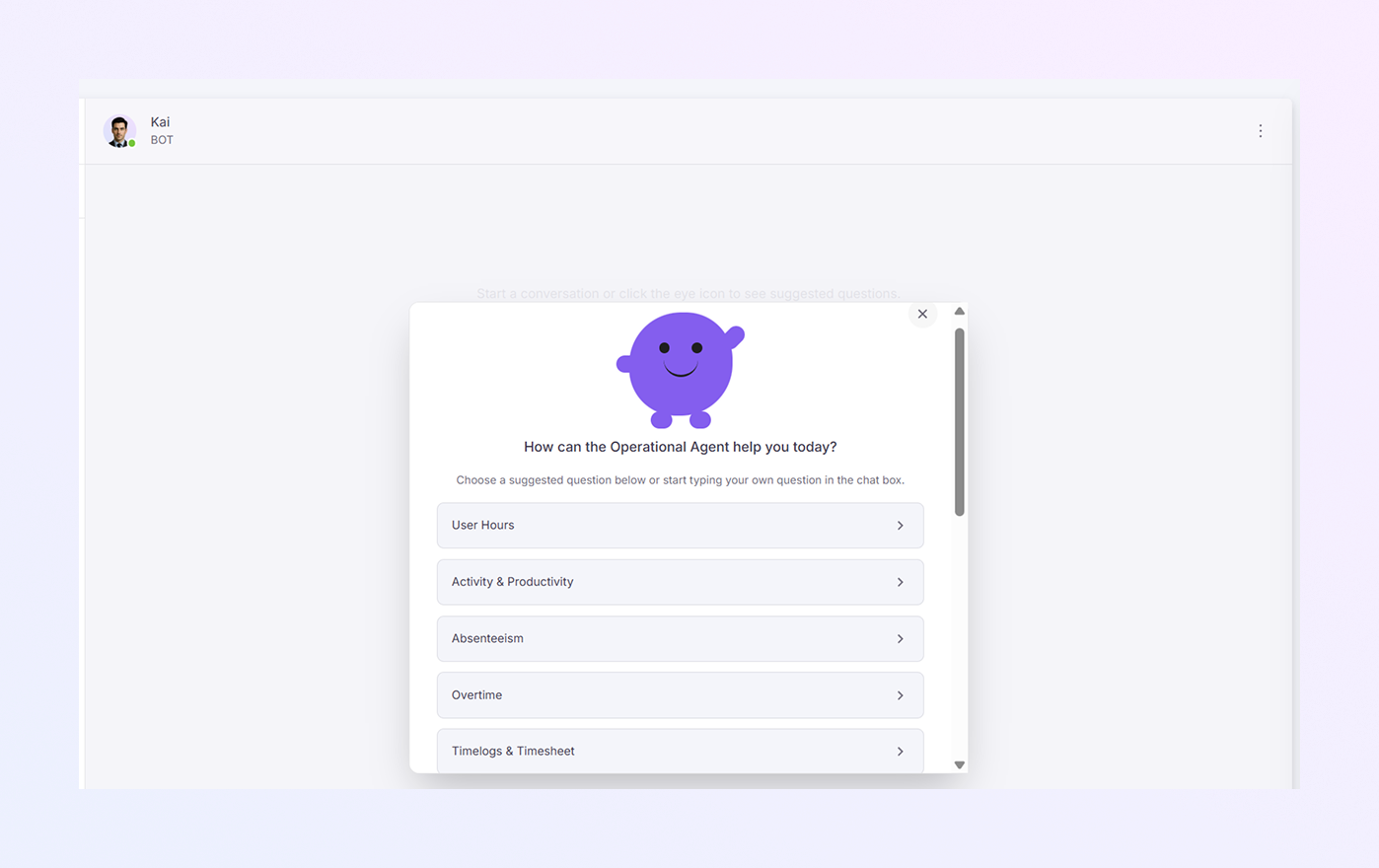
Informacje o nagłówku bota
W górnej części okna czatu zobaczysz:
-
Awatar bota
-
Nazwa bota: Kai
-
Etykieta: BOT
-
Wskaźnik stanu online
To potwierdza, że rozmawiasz z agentem operacyjnym zasilanym przez system.
Panel wiadomości powitalnych
Po otwarciu czatu pojawia się przyjazna karta powitalna zawierająca:
-
Ilustracja uśmiechniętego bota
-
Wiadomość powitalna: „W czym Agent Operacyjny może Ci dzisiaj pomóc?”
Poniżej znajduje się krótka instrukcja wyjaśniająca:
-
Możesz wybrać sugerowane pytanie
-
Lub wpisz własne pytanie w oknie czatu
Ułatwia to rozpoczęcie pracy początkującym.
Sugerowane opcje pytań
Aby zaoszczędzić czas, system udostępnia gotowe kategorie pytań.
Możesz zobaczyć takie opcje, jak:
-
Godziny użytkownika
Użyj tej opcji, aby zapytać o:
-
Godziny pracy pracownika
-
Czas logowania
-
Dzienne lub tygodniowe podsumowania godzin
-
-
Aktywność i produktywność
Ta opcja pomoże Ci:
-
Sprawdź poziomy produktywności
-
Przejrzyj trendy aktywności
-
Zidentyfikuj spadki lub ulepszenia wydajności
-
-
Nieobecność
Użyj tego, aby:
-
Śledź nieobecności pracowników
-
Sprawdź problemy z frekwencją
-
Zrozumienie wzorców nieobecności
-
-
Dogrywka
Ta opcja umożliwia:
-
Wyświetl godziny nadliczbowe
-
Monitoruj dodatkowy czas pracy
-
Kontroluj koszty nadgodzin
-
-
Dzienniki czasu pracy i arkusze czasu pracy
Wybierz tę opcję, aby:
-
Przejrzyj dzienniki czasu
-
Sprawdź przesłane grafiki
-
Sprawdź zapisane godziny pracy
Każdą opcję można kliknąć i natychmiast otwiera się powiązane statystyki.
-
-
Po prawej stronie pojawi się pionowy pasek przewijania
-
Możesz przewinąć w dół, aby zobaczyć dodatkowe sugerowane pytania
Przewijany panel sugestii
Dostępnych jest więcej opcji:
Dzięki temu interfejs jest czysty i zorganizowany.
-
-
Pasek wprowadzania wiadomości
Na dole ekranu znajduje się obszar wprowadzania wiadomości.
Pole tekstowe wiadomości
-
Wyświetla symbol zastępczy: „Wpisz wiadomość.”
-
Kliknij wewnątrz pola, aby rozpocząć wpisywanie pytania
Możesz zadawać pytania w języku naturalnym.
Dodatkowe elementy sterujące
Obok pola wprowadzania możesz zobaczyć:
-
Ikona emoji (dla wyrazistych wiadomości)
-
Ikona mikrofonu (jeśli włączone jest wprowadzanie głosowe)
-
Przycisk Wyślij
Kliknij Wyślij, aby przesłać wiadomość do bota.

W czym ta strona czatu może Ci pomóc
Strona czatu agenta operacyjnego umożliwia:
-
Uzyskaj szybkie odpowiedzi bez przeszukiwania raportów
-
Łatwo monitoruj dane dotyczące siły roboczej
-
Ogranicz analizę ręczną
-
Podejmuj szybsze decyzje operacyjne
-
Oszczędzaj czas dzięki inteligentnym sugestiom
-