



Podręcznik użytkownika strony tworzenia zadań ExactFlow
Obszar Zarządzanie zadaniami w ExactFlow pomaga zespołom planować pracę, przydzielać obowiązki i śledzić postępy w zorganizowany sposób. Agenci Operacyjni wykorzystują ten moduł do tworzenia projektów, dzielenia ich na sekcje i przydzielania zadań użytkownikom w oparciu o przejrzyste ramy czasowe.
Jak otworzyć stronę zarządzania zadaniami
Zaloguj się na swoje konto ExactFlow.
Na lewym pasku bocznym kliknij Agent operacyjny.
Kliknij opcję Zarządzanie zadaniami.
Wybierz opcję Utwórz zadanie.
Zobaczysz ekran Zarządzanie zadaniami z zakładkami u góry.
Omówienie kart Zarządzanie zadaniami
U góry strony znajdziesz trzy zakładki:
-
Utwórz zadanie
-
Utwórz projekt
-
Utwórz sekcję
Każda zakładka ma inne przeznaczenie, ale współpracuje.
Utwórz kartę zadań
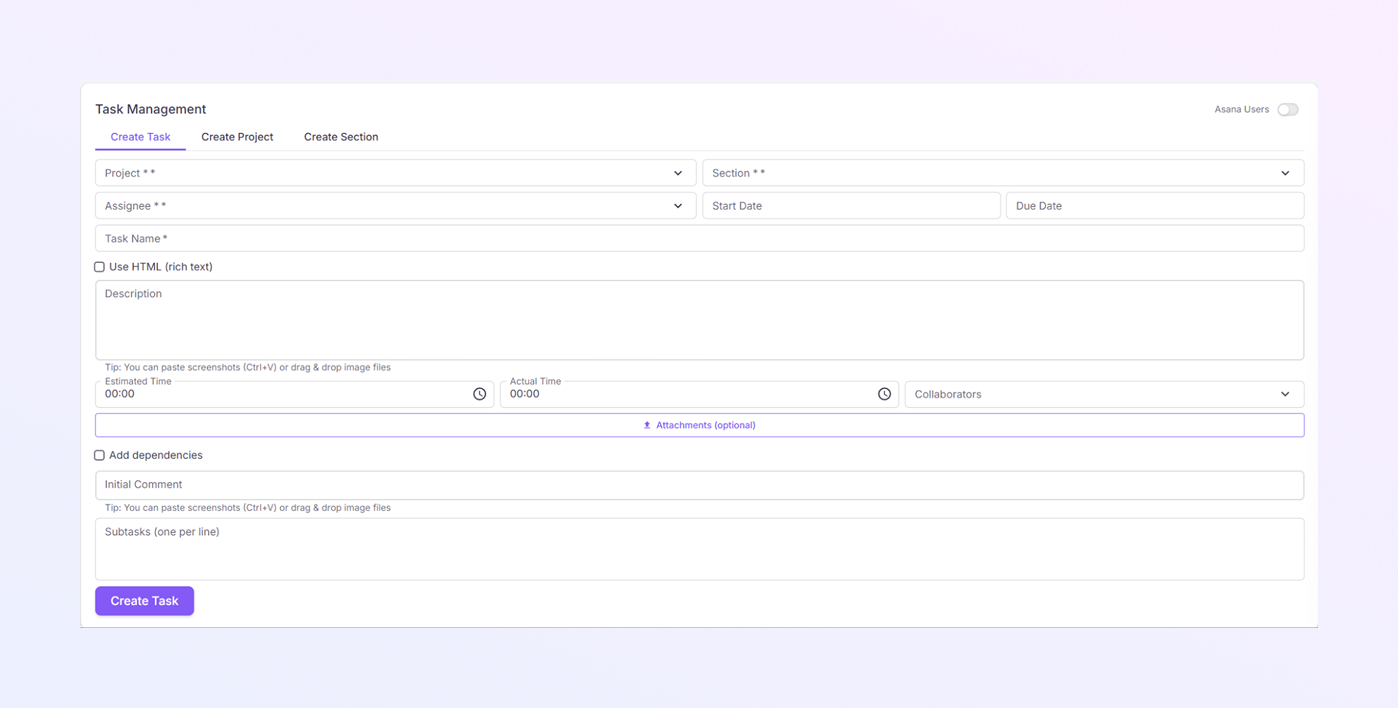
Karta Utwórz zadanie służy do tworzenia i przydzielania poszczególnych zadań użytkownikom.
Dla użytkowników Asany
-
Projekt *: Wybierz projekt, do którego należy zadanie. Zadania nie mogą istnieć bez projektu.
-
Sekcja *: Wybierz sekcję wewnątrz projektu. Pomaga logicznie grupować zadania.
-
Przypisany *: Wybierz użytkownika odpowiedzialnego za zadanie. Osoba przypisana zobaczy to zadanie na swojej liście zadań.
-
Data rozpoczęcia: ustaw, kiedy zadanie powinno się rozpocząć. Przydatne przy planowaniu nadchodzących prac.
-
Termin ukończenia: Ustaw ostateczny termin wykonania zadania. Pomaga śledzić opóźnienia i priorytety.
-
Nazwa zadania *: wprowadź krótki, jasny tytuł zadania.
-
Użyj HTML (tekst sformatowany): włącz tę opcję, jeśli potrzebne jest formatowanie. Umożliwia pogrubienie tekstu, list i lepszy układ.
-
Opis: jasno wyjaśnij szczegóły zadania. Możesz wkleić zrzuty ekranu (Ctrl + V) lub przeciągnąć i upuścić pliki obrazów.
-
Szacowany czas: wprowadź przewidywany czas wykonania zadania. Pomaga w planowaniu obciążenia pracą.
-
Rzeczywisty czas: Pokazuje rzeczywisty czas spędzony nad zadaniem. Przydatne do śledzenia wydajności
-
Współpracownicy: dodaj użytkowników, którzy będą wspierać zadanie. Mogą przeglądać i komentować zadanie.
-
Załączniki (opcjonalnie): prześlij pliki związane z zadaniem.
-
Dodaj zależności: Włącz, jeśli to zadanie zależy od innego zadania. Pomaga prawidłowo zarządzać kolejnością zadań.
-
Komentarz początkowy: Dodaj notatki lub instrukcje na początku zadania. Obsługuje zrzuty ekranu i przesyłanie plików.
-
Podzadania: Dodaj mniejsze kroki (po jednym w wierszu). Ułatwia wykonanie dużych zadań.
-
Przycisk Utwórz zadanie: kliknij Utwórz zadanie, aby zapisać. Zadanie zostanie dodane do projektu, a przydzieleni użytkownicy zostaną powiadomieni.
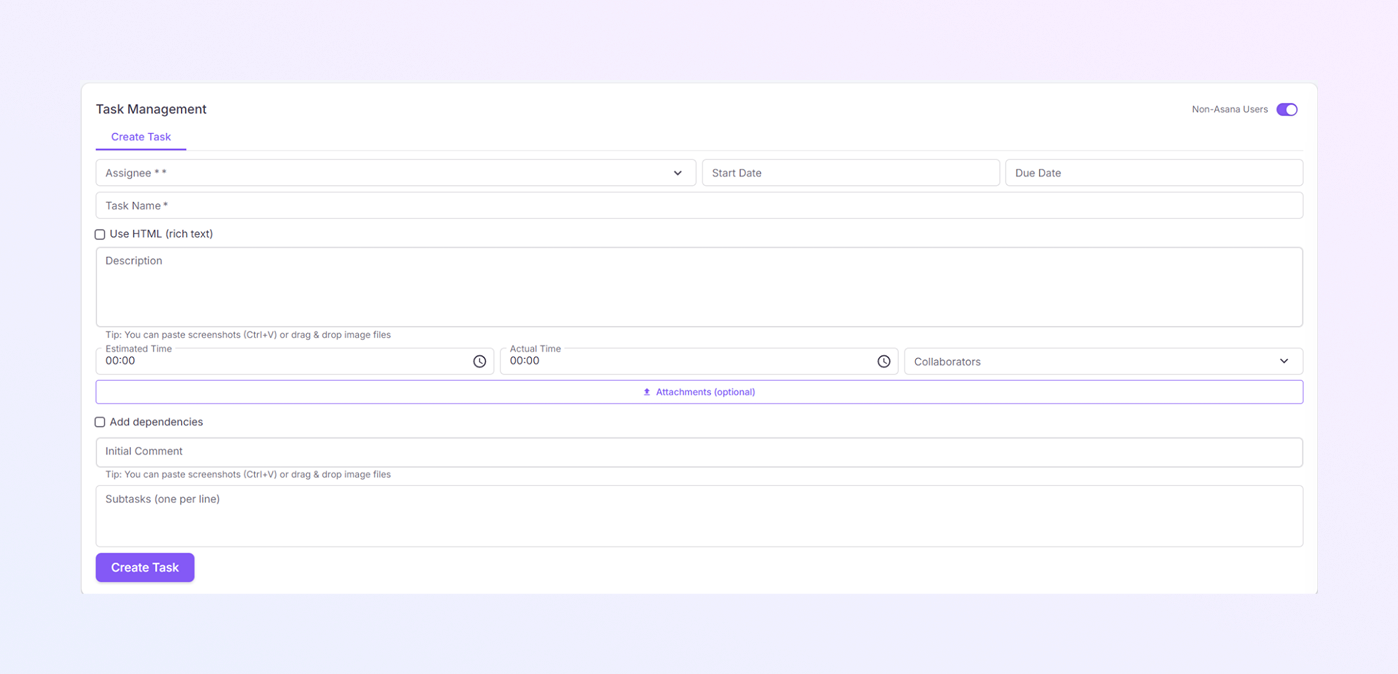
Dla użytkowników innych niż Asana:
-
Przypisany *: Wybierz użytkownika odpowiedzialnego za zadanie. Osoba przypisana zobaczy to zadanie na swojej liście zadań.
-
Data rozpoczęcia: ustaw, kiedy zadanie powinno się rozpocząć. Przydatne przy planowaniu nadchodzących prac.
-
Termin ukończenia: Ustaw ostateczny termin wykonania zadania. Pomaga śledzić opóźnienia i priorytety.
-
Nazwa zadania *: wprowadź krótki, jasny tytuł zadania.
-
Użyj HTML (tekst sformatowany): włącz tę opcję, jeśli potrzebne jest formatowanie. Umożliwia pogrubienie tekstu, list i lepszy układ.
-
Opis: jasno wyjaśnij szczegóły zadania. Możesz wkleić zrzuty ekranu (Ctrl + V) lub przeciągnąć i upuścić pliki obrazów.
-
Szacowany czas: wprowadź przewidywany czas wykonania zadania. Pomaga w planowaniu obciążenia pracą.
-
Rzeczywisty czas: Pokazuje rzeczywisty czas spędzony nad zadaniem. Przydatne do śledzenia wydajności
-
Współpracownicy: dodaj użytkowników, którzy będą wspierać zadanie. Mogą przeglądać i komentować zadanie.
-
Załączniki (opcjonalnie): prześlij pliki związane z zadaniem.
-
Dodaj zależności: Włącz, jeśli to zadanie zależy od innego zadania. Pomaga prawidłowo zarządzać kolejnością zadań.
-
Komentarz początkowy: Dodaj notatki lub instrukcje na początku zadania. Obsługuje zrzuty ekranu i przesyłanie plików.
-
Podzadania: Dodaj mniejsze kroki (po jednym w wierszu). Ułatwia wykonanie dużych zadań.
-
Przycisk Utwórz zadanie: kliknij Utwórz zadanie, aby zapisać. Zadanie zostanie dodane do projektu, a przydzieleni użytkownicy zostaną powiadomieni.
Utwórz kartę projektu
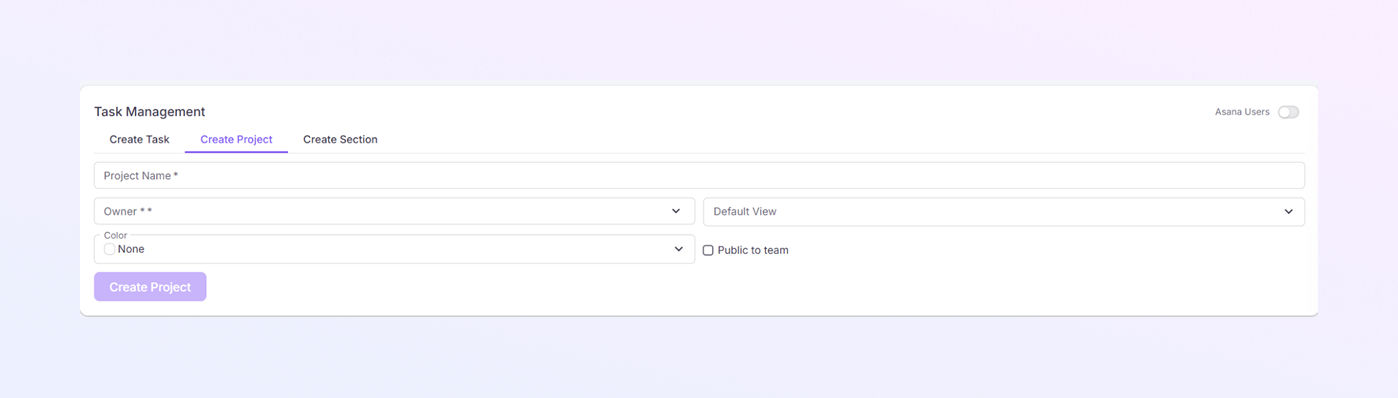
Karta Utwórz projekt służy do tworzenia nowego projektu, w którym będą znajdować się zadania i sekcje.
-
Nazwa projektu *: Wprowadź jasną i znaczącą nazwę projektu.
-
Właściciel *: Wprowadź nazwę właściciela, adres e-mail lub GID. Właściciel zarządza projektem i nadzoruje zadania.
-
Widok domyślny: wybierz domyślny sposób wyświetlania zadań.
-
Kolor: wybierz kolor projektu. Pomaga szybko wizualnie zidentyfikować projekt.
-
Publiczny dla zespołu: zaznacz to pole wyboru, aby projekt był widoczny dla zespołu. Niezaznaczone projekty pozostają ograniczone.
-
Przycisk Utwórz projekt: kliknij Utwórz projekt, aby zapisać. Projekt stanie się dostępny do utworzenia zadania.
Utwórz kartę sekcji
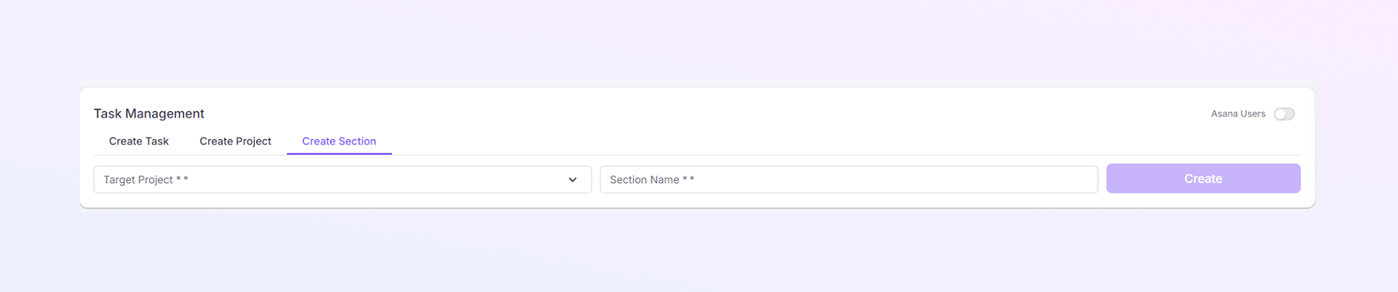
Karta Utwórz sekcję służy do podziału projektu na mniejsze obszary robocze.
-
Projekt docelowy *: Wybierz projekt, do którego zostanie dodana sekcja. Możesz wyszukiwać według: nazwy projektu lub GID projektu.
-
Nazwa sekcji *: Wprowadź nazwę sekcji. Sekcje pomagają w przejrzystej organizacji zadań.
-
Przycisk Utwórz: kliknij Utwórz, aby dodać sekcję. Sekcja pojawi się wewnątrz wybranego projektu.
Podsumowanie
Z modułu Zarządzanie zadaniami możesz:
Twórz projekty strukturalne
Organizuj pracę za pomocą sekcji
Przydzielaj zadania z terminami
Śledź czas i postęp
Przechowuj komunikację i pliki w jednym miejscu
Taka konfiguracja pomaga zespołom zachować organizację, koncentrację i produktywność w ExactFlow.