



Podręcznik użytkownika strony raportu dziennego ExactFlow
Strona Wszystkie raporty dzienne umożliwia autoryzowanym użytkownikom przeglądanie, przeglądanie i monitorowanie codziennych raportów z pracy przesyłanych przez pracowników. Ta strona pomaga menedżerom i kierownikom zespołów zrozumieć, jak spędza się czas, jakie zadania są wykonywane i jakie postępy osiąga się każdego dnia.
Ta strona jest ograniczona. Tylko autoryzowani użytkownicy, tacy jak menedżerowie, administratorzy lub zatwierdzeni liderzy zespołów, mogą uzyskać dostęp do tej funkcji i z niej korzystać.
Jak otworzyć stronę wszystkich raportów dziennych
Zaloguj się na swoje konto ExactFlow.
Na lewym pasku bocznym kliknij Agent operacyjny.
Przewiń w dół i kliknij Zarządzanie wydajnością.
Wybierz wszystkie raporty dzienne.
Zobaczysz teraz pulpit nawigacyjny Wszystkie raporty dzienne.
Przegląd strony
Ta strona wyświetla:
Pasek filtra u góry
Szczegółowa tabela dziennych raportów pracowników
Szczegóły zadania, przepracowane godziny, osiągnięcia i sugestie
Wszystko jest pokazane w przejrzystym, łatwym do odczytania układzie, umożliwiającym szybki przegląd.
Górna sekcja filtra
U góry strony znajdziesz kilka filtrów. Pomagają one zawęzić raporty, które chcesz wyświetlić.
-
Wybierz listę rozwijaną pracowników
Użyj tego menu, aby wyświetlić raporty dotyczące konkretnego pracownika.
Jeśli nie wybrano żadnego pracownika, wyświetlane są raporty dotyczące wszystkich pracowników.
-
Źródło danych
Zazwyczaj pokazuje zadania w asanach i zadania inne niż asany.
Wskazuje, skąd pochodzą dane zadania.
-
Jeśli w przyszłości zostanie podłączonych więcej narzędzi, być może będzie możliwe przełączanie źródeł w tym miejscu.
-
Filtr kraju
Pokazuje kraj pracowników.
Przykład: Pakistan
Przydatne dla zespołów pracujących w różnych regionach.
-
Selektor zakresu dat
Pozwala wybrać datę początkową i końcową.
Przykład: 22 stycznia 2026 r. – 29 stycznia 2026 r.
-
Zostaną wyświetlone tylko raporty przesłane w tym zakresie dat.
Przydaje się to podczas sprawdzania wyników jednej osoby.
Pomocne przy przeglądaniu raportów za określony okres.
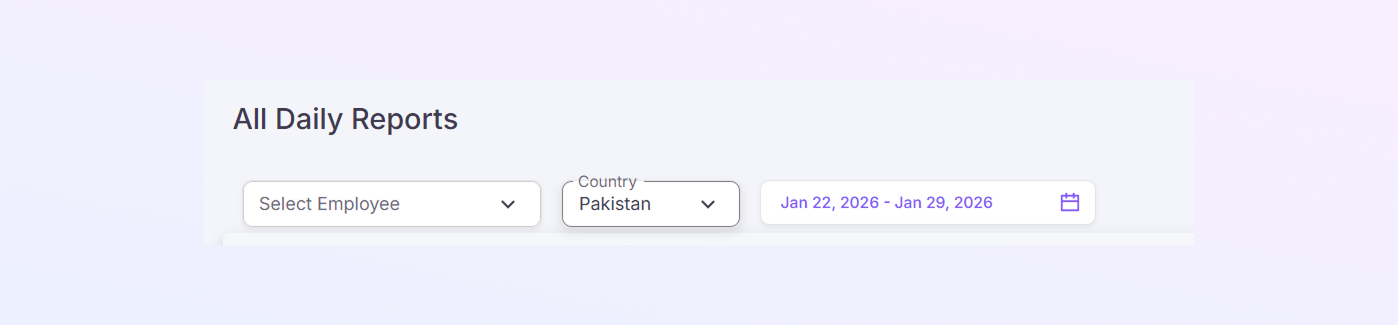
Tabela raportów dziennych
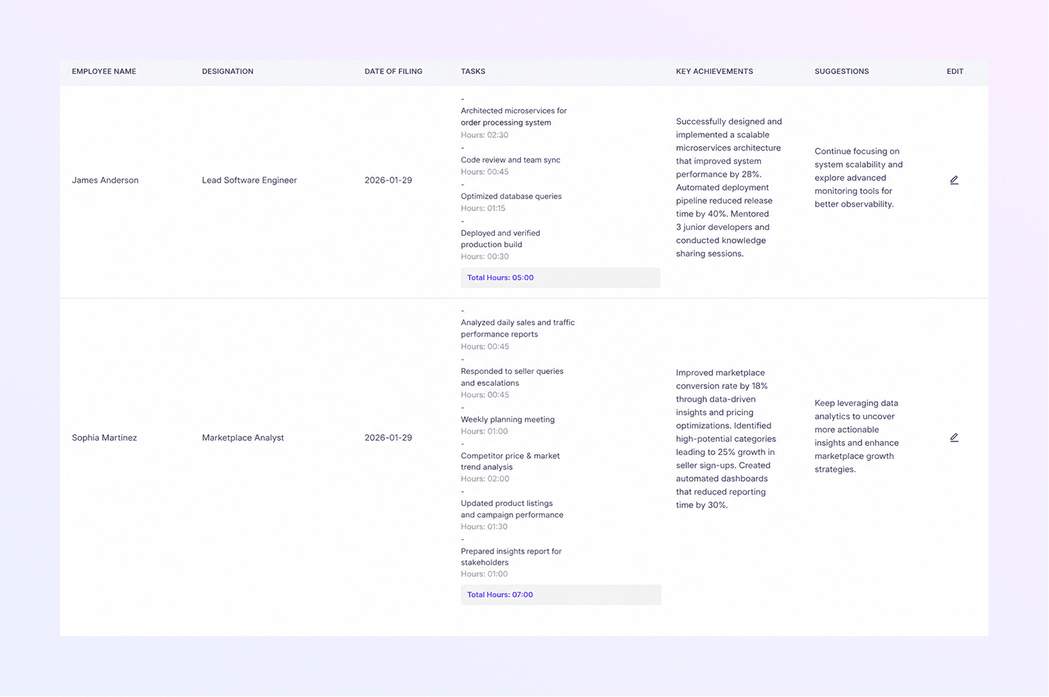
Pod filtrami zobaczysz tabelę przedstawiającą codzienne raporty pracowników. Każdy wiersz reprezentuje raport jednego pracownika za konkretny dzień.
-
Nazwisko pracownika
Wyświetla pełne imię i nazwisko pracownika, który przesłał raport.
-
Oznaczenie
Pokazuje rolę lub stanowisko pracownika.
Przykłady:
Starszy programista AI i Python
Specjalista ds. rynku
Dyrektor ds. rozwoju biznesu
-
Data zgłoszenia
Wyświetla datę przesłania raportu dziennego.
Pomaga dokładnie śledzić codzienną aktywność.
-
Zadania
Ta kolumna zawiera:
Lista zadań wykonanych w ciągu dnia.
Czas spędzony na każdym zadaniu (godziny i minuty)
Czas przerwy, jeśli jest uwzględniony
U dołu każdej listy zadań wyświetlana jest łączna liczba godzin.
To suma wszystkich godzin pracy w tym dniu.
-
Kluczowe osiągnięcia
Podkreśla ważne osiągnięcia danego dnia.
Przykłady:
Ulepszenia systemu
Ulepszenia procesów
Ukończone kamienie milowe
Działania służące rozwiązaniu problemu
-
Sugestie
Wyświetla opinie pracowników lub sugestie ulepszeń.
Jeśli nie dodano żadnych sugestii, to pole może być puste lub zawierać myślnik (–).
-
Edytuj
Wyświetlana jako ikona ołówka.
Autoryzowani użytkownicy mogą kliknąć to, aby w razie potrzeby edytować lub zaktualizować raport.
Pomoże Ci to zrozumieć rodzaj zgłaszanej pracy.
Zadania są wyraźnie wymienione, dzięki czemu menedżerowie mogą zobaczyć, jak wykorzystano dzień pracy.
Łączna liczba godzin
Dzięki temu śledzenie czasu jest łatwe i przejrzyste.
Ta sekcja pomaga menedżerom zrozumieć wpływ, a nie tylko spędzony czas.
Ta sekcja zachęca do otwartej komunikacji.
Przydaje się to do poprawek i dostosowań.
Opis wielu wpisów
-
Każdy pracownik może mieć wiele raportów dziennych dla różnych dat.
-
Raporty są wyświetlane w porządku chronologicznym na podstawie wybranych filtrów.
-
Możesz przewinąć w dół, aby przejrzeć starsze wpisy.
Przypomnienie o kontroli dostępu
Ponieważ ta strona zawiera wrażliwe dane pracowników:
-
Tylko zatwierdzeni użytkownicy mają do niego dostęp
-
Stali pracownicy nie mogą przeglądać raportów innych członków zespołu
-
Dostępem zarządzają uprawnienia systemowe
Zapewnia to prywatność danych i odpowiedzialność.
Podsumowanie
Dzięki stronie ExactFlow All Daily Reports autoryzowani użytkownicy mogą:
Wyświetl codzienne raporty pracy pracowników
Filtruj raporty według pracownika, kraju i daty
Przejrzyj zadania, godziny i osiągnięcia
W razie potrzeby edytuj raporty
Zachowaj przejrzystość i śledzenie wydajności
Ta strona zapewnia menedżerom jasny, codzienny obraz aktywności zespołu, pomagając im podejmować lepsze decyzje i skutecznie wspierać swoje zespoły.