Podręcznik użytkownika strony tworzenia zadań do wykonania ExactFlow
Strona Utwórz zadanie do wykonania w ExactFlow pomaga planować, organizować i śledzić codzienną pracę. W jednym miejscu możesz tworzyć zadania, ustalać priorytety, dodawać przypomnienia i zarządzać pracą cykliczną.
Jak otworzyć stronę tworzenia zadania do wykonania
Zaloguj się na swoje konto ExactFlow.
Na lewym pasku bocznym kliknij Agent operacyjny.
Kliknij opcję Zarządzanie zadaniami.
Zobaczysz dwie karty.
Kliknij opcję Utwórz zadanie do wykonania.
Jesteś teraz na stronie Utwórz zadanie do wykonania.
Wyświetlanie utworzonych zadań
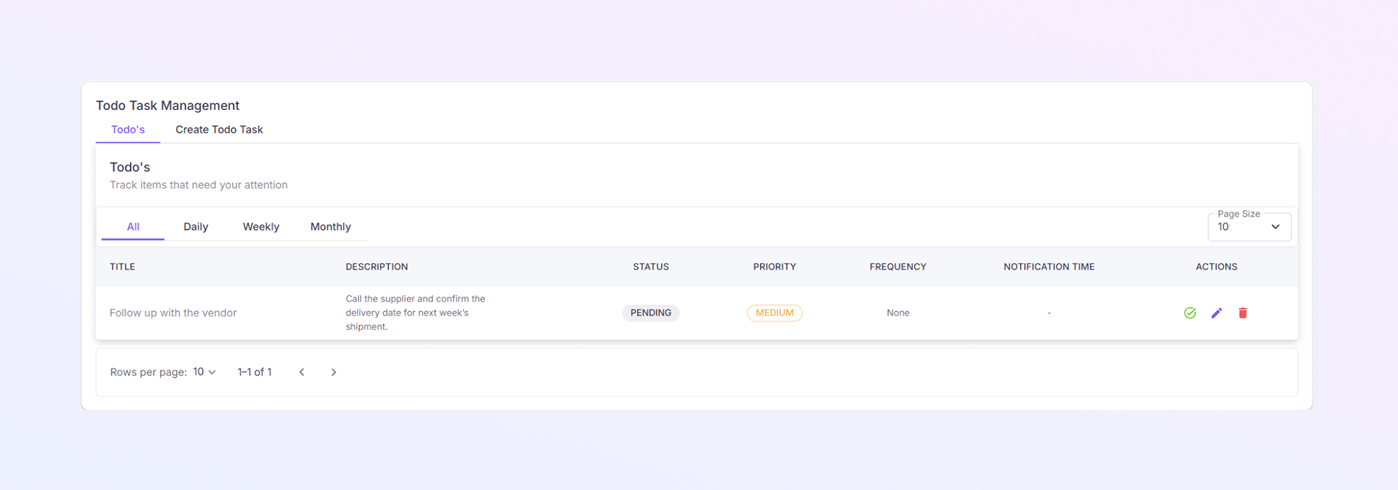
Po utworzeniu zadania możesz je przeglądać i zarządzać nim na karcie Zadania. Ta strona pomaga Ci śledzić, co wymaga uwagi, a co zostało już ukończone.
Karty zadań do wykonania
U góry strony zobaczysz cztery karty:
-
Wszystkie: pokazuje każde utworzone zadanie.
-
Codziennie: pokazuje tylko zadania powtarzające się codziennie.
-
Co tydzień: pokazuje zadania zaplanowane co tydzień.
-
Co miesiąc: pokazuje zadania zaplanowane co miesiąc.
Kliknij dowolną kartę, aby szybko filtrować zadania na podstawie częstotliwości.
Tabela z listą zadań
Wszystkie zadania są wyświetlane w formie tabeli. Każdy wiersz reprezentuje jedno zadanie.
-
Tytuł: pokazuje wprowadzoną nazwę zadania.
-
Opis: Wyświetla dodatkowe szczegóły zadania.
-
Stan: pokazuje bieżący stan zadania. Dzięki temu szybko sprawdzisz, które zadania wymagają jeszcze działania.
-
Priorytet: Wyświetla poziom priorytetu zadania. Etykiety priorytetów pomogą Ci zdecydować, nad czym pracować w pierwszej kolejności.
-
Częstotliwość: pokazuje, jak często zadanie się powtarza.
-
Czas powiadomienia: pokazuje godzinę przypomnienia o zadaniu. Jeśli nie ustawiono żadnego przypomnienia, w tym polu wyświetlana jest myślnik (–).
-
Akcje: ikony akcji umożliwiają łatwe zarządzanie zadaniami:
-
Oznacz jako ukończone: oznacza zadanie jako wykonane.
-
Edytuj zadanie: otwiera zadanie, dzięki czemu możesz zaktualizować szczegóły.
-
Usuń zadanie: trwale usuwa zadanie.
-
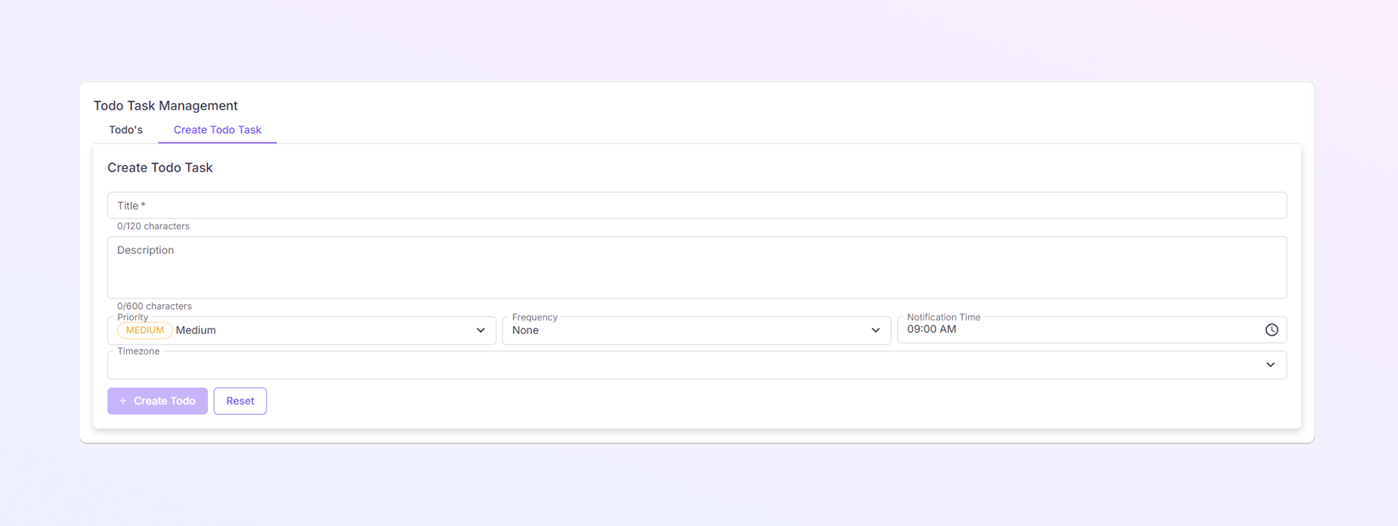
Jak utworzyć nowe zadanie do wykonania
Tytuł (wymagany)
-
Pole Tytuł jest obowiązkowe.
-
Wpisz krótką i jasną nazwę swojego zadania.
-
Możesz użyć maksymalnie 120 znaków.
-
Skontaktuj się z dostawcą
-
Przejrzyj codzienne raporty
-
Aktualizuj zapisy inwentarza
Przykładowe tytuły:
Ten tytuł pomoże Ci później szybko rozpoznać zadanie.
Opis (opcjonalny)
-
Użyj pola Opis, aby dodać więcej szczegółów.
-
Możesz wpisać maksymalnie 600 znaków.
-
Przydaje się to w przypadku instrukcji, notatek lub dodatkowego kontekstu.
Przykład:
Zadzwoń do dostawcy i potwierdź termin dostawy w przyszłym tygodniu.
Priorytet
-
To pole określa, jak ważne jest zadanie.
-
Kliknij menu Priorytet, aby wybrać poziom.
-
Niski/p>
-
Średni/p>
-
Wysoki/p>
Typowe opcje obejmują:
Najpierw należy wykonać zadania o wysokim priorytecie.
Częstotliwość
-
Użyj menu Częstotliwość, jeśli zadanie się powtarza.
-
Dostępne opcje mogą obejmować:
-
Brak (zadanie jednorazowe)
-
Codziennie
-
Co tydzień
-
Co miesiąc
-
Jeśli wybierzesz częstotliwość, zadanie będzie powtarzane automatycznie w oparciu o to ustawienie.
Czas powiadomienia
-
To pole pozwala ustawić godzinę przypomnienia.
-
Kliknij ikonę zegara, aby wybrać godzinę.
-
Domyślny czas to zwykle 09:00./p>
W tym momencie ExactFlow powiadomi Cię, abyś nie zapomniał o zadaniu.
Strefa czasowa
-
Wybierz swoją strefę czasową z menu rozwijanego.
-
Dzięki temu przypomnienia będą wysyłane we właściwym czasie lokalnym.
-
Jest to szczególnie przydatne, jeśli pracujesz z zespołami globalnymi./p>
Utwórz przycisk zadań do wykonania
-
Po wypełnieniu wszystkich wymaganych pól kliknij + Utwórz zadanie do wykonania.
-
Twoje zadanie zostanie zapisane i dodane do listy zadań do wykonania.
-
Zadanie pojawi się teraz w zakładce Zadania do wykonania./p>
Przycisk resetowania
-
Kliknij Resetuj, jeśli chcesz wyczyścić wszystkie pola.
-
Jest to przydatne, jeśli chcesz zacząć od nowa lub przez pomyłkę wprowadzić informacje.