Podręcznik użytkownika strony zarządzania urlopami ExactFlow
Strona Zarządzanie świętami w ExactFlow pomaga zarządzać świętami państwowymi w różnych regionach w jednym miejscu. Ta strona umożliwia zespołom dodawanie, przeglądanie, filtrowanie i aktualizowanie urlopów, dzięki czemu harmonogramy pracy, frekwencja i dane dotyczące produktywności pozostają dokładne.
Jest to szczególnie przydatne dla organizacji działających w wielu regionach lub krajach.
Jak otworzyć stronę zarządzania urlopami
Zaloguj się na swoje konto ExactFlow.
Na lewym pasku bocznym kliknij Agent operacyjny.
W obszarze Agent operacyjny kliknij Zarządzanie urlopami.
Zobaczysz teraz panel zarządzania urlopami.
Przegląd strony
U góry strony zobaczysz tytuł Zarządzanie urlopami. Pod tytułem krótki opis wyjaśnia cel strony:
-
Możesz zarządzać świętami państwowymi w różnych regionach.
-
Możesz także użyć ekstrakcji opartej na sztucznej inteligencji, aby zaimportować święta z dokumentów.
Dzięki temu jasno widać, do czego służy ta strona.
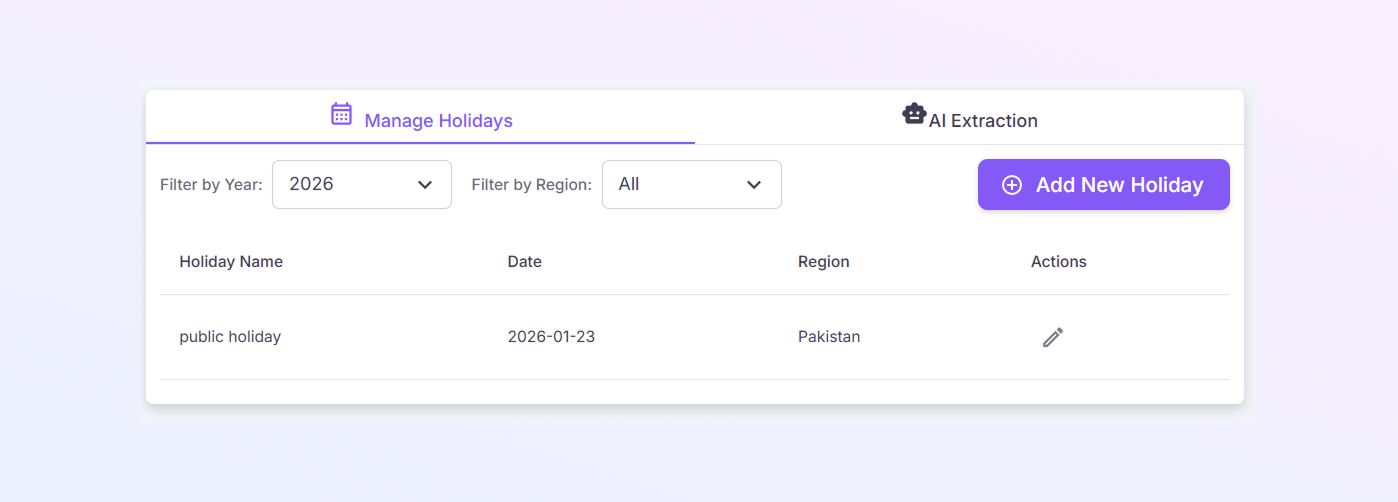
Karty u góry
-
Zarządzaj zakładką Święta
To jest domyślna aktywna karta.
Użyj tej karty, aby:
-
Wyświetl wszystkie dodane święta
-
Dodaj nowe święta
-
Edytuj istniejące święta
-
Filtruj święta według roku lub regionu
-
-
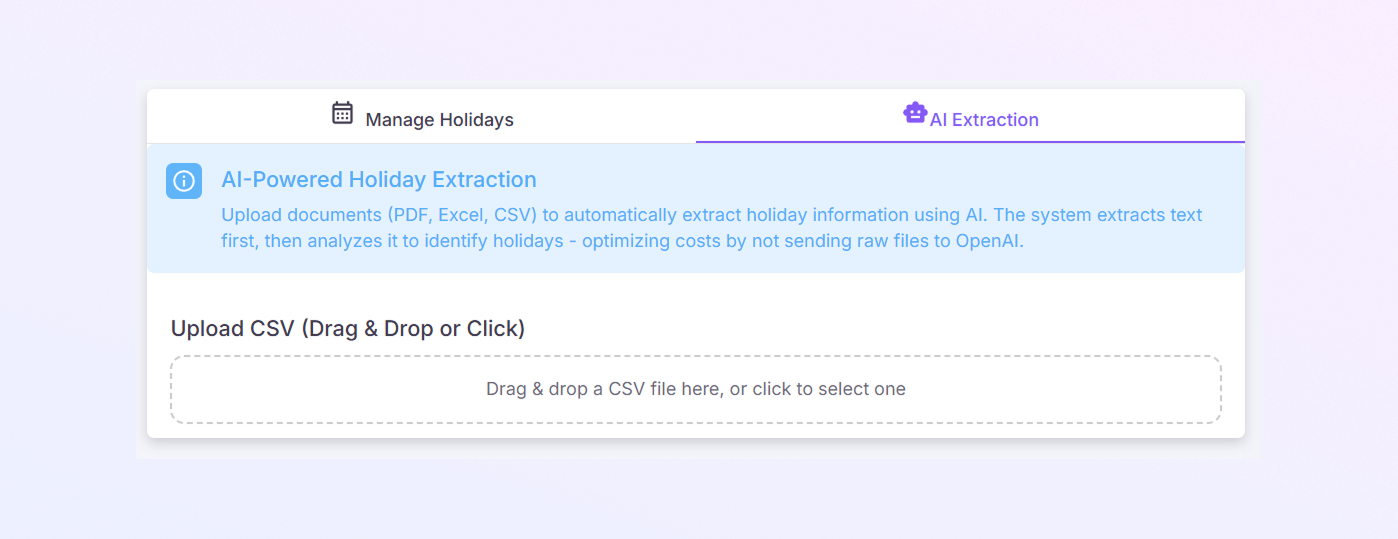
Karta Ekstrakcja AI
Ta opcja umożliwia:
-
Automatycznie importuj święta
-
Prześlij dokumenty i pozwól systemowi wyodrębnić dane dotyczące urlopów
Ta opcja umożliwia:
-
Sekcja filtrów
Filtry pomagają kontrolować, jakie dane pojawiają się na liście dni wolnych.
-
Filtruj według roku
-
To menu rozwijane pozwala wybrać rok (przykład: 2026).
-
Wyświetlane są tylko święta z wybranego roku.
Użyj tego, aby skupić się na świętach w określonym roku kalendarzowym.
-
-
Filtruj według regionu
-
To menu rozwijane pozwala wybrać region.
-
Przykładowe opcje mogą obejmować:
-
Wszystkie
-
Pakistan
-
Inne skonfigurowane regiony
-
Po wybraniu regionu wyświetlane są tylko święta dla tego regionu. Ułatwia to regionalne zarządzanie urlopami.
-

Dodaj nowy przycisk świąteczny
Po prawej stronie zobaczysz przycisk „+ Dodaj nowe święto”.
Użyj tego przycisku, aby:
Ręcznie dodaj nowe święto państwowe
Wprowadź nazwę święta, datę i region
Jest to przydatne w przypadku braku święta lub jego nowego ogłoszenia.
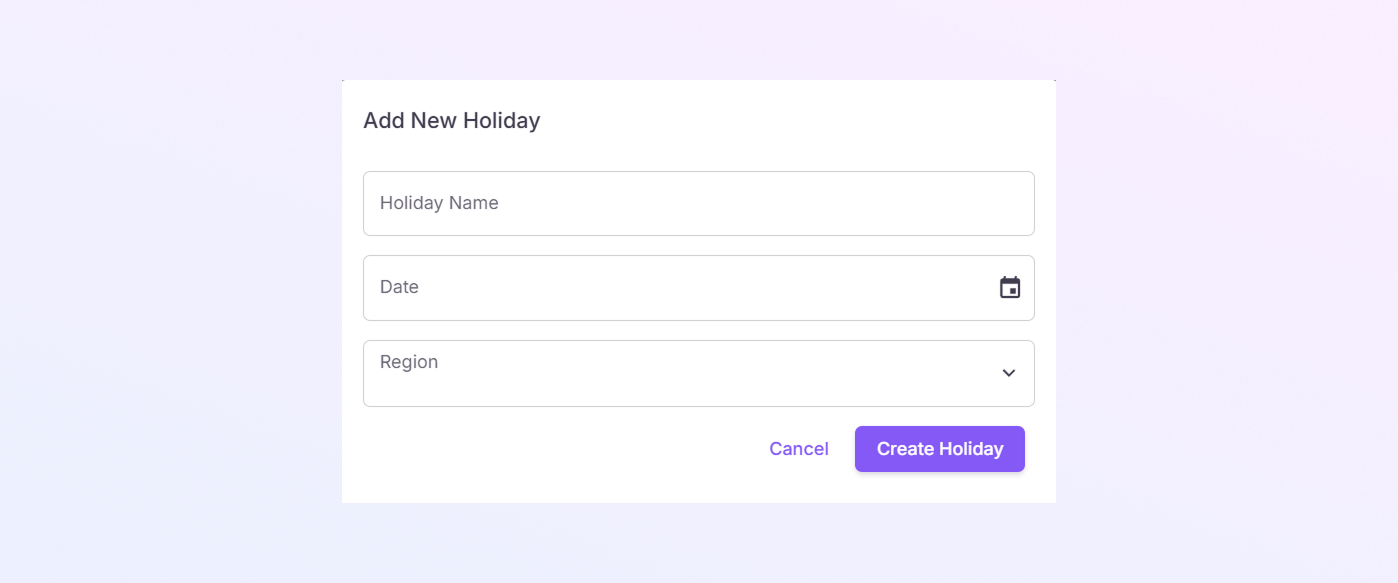
Tabela z listą świąt
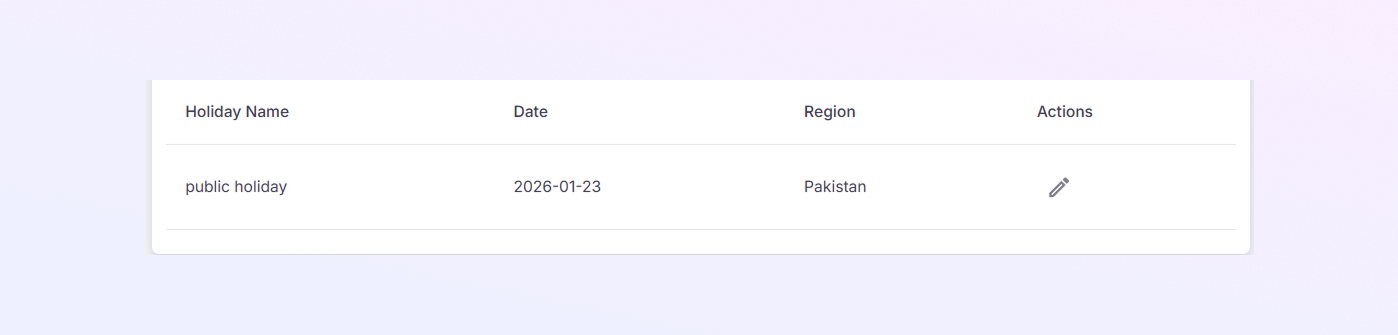
Pod filtrami zobaczysz tabelę wyświetlającą wszystkie święta.
Nazwa święta: pokazuje nazwę święta
Data: wyświetla datę wakacji
Region: pokazuje kraj lub region, w którym obowiązuje święto
Działania: wyświetla ikonę edycji (ikona ołówka). Kliknij tę ikonę, aby zaktualizować lub zmodyfikować szczegóły wakacji.
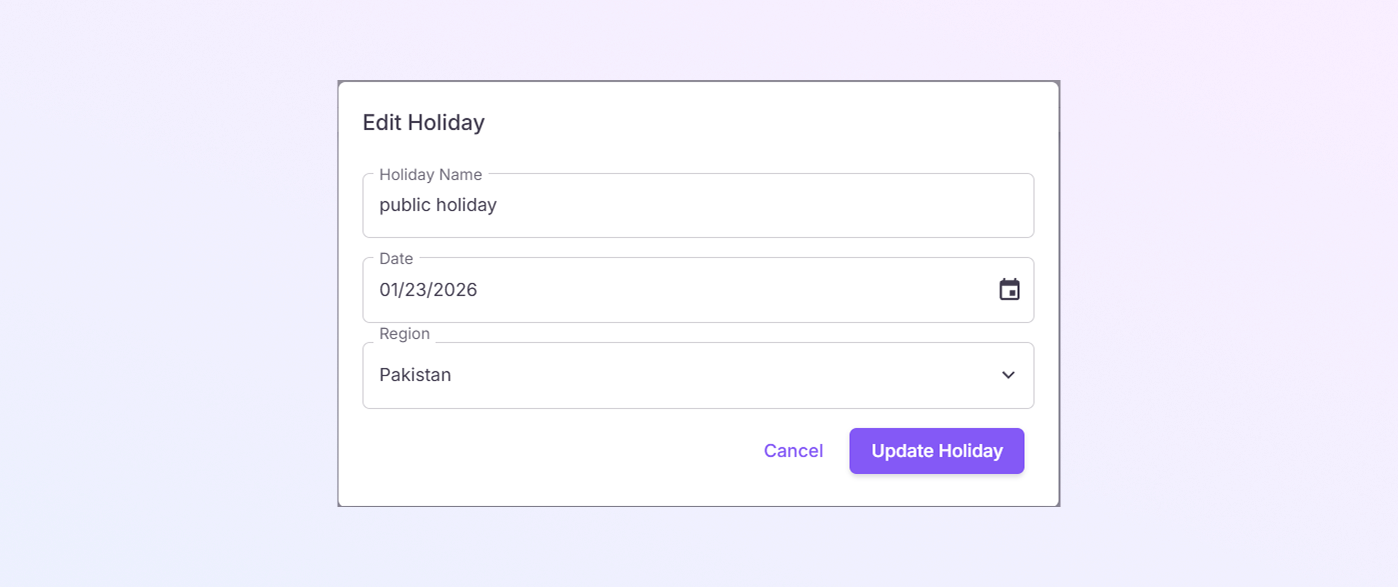
Edytowanie istniejącego święta
Aby edytować święto:
Znajdź święto na liście.
Kliknij ikonę edycji (ołówka) w kolumnie Działania.
W razie potrzeby zaktualizuj szczegóły wakacji.
Zapisz zmiany.
Pomaga to zachować dokładność i aktualność danych dotyczących wakacji.