Podręcznik użytkownika strony Zarządzanie działami ExactFlow
Strona Zarządzanie działami pomaga tworzyć, przeglądać, aktualizować i zarządzać wszystkimi działami firmy w jednym miejscu. Ta strona jest używana głównie przez agentów operacyjnych do organizowania zespołów, prawidłowego przypisywania ról oraz utrzymywania czystości i aktualizacji danych działu.
Dzięki tej stronie możesz:
Przeglądaj wszystkie działy w skrócie
Dodaj nowe działy
Edytuj szczegóły działu
Usuń działy, gdy nie są już potrzebne
Sprawdź status działu (aktywny lub nieaktywny)
Jak otworzyć stronę zarządzania działem
Zaloguj się na swoje konto ExactFlow.
Na lewym pasku bocznym kliknij Agent operacyjny.
W obszarze Agent operacyjny kliknij Zarządzanie działami.
Wybierz opcję Zarządzaj działami.
Zobaczysz teraz ekran Zarządzanie działami.
Omówienie strony zarządzania działem
Gdy strona się otworzy, zobaczysz:
-
Lista wszystkich działów
-
Szczegóły działu są pokazane w tabeli
-
Przyciski akcji do edycji lub usuwania działów
-
Przycisk Dodaj dział w prawym górnym rogu
Ta strona przedstawia wszystkie działy w jednej prostej tabeli, co ułatwia zarządzanie nimi.
Dodaj przycisk działu
-
Znajduje się w prawym górnym rogu strony.
-
Pozwala utworzyć nowy dział
-
Otwiera formularz, w którym wprowadzasz dane działu:
-
Nazwa działu
-
Kod działu
-
Szczegóły działu
-
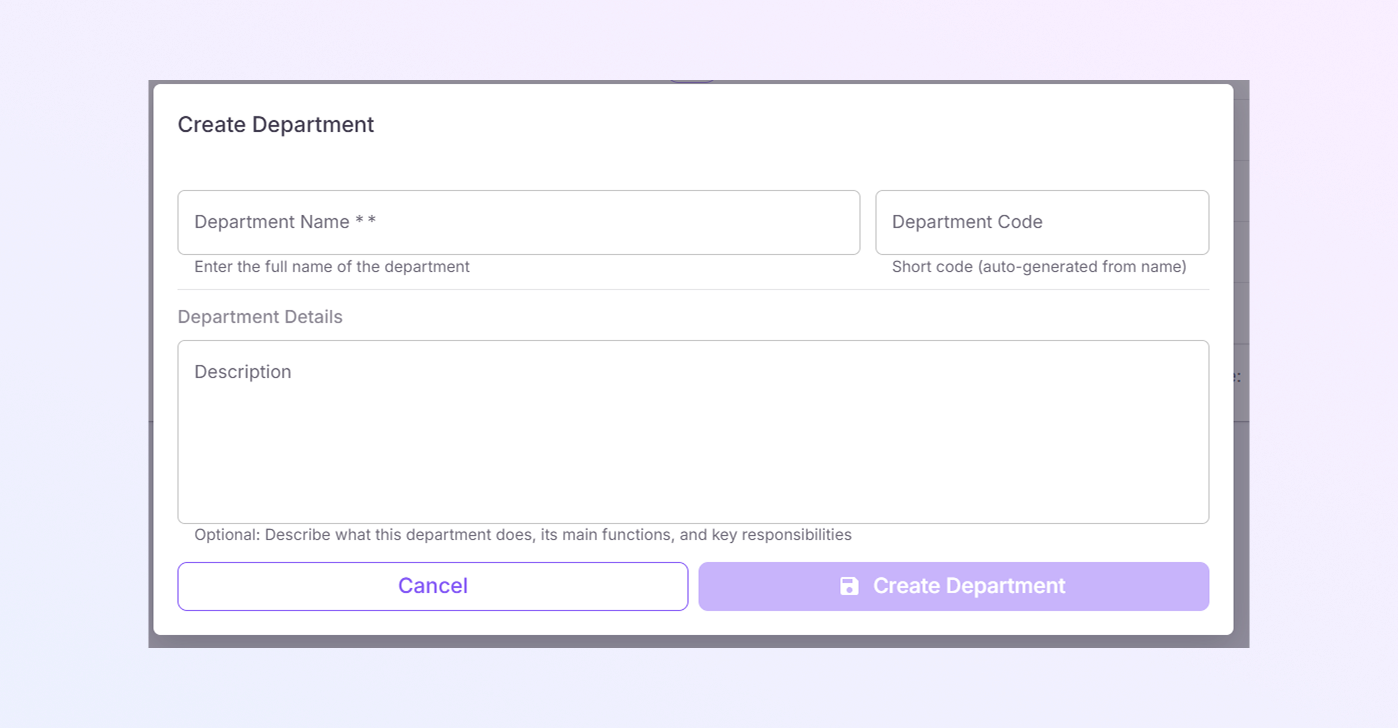
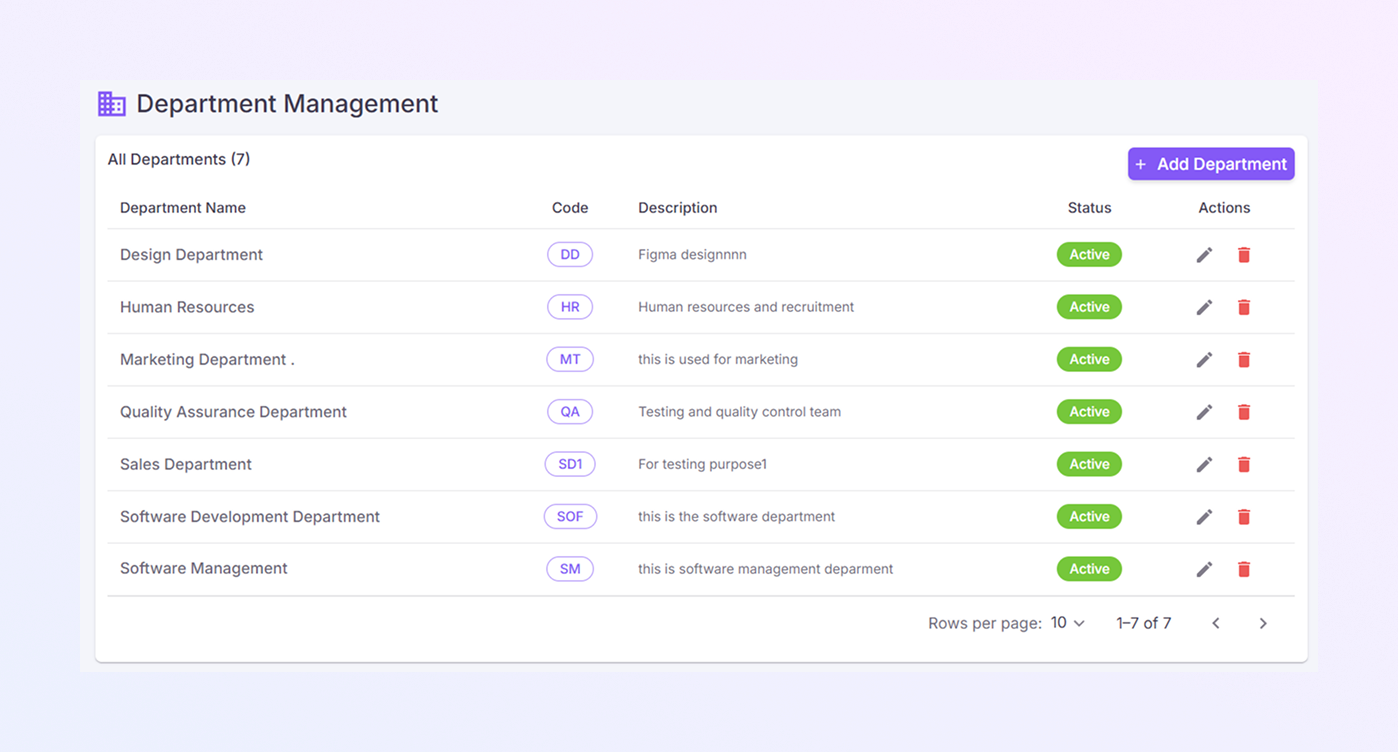
Tabela z listą działów
Tabela przedstawia wszystkie działy utworzone w systemie.
-
Nazwa działu
To jest domyślna aktywna karta.
-
Pokazuje pełną nazwę działu
-
Przykład:
-
Dział projektowy
-
Zasoby ludzkie
-
Dział Marketingu
-
Pomaga to użytkownikom szybko zidentyfikować każdy zespół.
-
-
Kod
-
Do każdego działu przypisany jest krótki kod
-
Przykład:
-
DD (Dział Projektowy)
-
HR (zasoby ludzkie)
-
QA (zapewnienie jakości)
-
Kody są przydatne w przypadku odniesień wewnętrznych i mapowania systemu.
-
-
Opis
-
Krótkie wyjaśnienie czym zajmuje się dany dział
-
Przykłady:
-
„Projektowanie Figmy”
-
„Zasoby ludzkie i rekrutacja”
-
„Zespół ds. testów i kontroli jakości”
-
Pomaga to nowym użytkownikom zrozumieć rolę działu.
-
-
Stan
-
Pokazuje, czy dział jest aktywny.
-
Stan aktywny oznacza:
-
Dział można przypisać użytkownikom
-
Dział jest obecnie w użyciu
-
Stan jest pokazywany za pomocą zielonej etykiety dla łatwej widoczności.
-
-
Działania
Ta kolumna zawiera dwie ikony:
Ikona edycji
-
Służy do aktualizacji szczegółów działu
-
Możesz zmienić:
-
Nazwa działu
-
Kod
-
Opis
-
Stan
-
Usuń ikonę
-
Służy do usuwania działu
-
Używaj tego tylko wtedy, gdy dział nie jest już potrzebny
-
Przed usunięciem działu upewnij się, że nie jest on przypisany do żadnego aktywnego użytkownika.
-