



Podręcznik użytkownika strony z miesięcznymi wersjami ExactFlow
Strona Przegląd miesięczny pomaga sprawdzić wyniki Twojego zespołu w wybranym miesiącu. Łączy godziny pracy, produktywność, uczestnictwo pracowników i spostrzeżenia AI w jednym prostym panelu kontrolnym.
Z tej strony korzystają głównie menedżerowie, kierownicy zespołów i zespoły HR, aby zrozumieć trendy wydajnościowe i podejmować lepsze decyzje.
Jak otworzyć stronę z comiesięcznymi wersjami
Zaloguj się na swoje konto ExactFlow.
Na lewym pasku bocznym kliknij Agent operacyjny.
Rozszerz zarządzanie wydajnością.
kliknij opcję Wersja miesięczna.
Otworzy się panel miesięcznych analiz AI.
Teraz przeglądasz stronę Miesięczna wersja.
Najważniejsze elementy sterujące Filtry
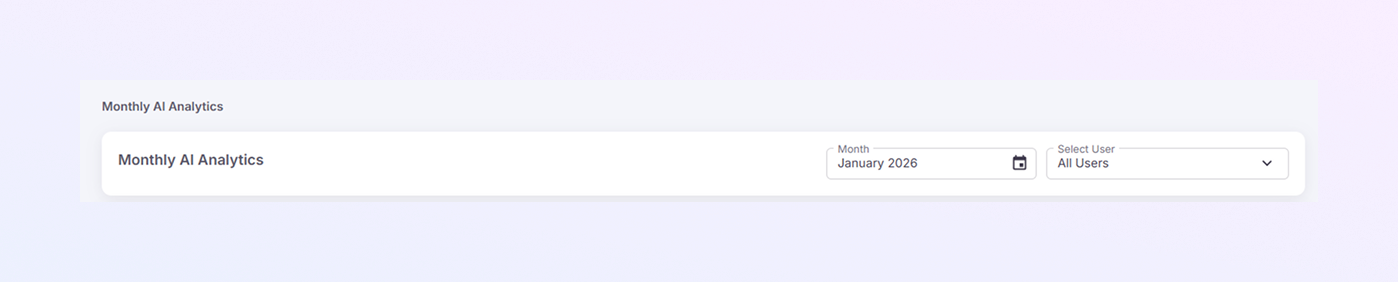
W prawym górnym rogu strony zobaczysz dwa filtry.
Wybór miesiąca
To pozwala wybrać miesiąc, który chcesz sprawdzić.
Przykład: styczeń 2026 r.
Gdy zmienisz miesiąc, wszystkie dane na stronie zostaną automatycznie zaktualizowane.
Użyj tego, aby porównać skuteczność w różnych miesiącach.
Selektor użytkownika
Opcja domyślna: Wszyscy użytkownicy
Możesz wybrać konkretnego pracownika (jeśli jest dostępny).
Panel będzie wtedy wyświetlał dane tylko dla tego użytkownika.
Jest to przydatne podczas sprawdzania indywidualnych wyników.
Miesięczne karty przeglądu AI Analytics
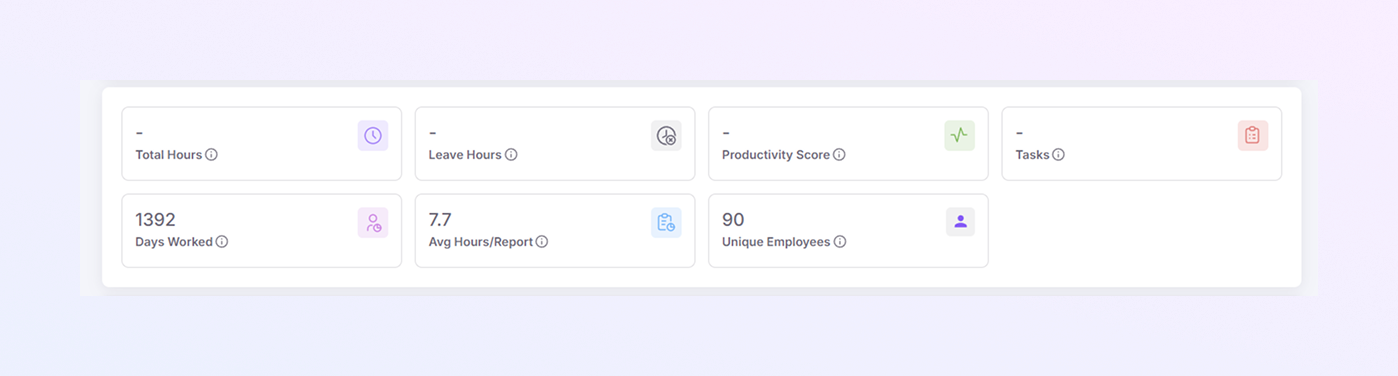
Te małe karty umożliwiają szybkie podsumowanie wybranego miesiąca.
Łączna liczba godzin
Pokazuje całkowitą zarejestrowaną liczbę godzin pracy.
Jeśli nie są dostępne żadne dane, mogą one być wyświetlane w postaci myślnika (–).
Godziny urlopu
Wyświetla całkowitą liczbę godzin urlopu wykorzystanych przez pracowników.
Pomaga śledzić czas wolny w ciągu miesiąca.
Wynik Produktywności
Wynik obliczony przez system, który odzwierciedla ogólną wydajność.
Wyższe wyniki oznaczają lepszą produktywność.
Zadania
Pokazuje całkowitą liczbę obsłużonych zadań
Przydatne do śledzenia obciążenia pracą.
Przepracowane dni
Wyświetla całkowitą liczbę zarejestrowanych dni roboczych.
Przykład: 1392 przepracowane dni
Średnia liczba godzin na raport
Pokazuje średnią liczbę godzin spędzonych na raporcie lub zadaniu.
Pomaga zrozumieć rozkład wysiłku.
Wyjątkowi pracownicy
Wyświetla, ilu różnych pracowników przekazało dane.
Przykład: 90 unikalnych pracowników
Mapa cieplna obciążenia
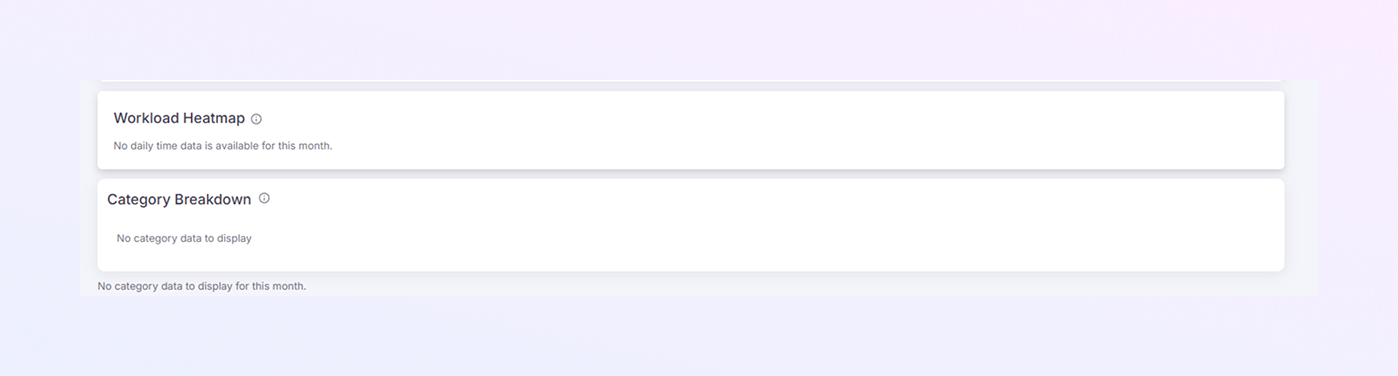
Sekcja Mapa cieplna obciążenia pokazuje, jak praca jest rozłożona na dni.
Zwykle wyróżnia pracowite i lekkie dni robocze.
W tym widoku możesz zobaczyć:
„W tym miesiącu nie są dostępne żadne dzienne dane dotyczące czasu.”
Oznacza to, że dzienne śledzenie czasu nie zostało zarejestrowane lub jest niedostępne.
Podział kategorii
Ta sekcja służy do pokazania wydajności według zadania lub kategorii pracy.
Przykłady mogą obejmować:
Wsparcie
Operacje
Zadania administracyjne
Jeśli widzisz komunikat „Brak danych kategorii do wyświetlenia”, oznacza to:
Kategorie nie zostały przypisane lub
Dane nie są dostępne dla wybranego miesiąca.
Trendy dzienne
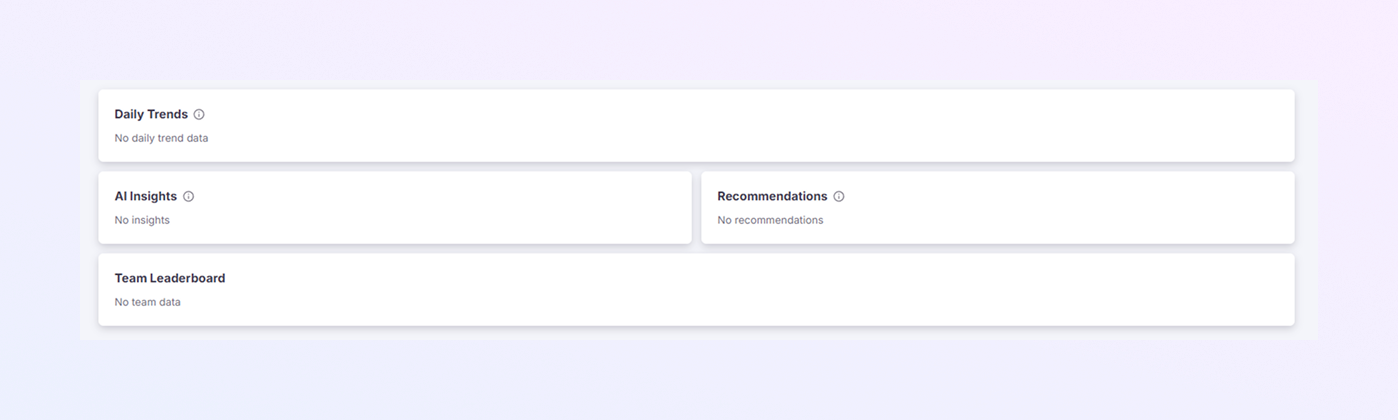
Obszar Dzienne trendy śledzi codzienne zmiany wydajności.
Zazwyczaj pokazuje wzorce dotyczące godzin pracy lub produktywności.
Jeśli nie istnieją żadne dane, zobaczysz:
„Brak dziennych danych o trendach”
Jest to normalne w przypadku miesięcy, w których śledzenie jest ograniczone.
Wgląd w sztuczną inteligencję
Ta sekcja jest obsługiwana przez sztuczną inteligencję ExactFlow.
Podkreśla:
Wzorce wydajności
Nietypowe zachowanie
Możliwości ulepszeń
Jeśli pokazuje „Brak statystyk”, oznacza to:
Sztuczna inteligencja nie znalazła żadnych znaczących trendów w tym miesiącu.
Rekomendacje
Tutaj system na podstawie danych sugeruje działania.
Przykłady (jeśli są dostępne):
Popraw równowagę obciążenia
Zmniejsz liczbę nadgodzin
Dostosuj pojemność zespołu
Jeśli widzisz „Brak rekomendacji”, na razie nie musisz nic robić.
Tabela liderów zespołu
Tablica liderów zespołu porównuje wyniki zespołu lub pracownika.
Pomaga zidentyfikować:
Najlepsi wykonawcy
Poziomy uczestnictwa
Jeśli pokazuje „Brak danych zespołu”, informacje w tabeli liderów nie są dostępne dla wybranego miesiąca.
Gdy brakuje danych
Widzenie pustych sekcji nie oznacza, że coś jest zepsute.
Zwykle oznacza to:
Wybrany miesiąc ma ograniczone dane
Nie włączono śledzenia czasu lub zadań
Nie przesłano żadnych raportów
Podsumowanie
Strona Miesięczna wersja pomaga:
Przeglądaj miesięczne wyniki w skrócie
Śledź godziny pracy i produktywność
Zrozumienie udziału pracowników
Wyświetl statystyki i sugestie wygenerowane przez sztuczną inteligencję
Monitoruj trendy bez przeglądania raportów
Na tej stronie