



Podręcznik użytkownika strony analizy zadań ExactFlow
Strona Analiza zadań pomaga śledzić, rozumieć i ulepszać sposób tworzenia i kończenia zadań w ExactFlow. Daje jasny obraz postępu zadań, wydajności zespołu, zaległych prac i trendów aktywności – wszystko w jednym miejscu.
Jak otworzyć stronę analizy zadań
Zaloguj się na swoje konto ExactFlow.
Na lewym pasku bocznym kliknij Agent operacyjny.
W obszarze Zarządzanie zadaniami kliknij Analiza zadań.
Otworzy się teraz panel Analiza zadań.
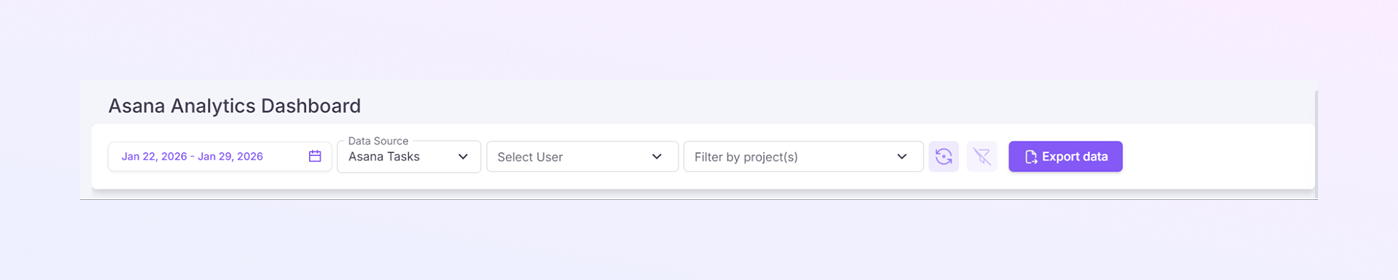
Górny pasek filtra
U góry strony zobaczysz kilka filtrów. Pomagają one kontrolować, jakie dane są wyświetlane.
-
Selektor zakresu dat
Możesz wybrać datę początkową i końcową.
Panel będzie wyświetlał zadania tylko z wybranego zakresu dat.
-
Użyj tego, aby sprawdzić:
Codzienna aktywność
Tygodniowa skuteczność
Miesięczny postęp zadania
-
Źródło danych
Zazwyczaj pokazuje zadania w asanach i zadania inne niż asany.
Wskazuje, skąd pochodzą dane zadania.
-
Jeśli w przyszłości zostanie podłączonych więcej narzędzi, być może będzie możliwe przełączanie źródeł w tym miejscu.
-
Wybierz użytkownika
Użyj tego menu, aby wyświetlić zadania dla konkretnego członka zespołu.
Po wybraniu użytkownika:
Wszystkie wykresy są aktualizowane i pokazują tylko zadania tego użytkownika.
-
Pozostaw to pole puste, aby zobaczyć wszystkich użytkowników.
-
Filtruj według projektów
Pozwala wybrać jeden lub więcej projektów.
Pokażą się tylko zadania powiązane z tymi projektami.
-
Przydatne przy sprawdzaniu wydajności konkretnego projektu.
-
Przycisk Eksportuj dane
Kliknij Eksportuj dane, aby pobrać dane zadania.
Przydatne dla:
Raporty
Audyty
Udostępnianie zainteresowanym stronom
Karty podsumowania zadań
Pod filtrami zobaczysz cztery małe karty podsumowania.
-
Wszystkie zadania
Pokazuje całkowitą liczbę zadań utworzonych w wybranym przedziale czasu.
Przykład: 688 zadań
-
Ukończone zadania
Wyświetla liczbę zadań oznaczonych jako ukończone.
Pomaga mierzyć produktywność.
-
Wskaźnik ukończenia
Pokazuje procent ukończonych zadań.
Obliczane automatycznie przez system.
Przykład: wskaźnik ukończenia 49,1%
-
Zaległe zadania
Wyświetla zadania, których termin wykonania minął.
Te zadania wymagają natychmiastowej uwagi.

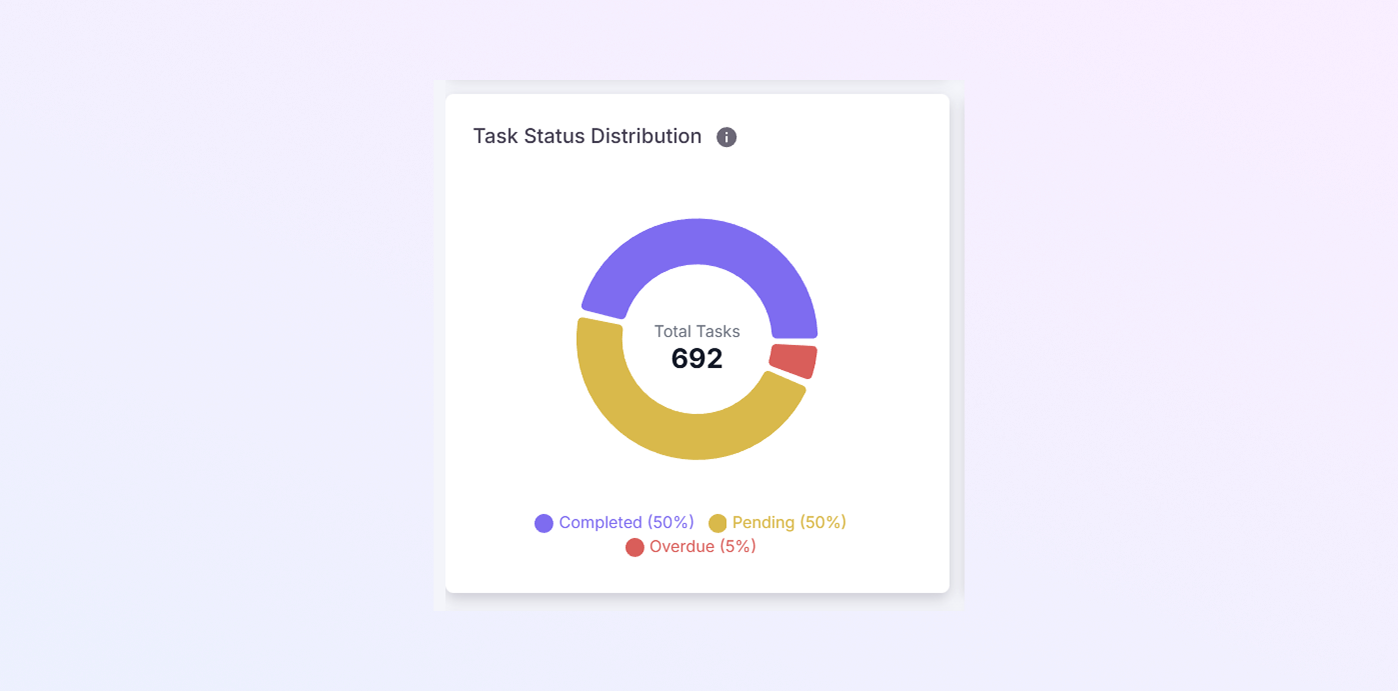
Wykres rozkładu stanu zadań
W tej sekcji przedstawiono wykres pierścieniowy, który wizualnie wyjaśnia stan zadania.
Pokazuje:
-
Ukończone zadania
-
Zadania oczekujące
-
Zaległe zadania
To jest przydatne
-
Możesz szybko sprawdzić, gdzie znajduje się większość zadań.
-
Ułatwia wykrywanie opóźnień lub problemów z obciążeniem.
-
Kolory pozwalają szybko poznać stan.
Wykres ostatniej aktywności
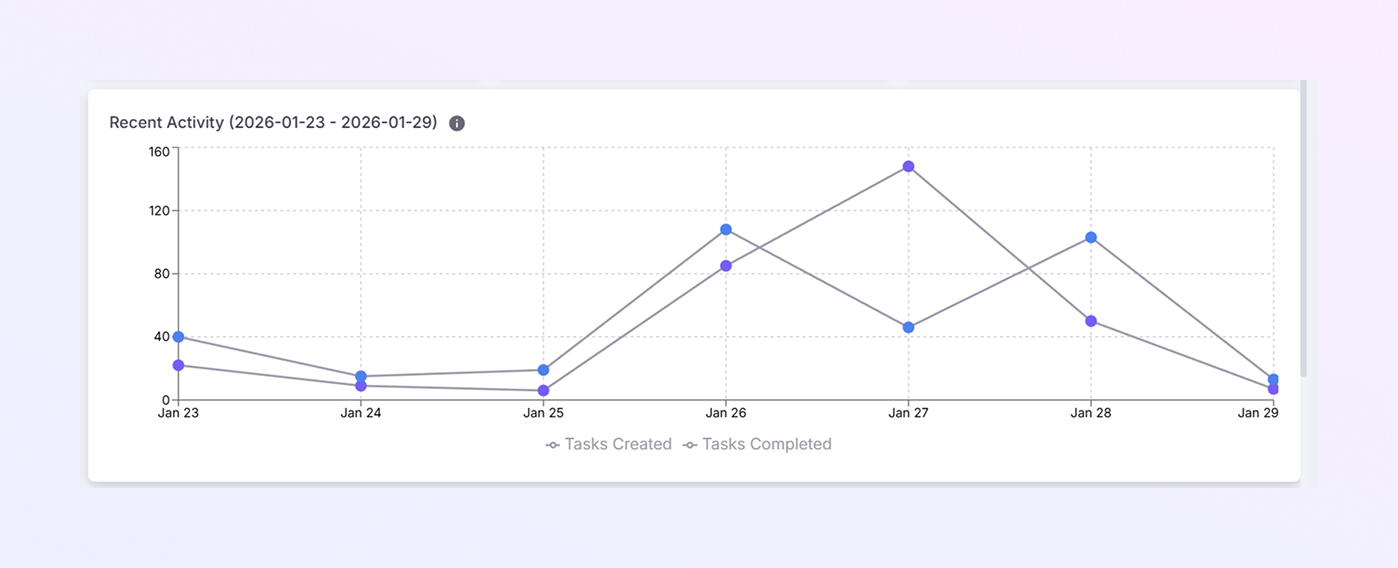
Ten wykres liniowy przedstawia aktywność zadania w czasie.
Widzisz
-
Zadania tworzone są codziennie
-
Zadania wykonane każdego dnia
-
Daty pokazane na dole (oś X)
-
Liczba zadań pokazana z boku (oś Y)
Jak z niego korzystać
-
Porównaj tworzenie zadania z jego zakończeniem
-
Określ pracowite lub wolne dni
-
Śledź dynamikę zespołu i wzorce pracy
Sekcja kategorii zadań
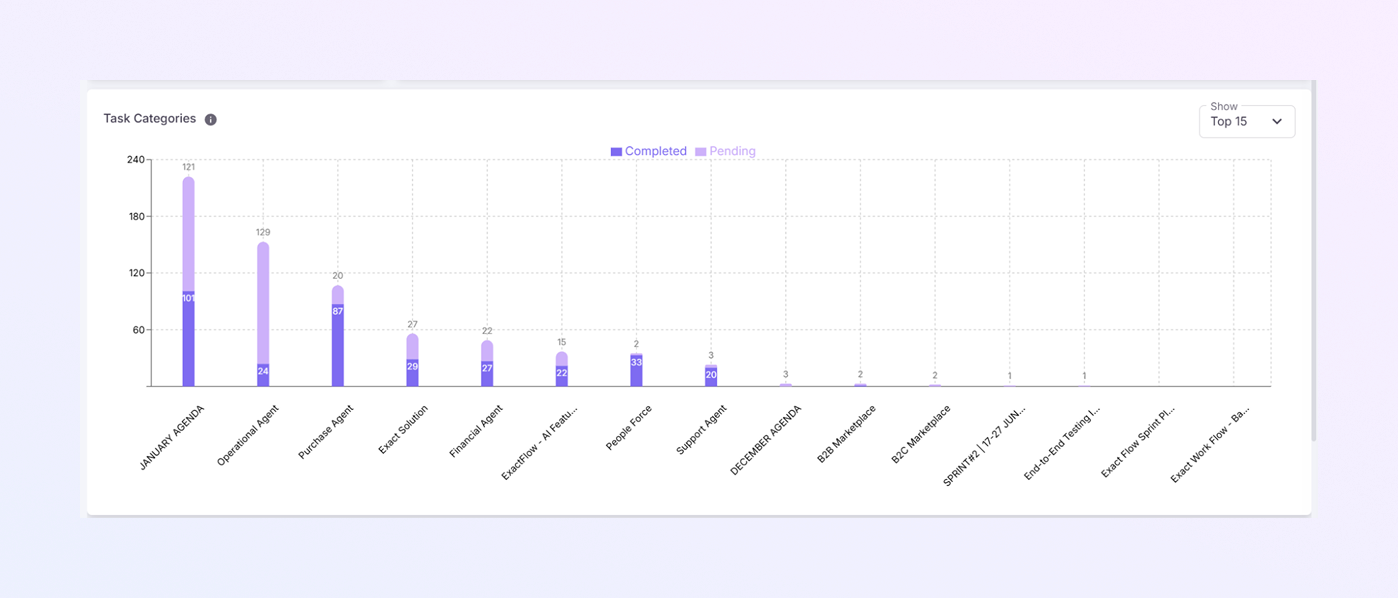
Ten wykres słupkowy przedstawia zadania pogrupowane według projektu lub kategorii.
Zawarte szczegóły
-
Liczba ukończonych zadań
-
Liczba oczekujących zadań
-
Nazwy projektów lub kategorii są wymienione na dole
Pokaż opcje
-
Możesz wybrać liczbę wyświetlanych kategorii (przykład: 15 najlepszych).
-
Pomaga skupić się na najbardziej aktywnych projektach.
Dlaczego jest to ważner
-
Identyfikuje projekty wymagające dużego obciążenia
-
Pokazuje, które projekty mają zaległości
-
Pomaga w ustalaniu priorytetów zadań
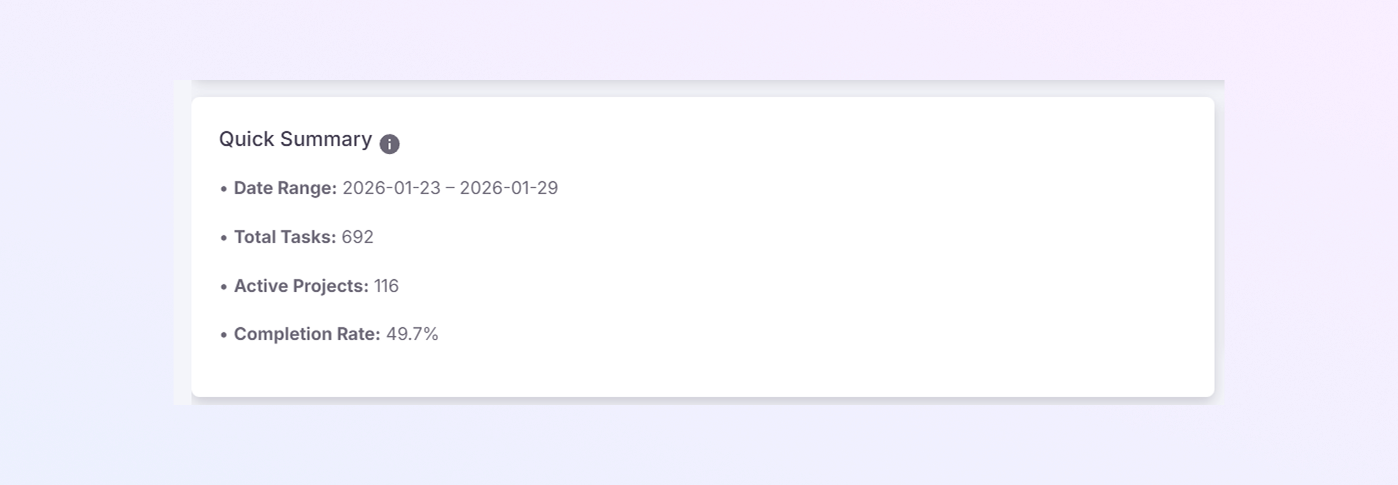
Okno szybkiego podsumowania
W tej sekcji znajduje się krótkie pisemne podsumowanie wybranych danych.
Zawarte informacje:
-
Wybrany zakres dat
-
Wszystkie zadania
-
Aktywne projekty
-
Wskaźnik ukończenia
Jest to przydatne, gdy chcesz mieć szybki przegląd bez czytania wykresów.
Sekcja statystyk wydajności
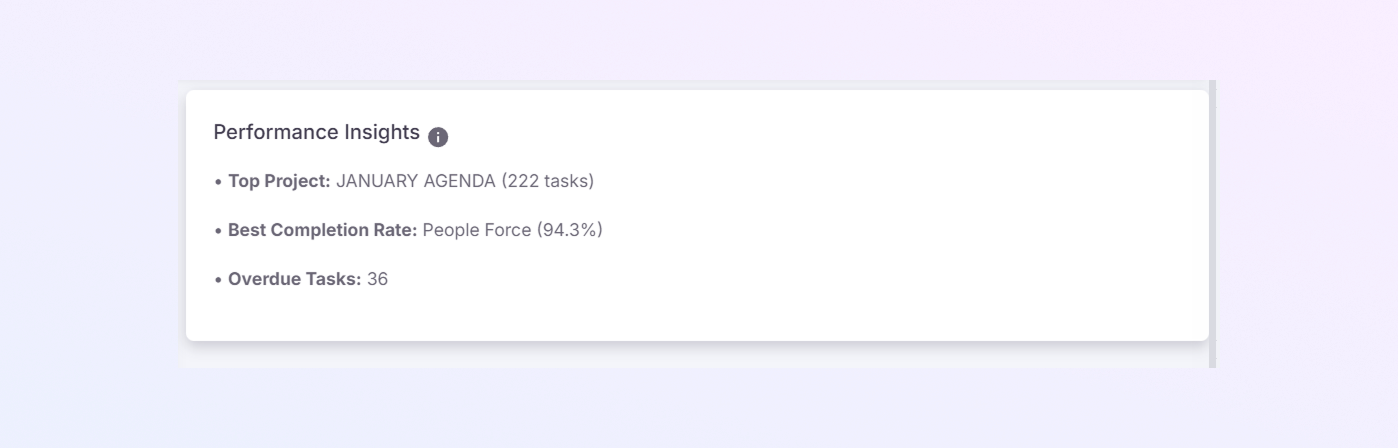
W tej sekcji automatycznie wyróżniane są najważniejsze ustalenia dotyczące wydajności.
Pokazane wspólne spostrzeżenia
Najlepszy projekt pod względem liczby zadań
Najlepszy wskaźnik ukończenia według zespołu lub projektu
Liczba zaległych zadań
Te spostrzeżenia pomagają menedżerom:
Wyróżnij zespoły osiągające najlepsze wyniki
Szybko identyfikuj obszary problematyczne
Podejmuj decyzje w oparciu o dane
Podsumowanie
Strona Analityka zadań ExactFlow zapewnia pełny wgląd w wydajność zadań.
Możesz:
Filtruj zadania według daty, użytkownika i projektu
Monitoruj wykonanie i zaległe zadania
Poznaj trendy w zadaniach za pomocą wykresów
Analizuj skuteczność za pomocą statystyk
Eksportuj dane do raportowania
Ta strona jest niezbędna do utrzymania porządku, wydajności i prawidłowego działania.