



Podręcznik użytkownika strony analizy użytkownika ExactFlow
Strona Analiza wydajności użytkowników pomaga menedżerom i kierownikom zespołów śledzić, jak użytkownicy wykonują zadania. Pokazuje w jednym miejscu wskaźniki ukończenia zadań, prace oczekujące, zadania zaległe i poziomy produktywności.
Jak otworzyć stronę analizy wydajności użytkownika
Zaloguj się na swoje konto ExactFlow.
Na lewym pasku bocznym kliknij Agent operacyjny.
Kliknij opcję Zarządzanie zadaniami.
Kliknij Analitykę wydajności użytkownika.
Zobaczysz teraz panel analizy wydajności użytkownika.
Przegląd strony
Strona jest podzielona na cztery główne sekcje:
-
Najlepsze filtry i karty podsumowań
-
Wykres wydajności
-
Tabela wydajności użytkownika
-
Najważniejsze wyniki
Każda sekcja zapewnia jasny wgląd w postęp zadań i produktywność użytkownika.
Najlepsze filtry
U góry strony zobaczysz kilka filtrów. Te filtry kontrolują, jakie dane pojawiają się na stronie.
Sortuj według filtra
To menu rozwijane umożliwia filtrowanie użytkowników na podstawie współczynnika ukończenia zadania.
Możesz przeglądać:
-
Wskaźnik ukończenia
-
Produktywność
-
Wszystkie zadania
-
Zaległe zadania
Dzięki temu możesz szybko znaleźć użytkowników wymagających uwagi.
Filtr zamówienia
Ten filtr pozwala wybrać kolejność, np.:
-
Rosnąco
-
Malejąco
Strona aktualizuje się automatycznie po wybraniu zamówienia.
Filtr typu użytkownika
Użyj tego menu, aby wybrać typ użytkownika, np.:
-
Użytkownicy Asany
-
Użytkownicy nie korzystający z Asany
-
Obydwa typy
Selektor użytkowników
Możesz wybrać konkretnego użytkownika z listy rozwijanej.
Wybór zakresu dat
Możesz wybrać konkretny zakres dat (na przykład tygodniowy lub miesięczny).
Użyj tego, aby:
-
Sprawdź skuteczność na przestrzeni czasu
-
Porównaj obecne i wcześniejsze wyniki

Karty podsumowujące
Pod filtrami zobaczysz małe karty podsumowań przedstawiające kluczowe liczby.
Te karty wyświetlają:
Łączna liczba użytkowników: pokazuje, ilu użytkowników uwzględniono w raporcie.
Średni współczynnik ukończenia: wyświetla ogólny procent ukończenia zadania.
Najlepsi użytkownicy: pokazuje użytkownika o najwyższej wydajności w wybranym okresie.
Użytkownicy z zaległymi zadaniami: wskazuje, ilu użytkowników ma opóźnione zadania.
Karty te dają szybki obraz ogólnego stanu drużyny.

Sekcja wykresu wydajności
W tej sekcji wyświetlany jest wykres słupkowy przedstawiający wizualnie wydajność użytkownika.
Co pokazuje wykres:
Każdy słupek reprezentuje użytkownika
Kolory pasków wskazują poziomy wydajności
Procent ukończenia jest wyraźnie pokazany
Znaczenie koloru (powszechnie używane):
Ekologiczny: wysoki wskaźnik ukończenia
Pomarańczowy: średnia wydajność
Czerwony: niski poziom ukończenia lub zadania opóźnione
Ten wykres pomoże Ci:
Szybko porównuj użytkowników
Wizualnie dostrzegaj luki w wydajności
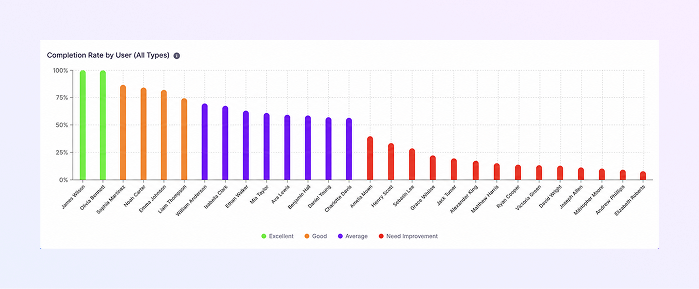
Tabela szczegółów wydajności użytkownika
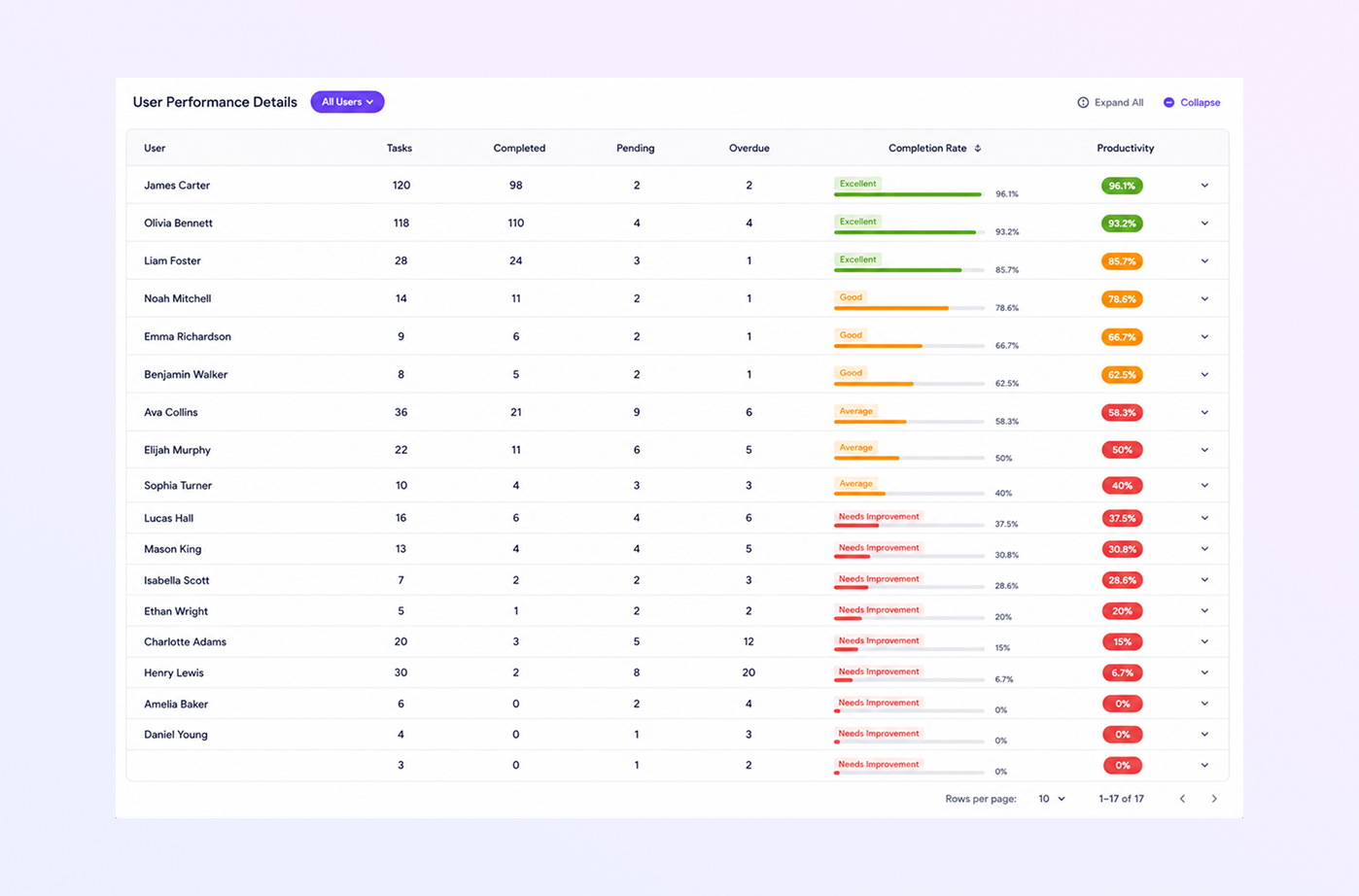
Jest to główna sekcja strony, w której wyświetlane są szczegółowe dane każdego użytkownika. Każdy wiersz reprezentuje jednego użytkownika.
-
Użytkownik: wyświetla nazwę użytkownika i ikonę profilu. Pomaga łatwo zidentyfikować członka zespołu.
-
Zadania: wyświetla całkowitą liczbę zadań przypisanych użytkownikowi.
-
Ukończone: pokazuje liczbę zadań ukończonych pomyślnie. Pomaga to monitorować produktywność.
-
Oczekujące: Wyświetla zadania, które są nadal w toku. Przydatne do monitorowania obciążenia.
-
Zaległe: pokazuje zadania, których termin realizacji minął. Ta kolumna pomaga zidentyfikować opóźnienia i ryzyko.
-
Współczynnik ukończenia (%): Pokazuje procent ukończonych zadań. Kolorowe wskaźniki pomagają szybko zrozumieć wydajność:
Zielony = dobry
Pomarańczowy = średni
Czerwony = wymaga poprawy
-
Produktywność: wyświetla stan produktywności za pomocą etykiet takich jak:
Wysoki
Średni
Niski
To proste podsumowanie wydajności każdego użytkownika.
Najważniejsze wyniki
Na dole strony zobaczysz dwa kluczowe panele.
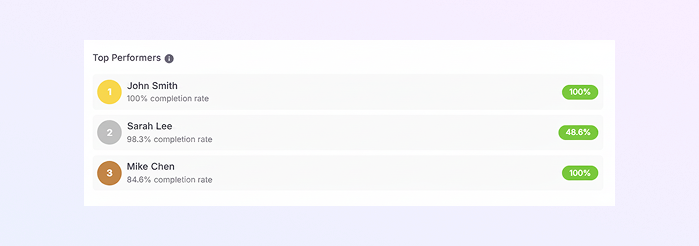
Sekcja Najlepszych wykonawców
W tej sekcji użytkownicy wyróżniają się:
-
Wysokie wskaźniki ukończenia
-
Wysoka produktywność
-
Wyróżnij najlepszych autorów
-
Nagradzaj dobre wyniki
Pomaga menedżerom:
Sekcja Użytkownicy wymagający uwagi
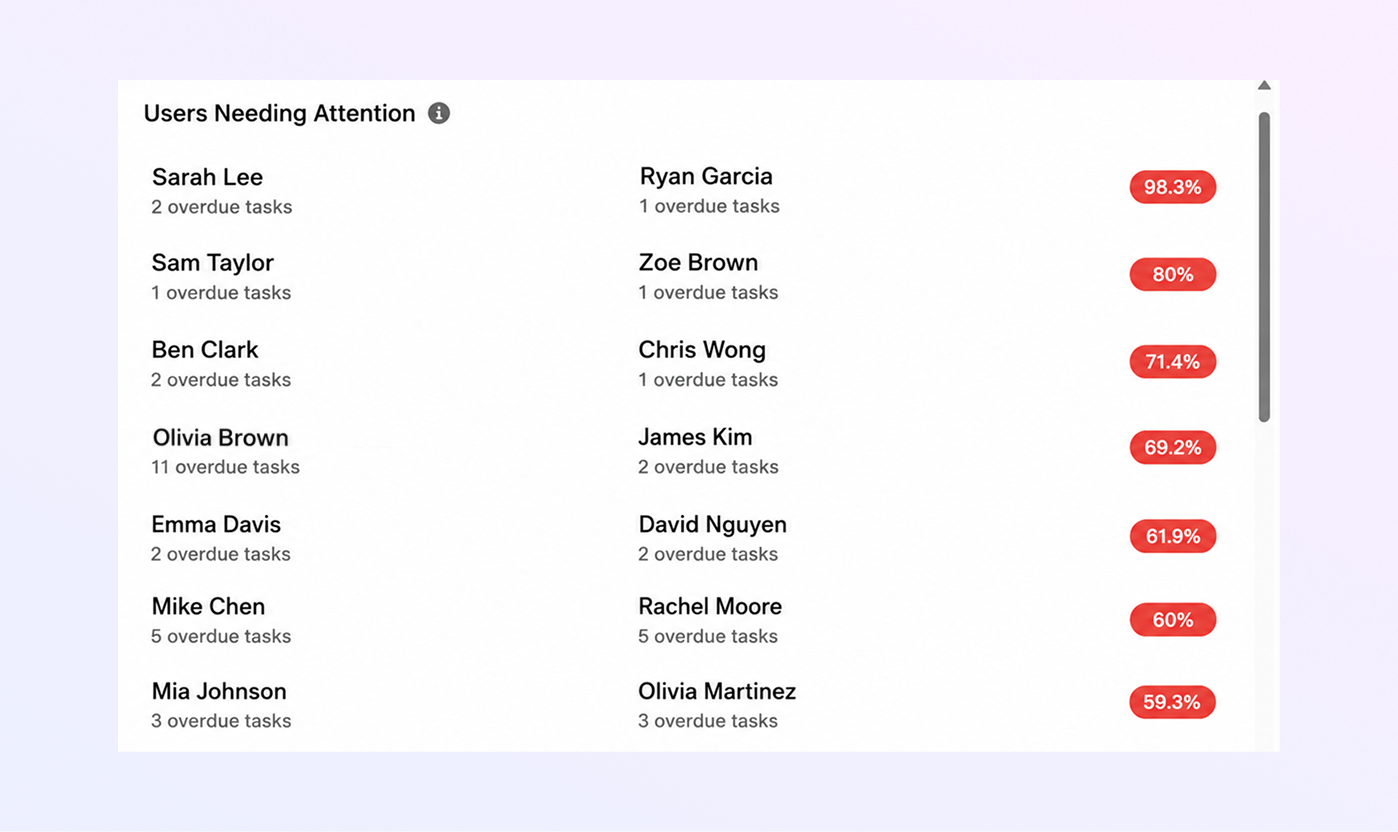
Ta sekcja zawiera listę użytkowników, którzy:
-
Mają niski wskaźnik ukończenia
-
Masz wiele zaległych zadań
-
Podejmij działania wcześnie
-
Zapewnij wsparcie lub wskazówki
To Ci pomoże:
Podsumowanie
Dzięki stronie ExactFlow User Performance Analytics zyskujesz:
Wyraźny podgląd wydajności zadań użytkownika
Łatwe śledzenie ukończonych, oczekujących i zaległych zadań
Wizualne porównanie wydajności za pomocą wykresów
Szybka identyfikacja najlepszych wykonawców i obszarów ryzyka
Lepsze podejmowanie decyzji w zakresie zarządzania zadaniami