



Strona zadań użytkownika ExactFlow Podręcznik użytkownika
Strona Zadania użytkownika umożliwia przeglądanie, śledzenie i zarządzanie wszystkimi zadaniami utworzonymi w systemie. Ta strona zawiera kompleksowy przegląd postępu zadań, stanu, własności i obciążenia.
Jest to przydatne dla:
Kierownicy przeglądający pracę zespołową
Użytkownicy sprawdzający przydzielone zadania
Śledzenie zadań zakończonych, oczekujących i zaległych
Jak otworzyć stronę zadań użytkownika
Zaloguj się na swoje konto ExactFlow.
Na lewym pasku bocznym kliknij Agent operacyjny.
Kliknij opcję Zarządzanie zadaniami.
Wybierz Zadania użytkownika.
Zobaczysz teraz pulpit nawigacyjny Zadania użytkownika.
Przegląd strony
Strona Zadania użytkownika jest podzielona na trzy główne obszary:
-
Najlepsze filtry
-
Karty podsumowania zadań
-
Tabela z listą zadań
Każda sekcja pomaga w zrozumieniu zadań i łatwym zarządzaniu nimi.
Sekcja najważniejszych filtrów
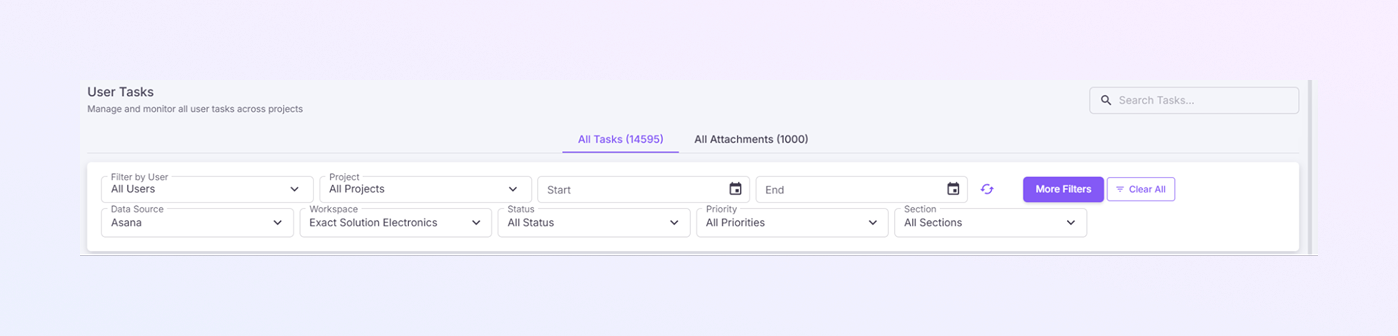
U góry strony zobaczysz kilka filtrów. Te filtry pomagają kontrolować, jakie zadania pojawiają się na liście.
Filtr przypisanego użytkownika
To menu rozwijane pozwala wybrać konkretnego użytkownika.
Użyj tego, aby:
-
Wyświetl zadania przypisane jednej osobie
-
Przejrzyj indywidualne obciążenie pracą
Jeśli nie wybrano żadnego użytkownika, pokazane zostaną zadania wszystkich użytkowników.
Filtr projektu
To menu rozwijane umożliwia filtrowanie zadań według projektu. Dzięki temu możesz skupić się wyłącznie na zadaniach związanych z konkretnym projektem.
Wybór zakresu dat
Możesz wybrać datę rozpoczęcia i zakończenia zadania.
Selektor źródła danych
Ten filtr pozwala wybrać źródło danych, takie jak:
-
Asana
-
Nie-asana
Wybór obszaru roboczego
Możesz wybrać firmę.
Filtr stanu
Ten filtr pozwala wybrać status zadania, np.:
-
Zakończono
-
Oczekuje
-
Zaległe
Gdy wybierzesz status, lista zadań zostanie natychmiast zaktualizowana.
Priorytet
Ten filtr pozwala wybrać priorytet zadania, np.:
-
Wszystkie priorytety
-
Wysoki
-
Średni
-
Niski
-
Nie ustawiono
Sekcja
Ten filtr pozwala wybrać sekcję zadania, taką jak:
-
Wszystkie sekcje
-
Z sekcją
-
Bez sekcji
Pasek wyszukiwania
Pasek wyszukiwania pozwala szybko znaleźć zadania.
Możesz wyszukiwać według:
-
Tytuł zadania
-
Słowa kluczowe w opisie zadania
Przydaje się to, gdy lista zadań jest długa.
Przycisk resetowania filtrów
Ten przycisk czyści wszystkie zastosowane filtry i ponownie wyświetla pełną listę zadań.
Karty podsumowania zadań
Pod filtrami zobaczysz karty podsumowań pokazujące numery zadań. Karty te umożliwiają szybki przegląd aktywności związanej z zadaniami.
Łączna liczba zadań: Pokazuje całkowitą liczbę zadań w systemie.
Ukończone zadania: wyświetla liczbę zadań, które zostały pomyślnie ukończone.
Zadania oczekujące: pokazuje zadania, które są nadal w toku.
Zaległe zadania: wyświetla zadania, których termin minął.
Zadania z polami niestandardowymi: wskazuje zadania zawierające pola niestandardowe w celu rozszerzonego śledzenia danych.
Zadania z sekcjami: pokazuje zadania zorganizowane w określonych sekcjach.
Podzadania: wyświetla liczbę podzadań utworzonych w ramach zadań nadrzędnych.
Karty te pomagają szybko zrozumieć obciążenie pracą i postęp.
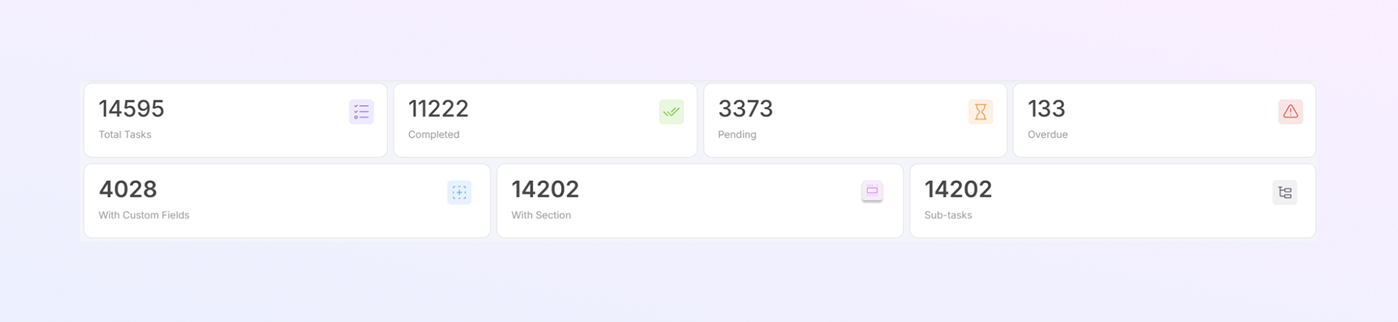
Tabela z listą zadań
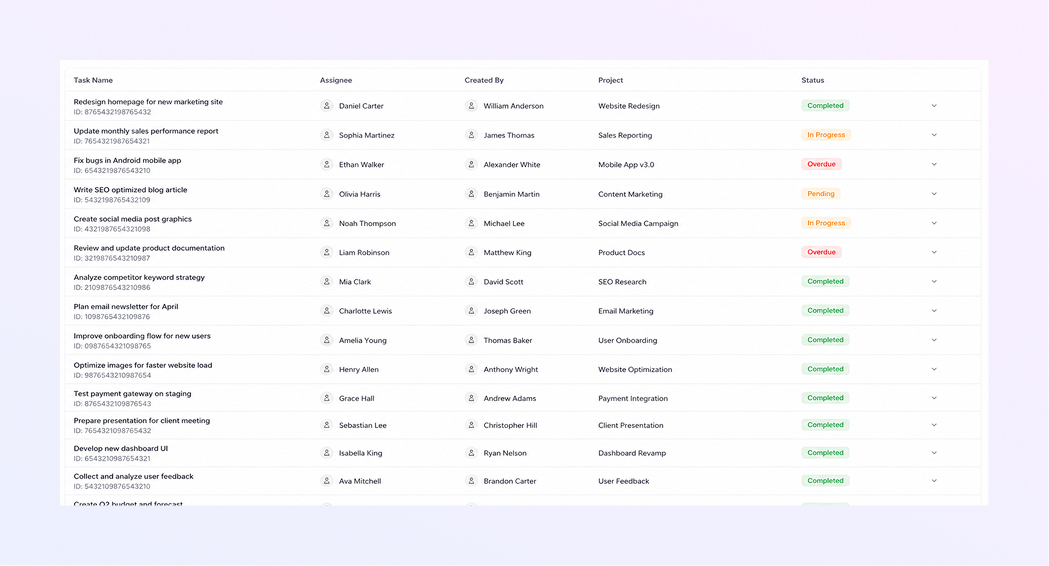
To jest główna sekcja strony. Każdy wiersz reprezentuje jedno zadanie.
Nazwa zadania: pokazuje tytuł zadania. Pomaga to użytkownikom zrozumieć, jakie prace należy wykonać.
Przypisane do: Wyświetla nazwę użytkownika odpowiedzialnego za zadanie. Pomaga to zidentyfikować własność zadania.
-
Priorytet: pokazuje priorytet zadania. Pomaga to użytkownikom zdecydować, nad którymi zadaniami pracować w pierwszej kolejności. takie jak:
Wysoki
Średni
Niski
Utworzony przez: pokazuje, kto utworzył zadanie. Przydatne do komunikacji i wyjaśnień.
Projekt: Wyświetla projekt, w ramach którego utworzono zadanie. Pomaga grupować zadania według działów lub modułów.
Stan: pokazuje bieżący stan zadania. Kolory statusu ułatwiają śledzenie zadań:
Ukończono (zielona etykieta)
Oczekujące (pomarańczowa etykieta)
Zaległe (czerwona etykieta)
Działania: ta kolumna zawiera opcje działań, takie jak:
Wyświetl szczegóły zadania
Edytuj zadanie (jeśli jest to dozwolone)
Podsumowanie
Dzięki stronie Zadania użytkownika ExactFlow zyskujesz:
Pełna widoczność wszystkich zadań
Łatwe filtrowanie i wyszukiwanie
Wyczyść śledzenie stanu zadania
Szybkie analizy obciążenia
Lepsza organizacja i kontrola zadań