



Podręcznik użytkownika strony ExactFlow WorkInsight
Strona WorkInsight w ExactFlow pomaga menedżerom, zespołom HR i liderom operacyjnym jasno zrozumieć, jak wygląda praca w całej organizacji. Łączy w jednym miejscu dane dotyczące produktywności, śledzenia aktywności, obecności, analiz absencji, analiz predykcyjnych, alertów i monitorowania nietypowej aktywności.
Ta strona służy głównie do:
Śledź codzienną wydajność pracy
Zrozumienie wzorców produktywności i aktywności
Monitoruj frekwencję i absencję
Przewiduj przyszłe ryzyko związane z frekwencją
Wykryj nietypowe lub ryzykowne zachowania w pracy
Zwiększ efektywność zespołu dzięki danym
Jak otworzyć stronę WorkInsight
Zaloguj się na swoje konto ExactFlow.
W menu na lewym pasku bocznym kliknij Agent operacyjny.
Wybierz WorkInsight.
Zobaczysz teraz stronę WorkInsight z wieloma kartami u góry.
Karty stron WorkInsight
Strona WorkInsight jest podzielona na trzy główne karty:
-
Panel kontrolny
-
Nieobecność
-
Podsumowanie
-
Trendy
-
Przewidywanie
-
Alerty
-
-
Niezwykłe działania
Każda zakładka skupia się na innym aspekcie wydajności i monitorowania siły roboczej.
-
Panel kontrolny
Pulpit nawigacyjny zapewnia pełny przegląd produktywności pracowników i codziennej aktywności zawodowej. Został zaprojektowany, aby zapewnić menedżerom szybki, ale szczegółowy wgląd w wyniki zespołów.
Omówienie panelu
Pulpit nawigacyjny zawiera:
-
Dzienne podsumowanie wyników
-
Śledzenie czasu i aktywności
-
Tabele wyników produktywności
-
Analiza skupienia i aktywności
-
Statystyki użytkowania aplikacji
-
Alerty i statystyki systemowe
Filtry i elementy sterujące
-
Użyj opcji kalendarza u góry, aby wybrać zakres dat.
-
Wybierz Użytkownicy z listy rozwijanej.
-
Wszystkie dane na stronie są aktualizowane na podstawie wybranych dat i użytkowników.
Górna sekcja podsumowania
Karty podsumowań u góry panelu umożliwiają szybki podgląd sytuacji.
-
Godziny ogółem: Pokazuje całkowitą liczbę godzin pracy zarejestrowanych w wybranym okresie. Pomaga zrozumieć, ile czasu zespół spędził na pracy.
-
Aktywni użytkownicy: wyświetla liczbę aktywnych użytkowników. Przydatne do potwierdzenia dostępności i uczestnictwa.
-
Zrzuty ekranu: pokazuje liczbę przechwyconych działań lub rekordów systemowych. Potwierdza, że śledzenie jest aktywne i działa prawidłowo.

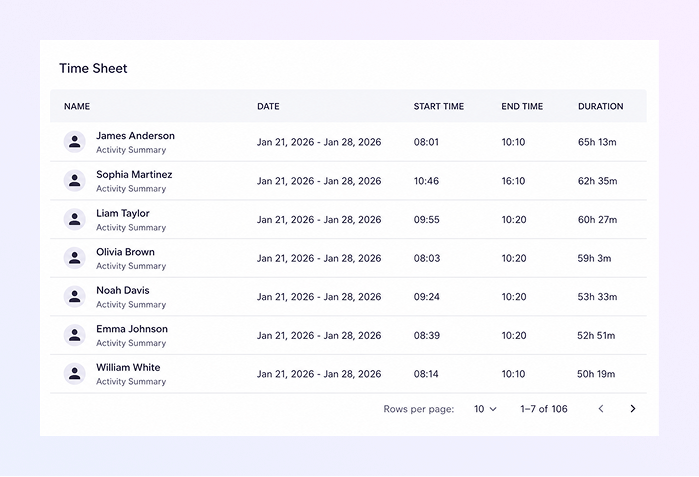
Sekcja Karta czasu pracyn
Arkusz czasu pracy pokazuje szczegółowe godziny pracy każdego użytkownika.
-
Nazwa użytkownika
-
Data
-
Godzina rozpoczęcia
-
Godzina zakończenia
-
Całkowity czas pracy
Jak to pomaga:
-
Sprawdź godziny pracy
-
Sprawdź spóźnione logowanie lub nadgodziny
-
Wsparcie kontroli płac i zgodności
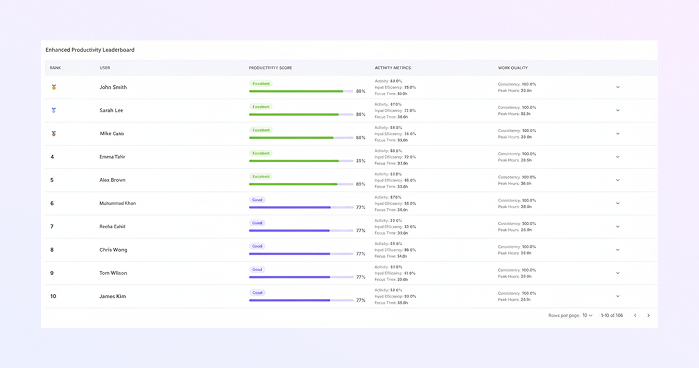
Tablica wyników zwiększonej produktywności
W tej sekcji klasyfikuje się użytkowników na podstawie produktywności.
-
Pozycja
-
Nazwa użytkownika
-
Wynik produktywności
-
Metryki aktywności (klawiatura, mysz, system)
-
Jakość pracy
Wskaźniki kolorów:
Karty podsumowań u góry panelu umożliwiają szybki podgląd sytuacji.
-
Ekologiczny: wysoka produktywność
-
Niebieski / fioletowy: średnia produktywność
Pomaga rozpoznać najlepszych wykonawców i zidentyfikować użytkowników, którzy mogą potrzebować wsparcia.
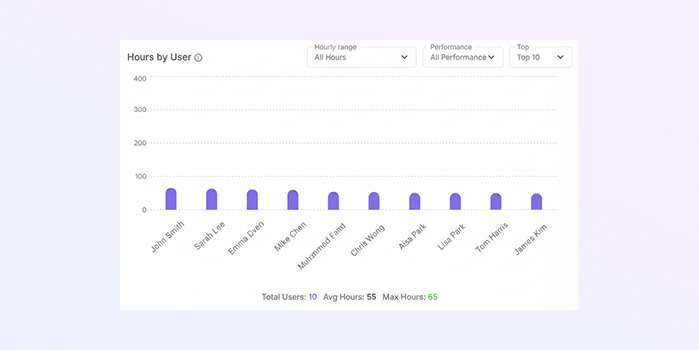
Godziny według użytkownika
Wizualny wykres pokazujący, ile godzin przepracował każdy użytkownik. Przydatny do równoważenia obciążeń i identyfikowania nadmiernego lub niedostatecznego wykorzystania.
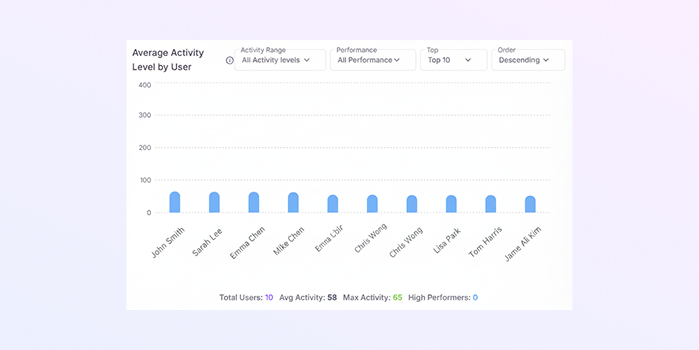
Średni poziom aktywności według użytkownika
Pokazuje średni procent aktywności w zarejestrowanych godzinach.
-
Wysoka aktywność = skupiona praca
-
Mała aktywność = czas bezczynności lub rozproszenie uwagi
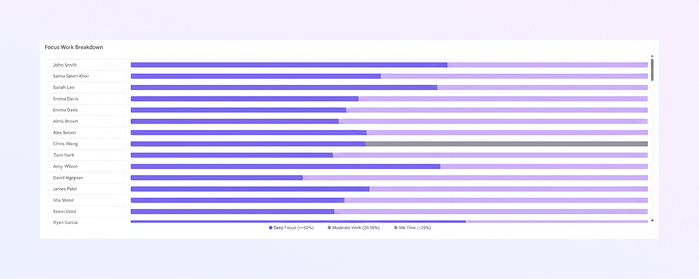
Podział pracy skupienia
Wyświetla podział czasu pomiędzy:
-
Skoncentrowana praca
-
Czas bezczynności
-
Aktywność neutralna lub w tle
Ułatwia to zrozumienie wzorców uwagi.
Godziny szczytowej wydajności
Wykres liniowy pokazujący godziny dnia, w których produktywność jest najwyższa.
Pomaga menedżerom:
-
Mądrze planuj spotkania
-
Przydzielaj ważne zadania w godzinach szczytu
-
Optymalizuj zmiany
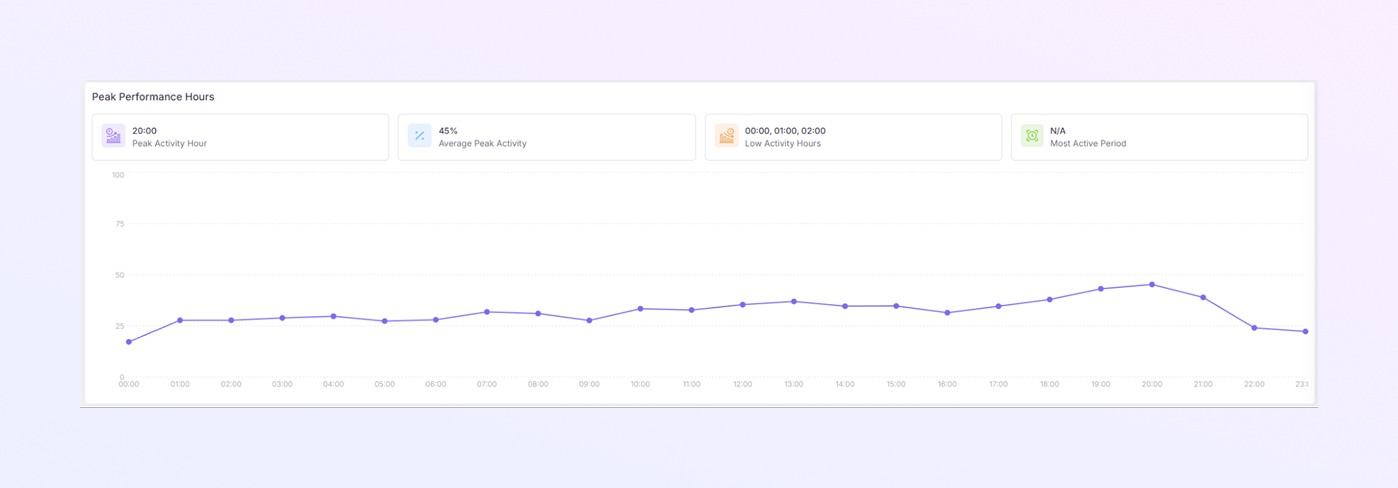
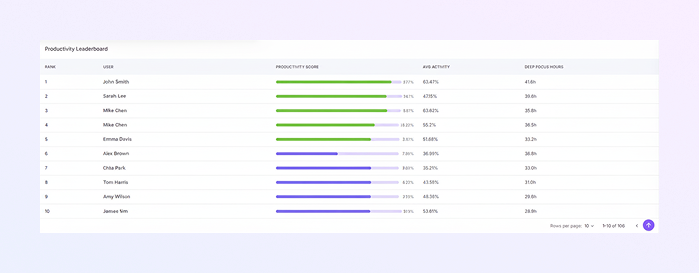
Tabela liderów produktywności
Tablica liderów produktywności przedstawia rankingową listę użytkowników na podstawie ich ogólnej wydajności pracy. Pomaga menedżerom szybko dostrzec najlepszych pracowników, porównać poziomy aktywności i zrozumieć czas poświęcony na koncentrację.
-
Ranga: pozycja użytkownika na podstawie wyniku produktywności.
-
Użytkownik: Imię i nazwisko pracownika.
-
Wynik Produktywności: Ogólny wynik wydajności obliczony na podstawie aktywności, skupienia i konsekwencji w pracy.
-
Średnia aktywność: średni procent aktywności w godzinach pracy. Wyższe wartości zwykle wskazują na aktywną i zaangażowaną pracę.
-
Godziny głębokiego skupienia: łączna liczba godzin spędzonych w skupionym, nieprzerwanym czasie pracy. Odzwierciedla to koncentrację i jakość pracy.
W czym pomaga ta tabela:
-
Zidentyfikuj pracowników osiągających najlepsze wyniki
-
Porównaj produktywność całego zespołu
-
Rozpoznaj silne nawyki koncentracji i konsekwentne nawyki pracy
-
Wsparcie przeglądów wyników i coachingu
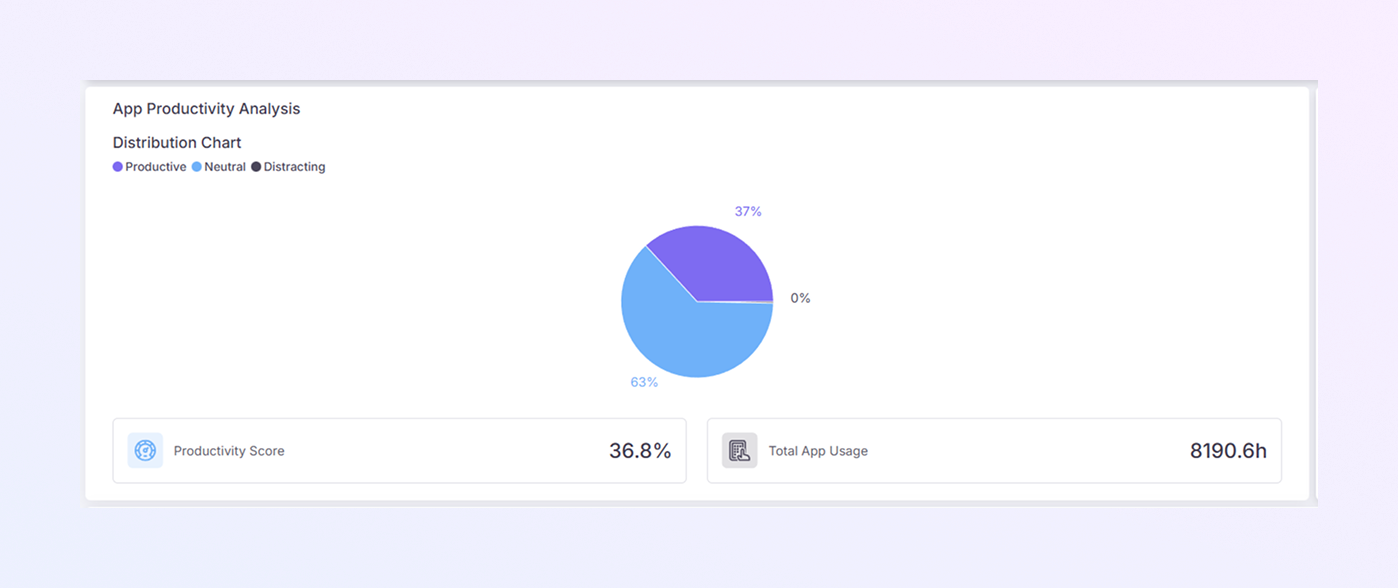
Analiza produktywności aplikacji
Pokazuje, jak czas pracy jest spędzany w różnych aplikacjach.
Kategorie aplikacji:
-
Produkcyjne aplikacje
-
Aplikacje neutralne
-
Odwracanie uwagi aplikacji
Wykresy przedstawiają procent użycia, spędzony czas i wpływ na produktywność.
Listy aplikacji produktywnych i rozpraszających
Te listy pokazują:
-
Aplikacje pozytywnie wpływające na pracę
-
Aplikacje rozpraszające
-
Czas spędzony w każdej aplikacji
W razie potrzeby menedżerowie mogą kierować koncentracją lub stosować kontrole aplikacji.
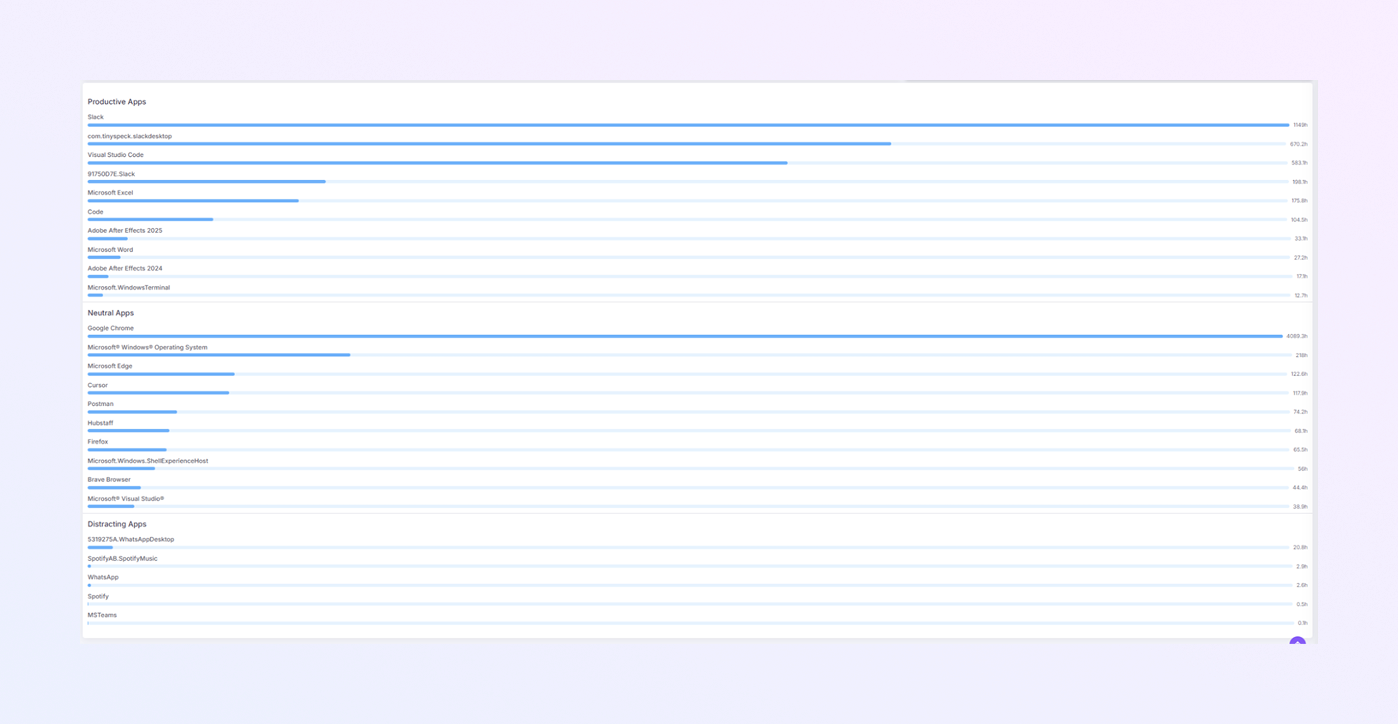
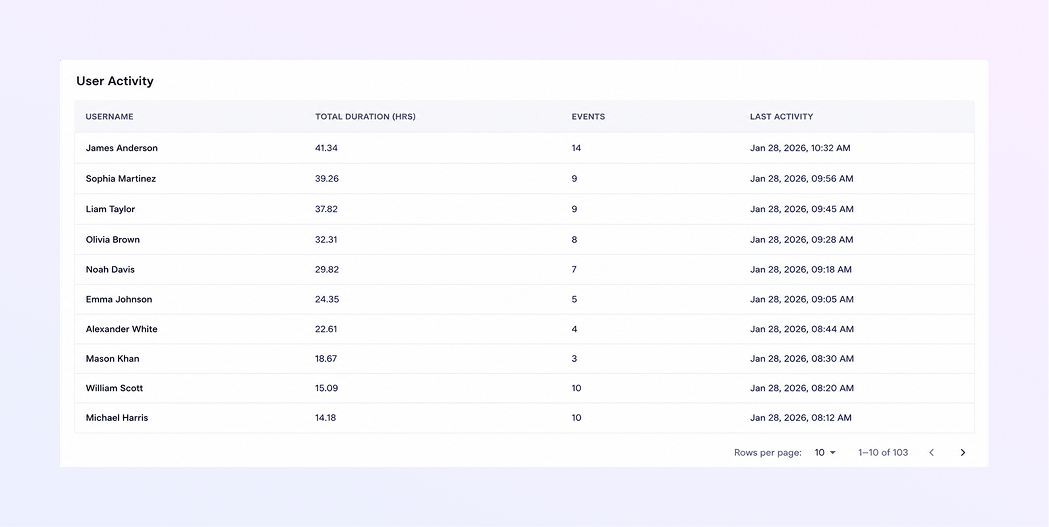
Tabela aktywności użytkowników
Wyświetla:
-
Nazwa użytkownika
-
Całkowity czas trwania
-
Liczba sesji
-
Czas ostatniej aktywności
Pomaga śledzić aktywnych i nieaktywnych użytkowników.
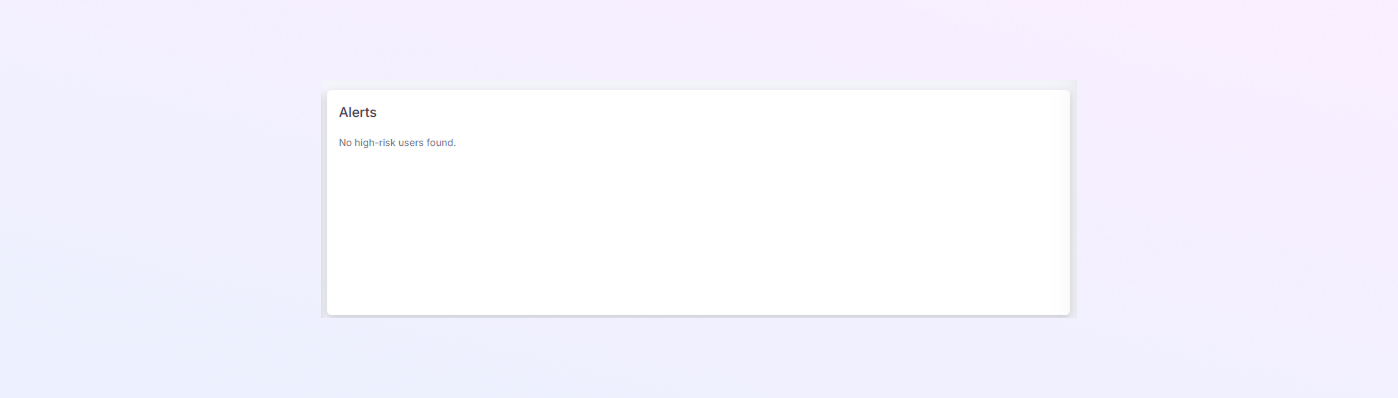
Sekcja alertów
Powiadamia menedżerów o:
-
Niska produktywność
-
Problemy ze śledzeniem
-
Nietypowe wzorce aktywności
Umożliwia wczesną interwencję.
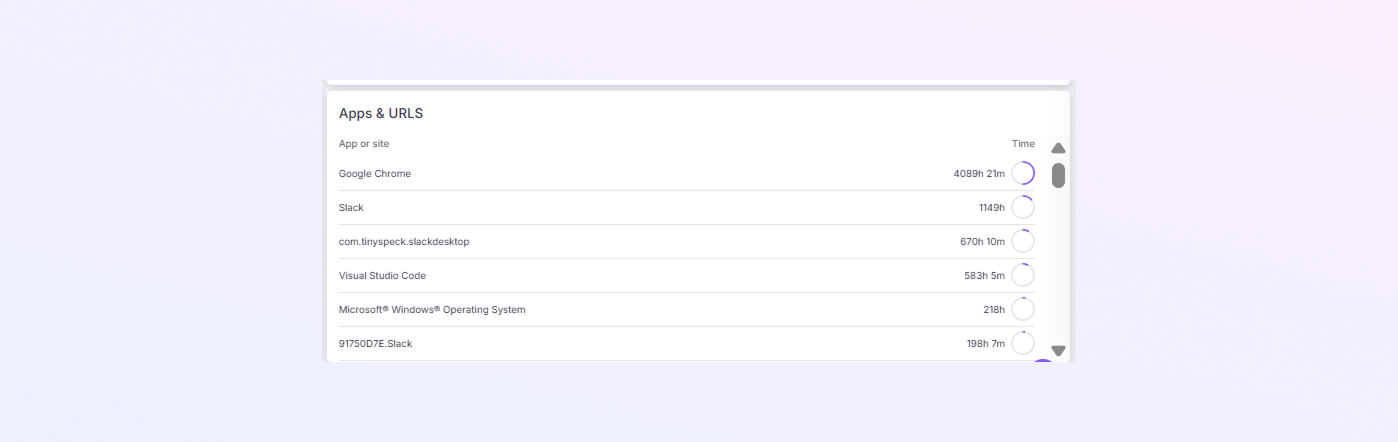
Aplikacje i adresy URL
Sekcja Aplikacje i adresy URL pokazuje, na jakich aplikacjach i stronach internetowych użytkownicy spędzają najwięcej czasu w godzinach pracy. Pomaga menedżerom zrozumieć, gdzie spędza się czas i jak różne narzędzia wpływają na produktywność.
-
Aplikacja lub witryna: nazwa używanej aplikacji lub witryny internetowej (na przykład Google Chrome, Slack, Visual Studio Code).
-
Czas: całkowity czas spędzony w każdej aplikacji lub witrynie w wybranym okresie.
-
Określ często używane narzędzia pracy
-
Zrozumienie rozkładu czasu pomiędzy aplikacjami
-
Wykryj częste korzystanie z narzędzi komunikacyjnych lub programistycznych
-
Wykryj aplikacje, które mogą mieć wpływ na produktywność
Jak to pomaga:
-
-
Nieobecność
Karta Nieobecność zapewnia pełny wgląd w zachowanie uczestników. Zawiera podsumowanie, trendy, prognozy i alerty.
Wybór zakresu dat
-
Użyj opcji kalendarza u góry, aby wybrać zakres dat.
-
Wszystkie dane dotyczące obecności i nieobecności na stronie są aktualizowane na podstawie wybranych dat.
-
Sekcja podsumowania
Karta Podsumowanie zapewnia ogólny widok obecności i nieobecności.
Kontrole monitorowania urlopów i obecności Te opcje ułatwiają sortowanie i filtrowanie danych o obecności.
Sortuj (rozwijane): Możesz sortować rekordy, korzystając z następujących opcji:
-
Wskaźnik nieobecności
-
Dni nieobecności
-
Łączna liczba dni
-
Nazwa użytkownika
Po wybraniu opcji sortowania wybierz:
-
Rosnąco: od najniższego do najwyższego
-
Malejąco: od najwyższej do najniższej
Filtr użytkownika (menu rozwijane) -
Wybór domyślny: Wszyscy użytkownicy
-
Możesz wybrać konkretnego użytkownika, aby wyświetlić indywidualne dane dotyczące obecności.
Pokaż nieaktywne (przełącznik) -
Włącz tę opcję, aby w wynikach uwzględniać nieaktywnych użytkowników.
-
Przydatne przy analizach historycznych lub audytach.
Karta podsumowująca -
Całkowita absencja: Suma dni nieobecności w pracy widocznych użytkowników w wybranym zakresie. Nie obejmuje weekendów i świąt regionalnych; uwzględnia strefę czasową.
-
Średni wskaźnik nieobecności: (Całkowita liczba nieobecności ÷ Całkowita liczba kwalifikujących się dni roboczych) × 100. Uwzględnia święta i strefy czasowe. Na podstawie aktualnie widocznych użytkowników.
-
Najwyższy wskaźnik nieobecności: użytkownik z najwyższym wskaźnikiem nieobecności w widocznym zbiorze danych. Stawka = Dni nieobecności ÷ Całkowita liczba dni pracy × 100.
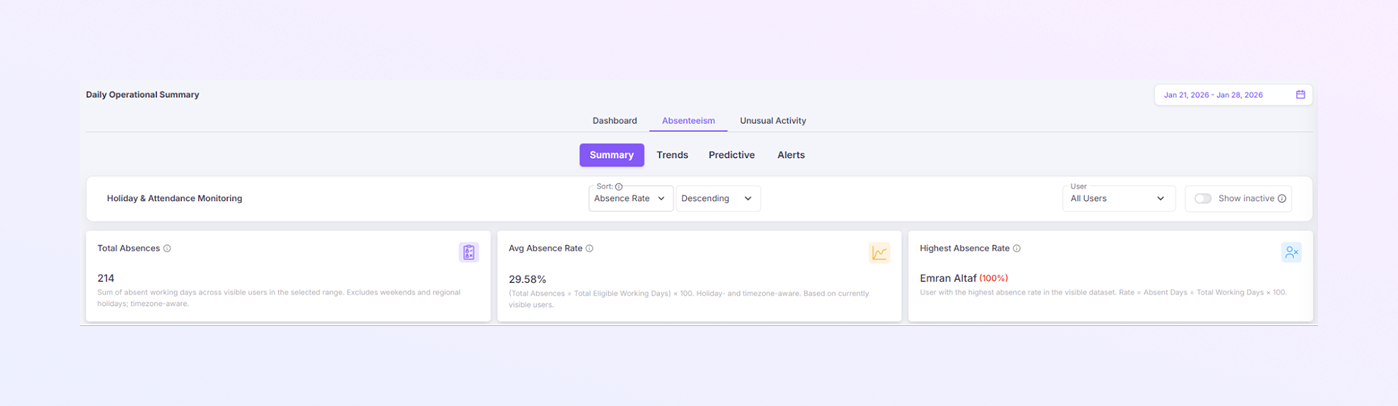
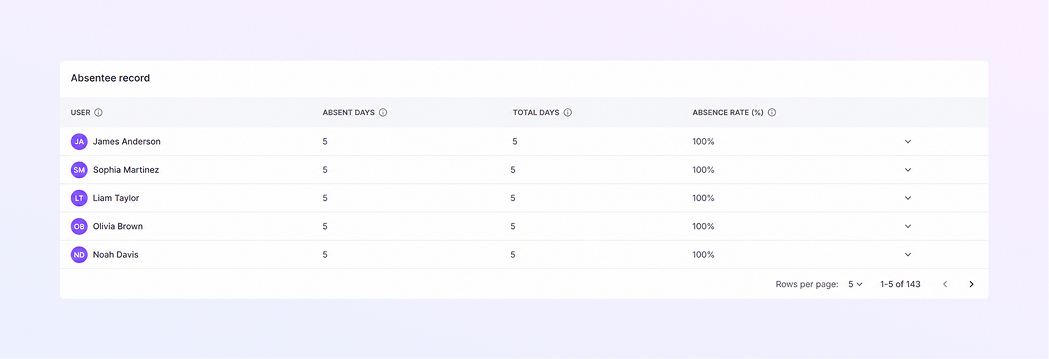
Tabela ewidencji nieobecności Pokazy:
-
Nazwa użytkownika
-
Dni nieobecności
-
Łączna liczba dni roboczych
-
Procent nieobecności
Pomaga przeglądać indywidualną historię obecności.
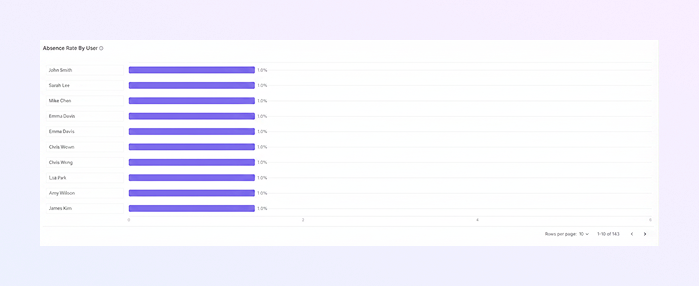
Wskaźnik nieobecności według użytkownika Wykres słupkowy porównujący procenty nieobecności wśród użytkowników.
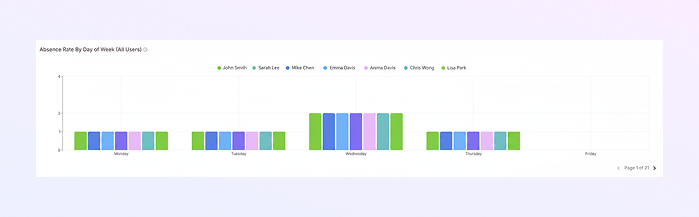
Wskaźnik nieobecności według dnia tygodnia Pokazuje, w które dni tygodnia występuje większa liczba nieobecności. Przydatne przy planowaniu siły roboczej i zmian.
-
-
Karta Trendy:
Karta Trendy pokazuje, jak wzorce nieobecności zmieniają się w czasie.
Kontrole monitorowania urlopów i obecności -
Sortowanie według wskaźnika nieobecności
-
Porządek rosnący lub malejący
-
Filtrowanie użytkowników
-
Opcja pokazywania nieaktywnych użytkowników
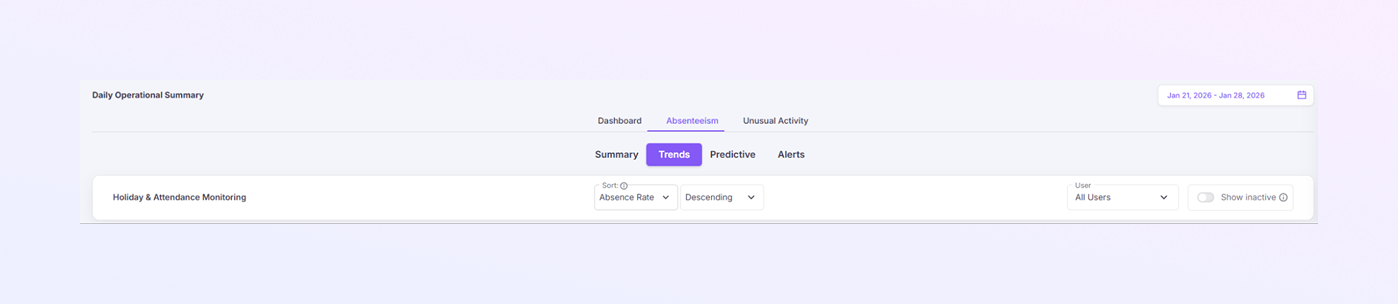
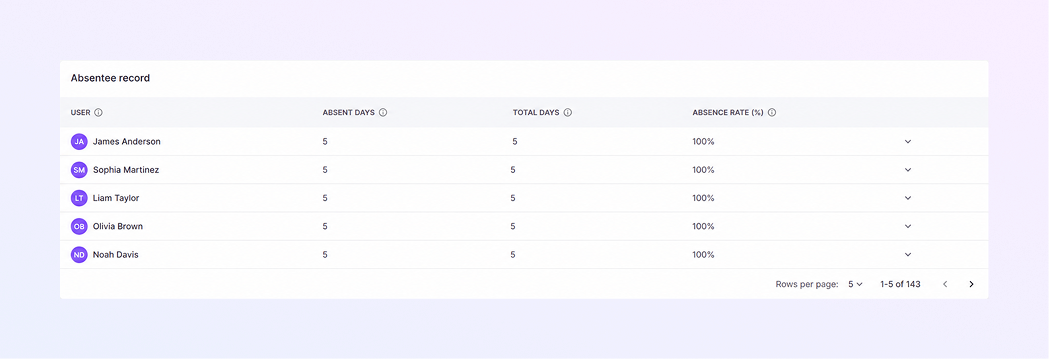
Tabela rekordów nieobecności Wyświetlacze:
-
Użytkownik
-
Dni nieobecności
-
Łączna liczba dni
-
Wskaźnik nieobecności (%)
Pomaga zidentyfikować wzorce częstych absencji.
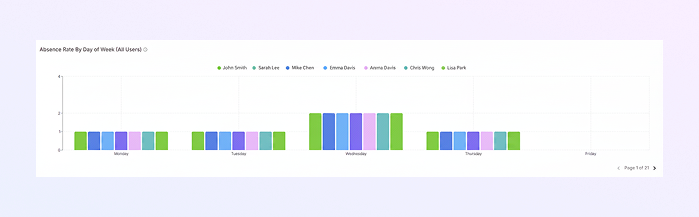
Wykres wskaźnika nieobecności według dni tygodnia Pokazuje tygodniowe wzorce nieobecności według użytkownika. Pomaga zidentyfikować dni, w których występują problemy i powtarzające się trendy.
-
-
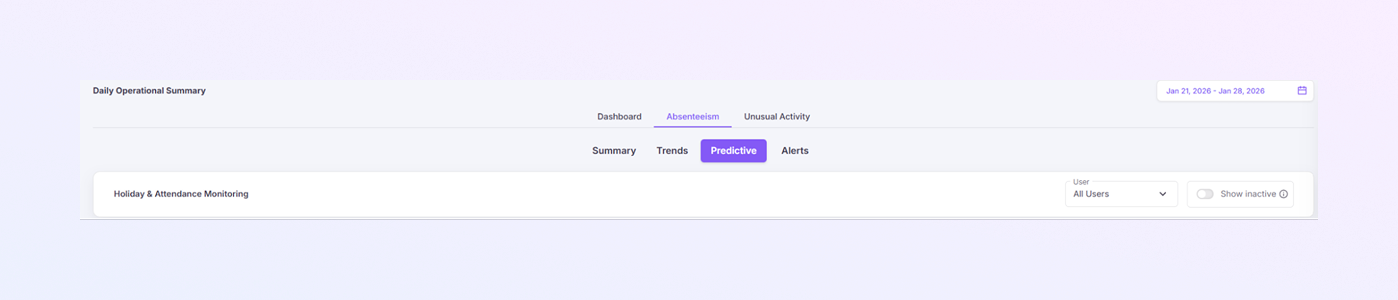
Karta przewidywania:
Karta Przewidywanie prognozuje przyszłe nieobecności na podstawie danych historycznych.
Kontrole monitorowania urlopów i obecności -
Filtrowanie użytkowników
-
Opcja pokazywania nieaktywnych użytkowników
Karty podsumowań prognoz -
Przewidywany współczynnik nieobecności: szacowany procent nieobecności w wybranym okresie.
-
Wiarygodność modelu: wskazuje wiarygodność przewidywań.
-
Użytkownicy wysokiego ryzyka: liczba użytkowników, którzy mogą mieć problemy z frekwencją.
-
Jakość danych: jakość danych wykorzystywanych do prognoz.

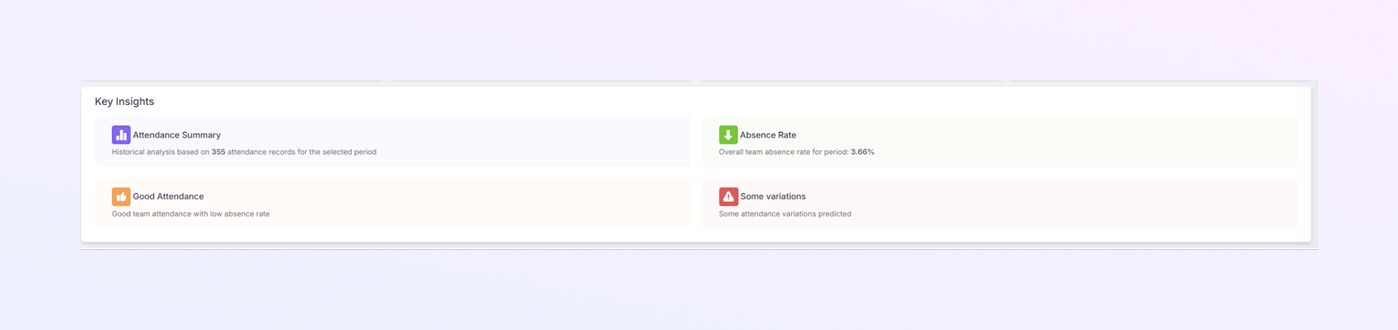
Kluczowe spostrzeżenia Podkreśla ważne obserwacje dotyczące obecności i oczekiwane zmiany.
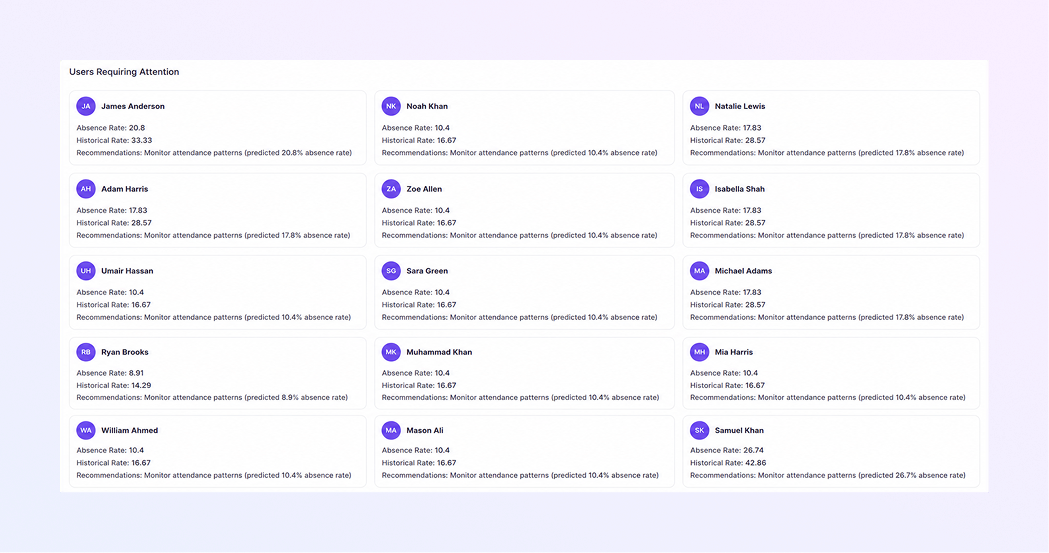
Użytkownicy wymagający uwagi Lista użytkowników z:
-
Przewidywany wskaźnik nieobecności
-
Historyczny wskaźnik nieobecności
-
Zalecane działania
Wspiera proaktywne zarządzanie.
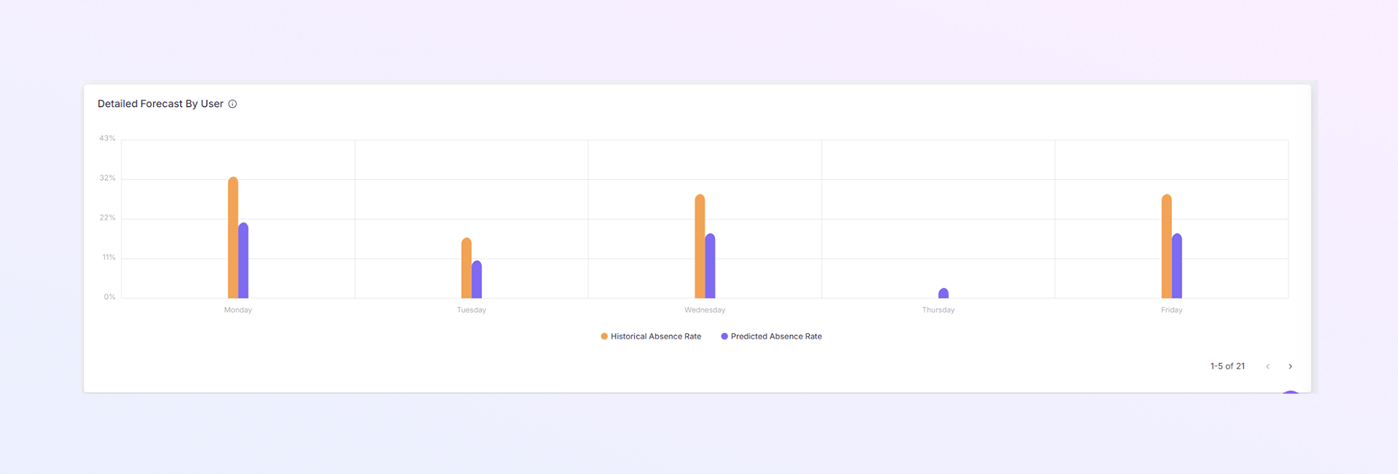
Szczegółowa prognoza według użytkownika Porównuje historyczne i przewidywane wskaźniki nieobecności. Pomaga planować personel i obciążenie pracą.
-
-
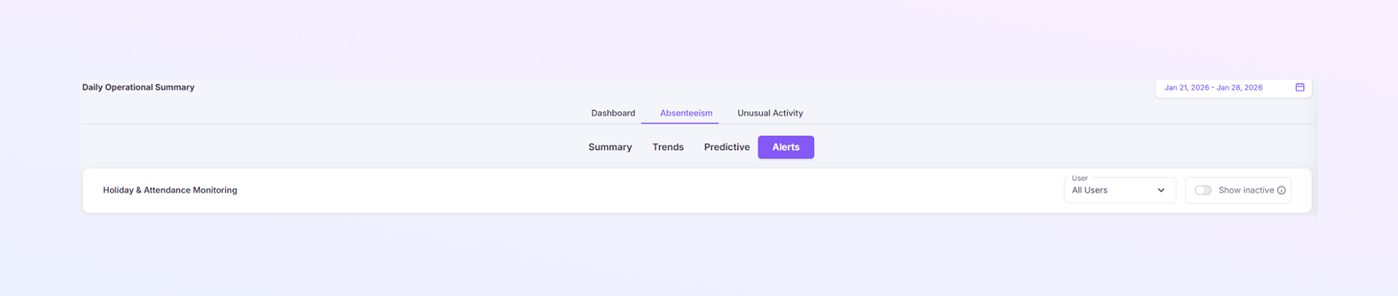
Karta Alerty:
Karta Alerty podkreśla krytyczne problemy z frekwencją, które wymagają natychmiastowego działania.
Kontrole monitorowania urlopów i obecności -
Lista użytkowników (Wszyscy użytkownicy lub określony użytkownik)
-
Pokaż nieaktywny przełącznik
Karty podsumowujące -
Poziom alertu: pokazuje wagę (np. krytyczny).
-
Użytkownicy powyżej progu: liczba użytkowników przekraczających limity nieobecności.
-
Średni wskaźnik nieobecności: średnia nieobecność oznaczonych użytkowników.
-
Użytkownicy ogółem: łączna liczba użytkowników uwzględnionych w analizie.

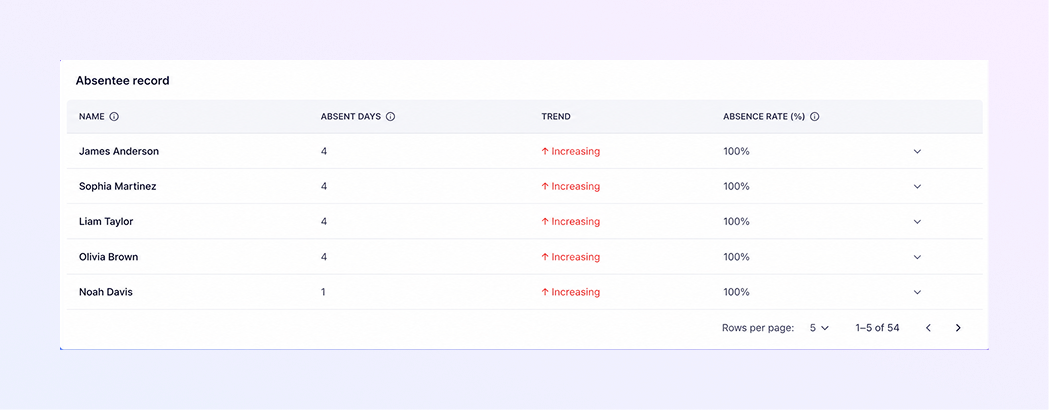
Tabela rekordów nieobecności Pokazy:
-
Nazwa użytkownika
-
Dni nieobecności
-
Trend (np. rosnący)
-
Wskaźnik nieobecności (%)
Pomaga ustalić priorytety działań.
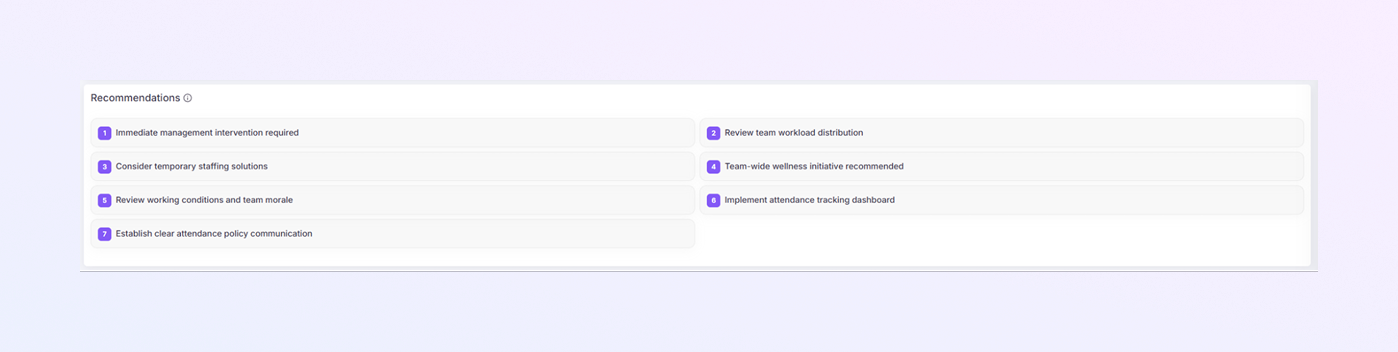
Sekcja Rekomendacji Zawiera przydatne wskazówki, takie jak:
-
Interwencja kierownictwa
-
Przegląd obciążenia
-
Praca tymczasowa
-
Inicjatywy dotyczące dobrego samopoczucia
-
Ulepszenia zasad dotyczących obecności
-
-
-
Niezwykłe działania
Karta Nietypowe działania wykrywa nietypowe lub ryzykowne zachowania w pracy. Koncentruje się na nieprawidłowościach związanych z bezpieczeństwem, zgodnością i zachowaniem.
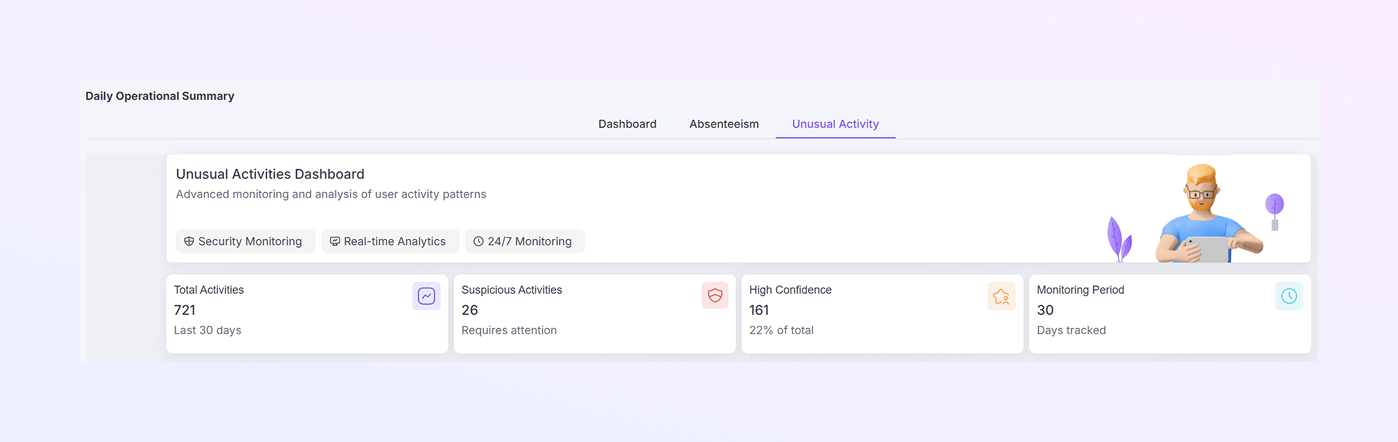
Karty podsumowujące
-
Łączna aktywność: wykryto ogółem nietypowych zdarzeń.
-
Podejrzane działania: działania oznaczone jako podejrzane.
-
Alerty o wysokim stopniu pewności: sygnały o bardzo nietypowym zachowaniu.
-
Okres monitorowania: analizowany zakres czasu.
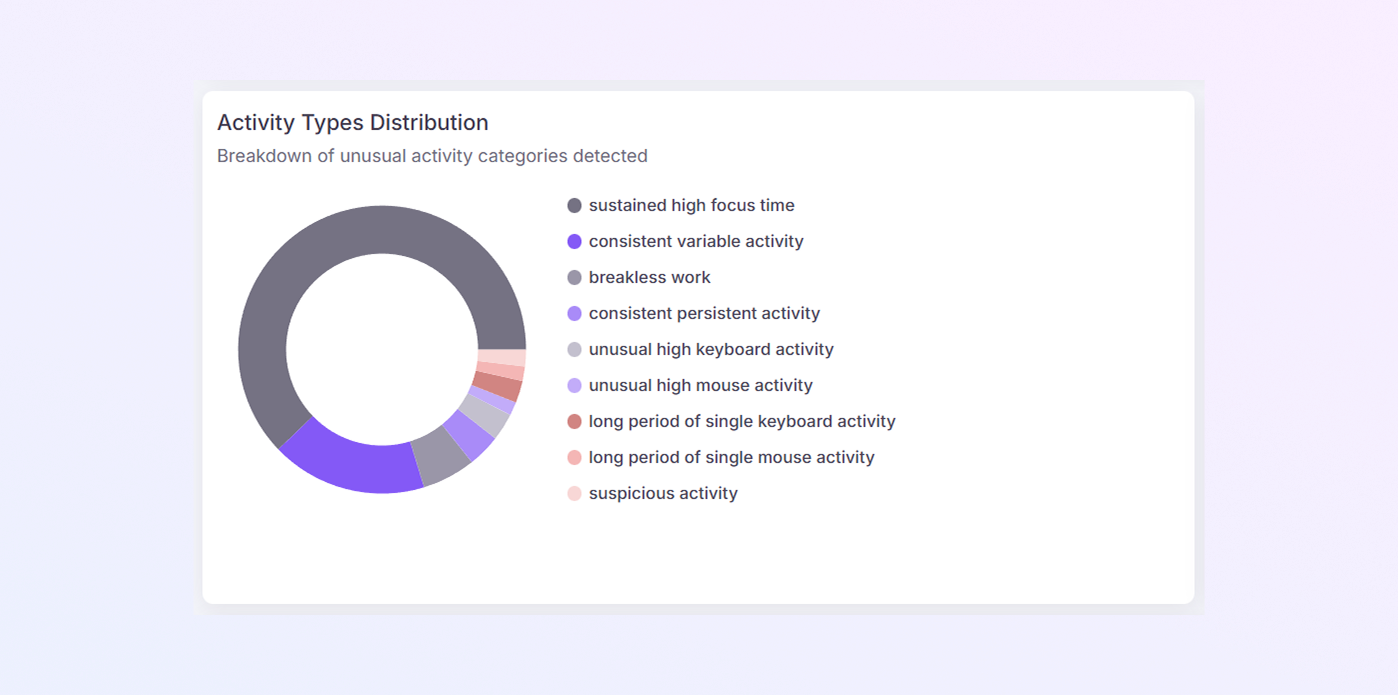
Rozkład typów aktywności
Pokazuje typy nietypowych zachowań, takie jak:
-
Nietypowe godziny pracy
-
Ciągła aktywność
-
Niespójne zachowanie
-
Podejrzane użycie systemu
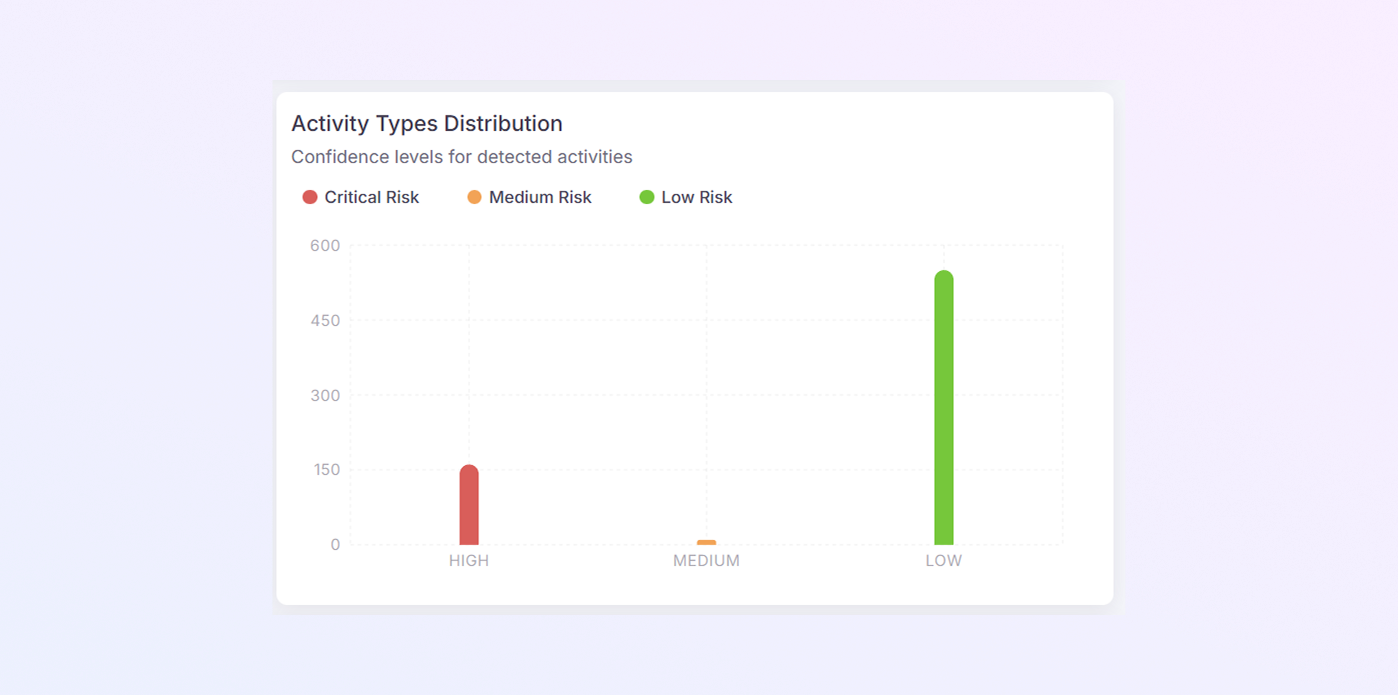
Rozkład typów aktywności
Grupuj działania w:
-
Wysokie ryzyko
-
Średnie ryzyko
-
Niskie ryzyko
Pomaga nadać priorytet recenzjom.
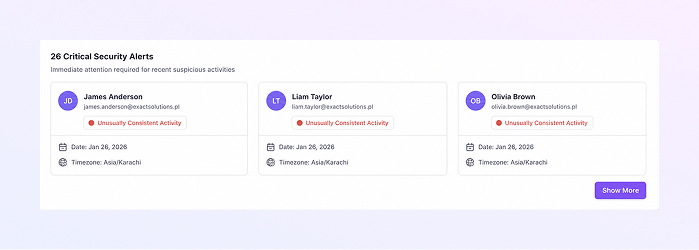
Krytyczne alerty bezpieczeństwa
Wyświetla listę poważnych alertów zawierających:
-
Nazwa użytkownika
-
Typ aktywności
-
Poziom zaufania
-
Data i godzina
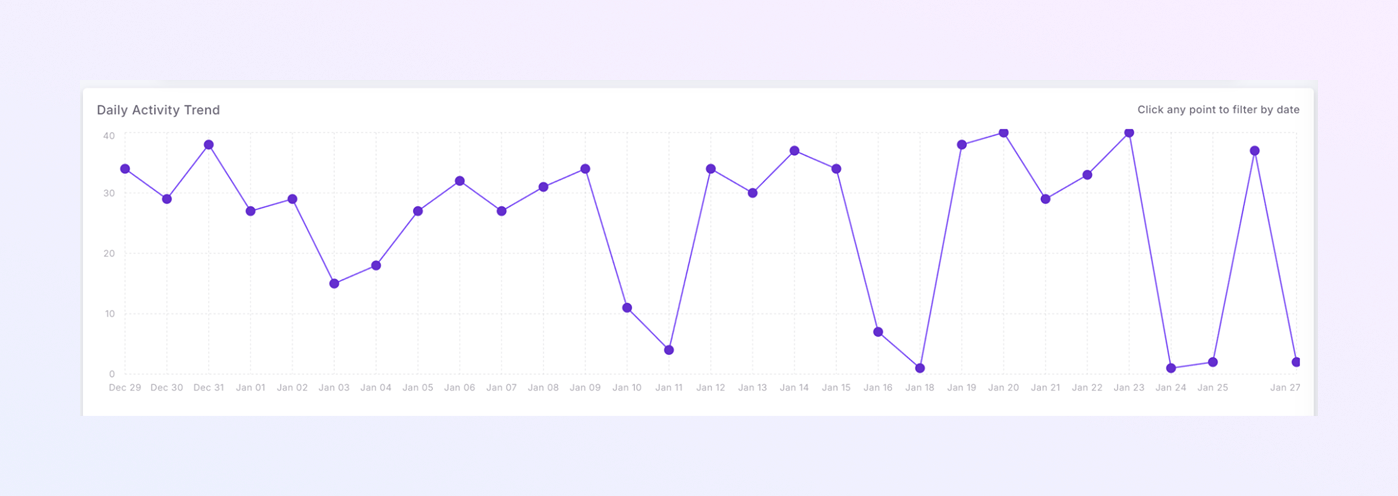
Dzienny trend aktywności
Pokazuje, jak nietypowa aktywność zmienia się w czasie.
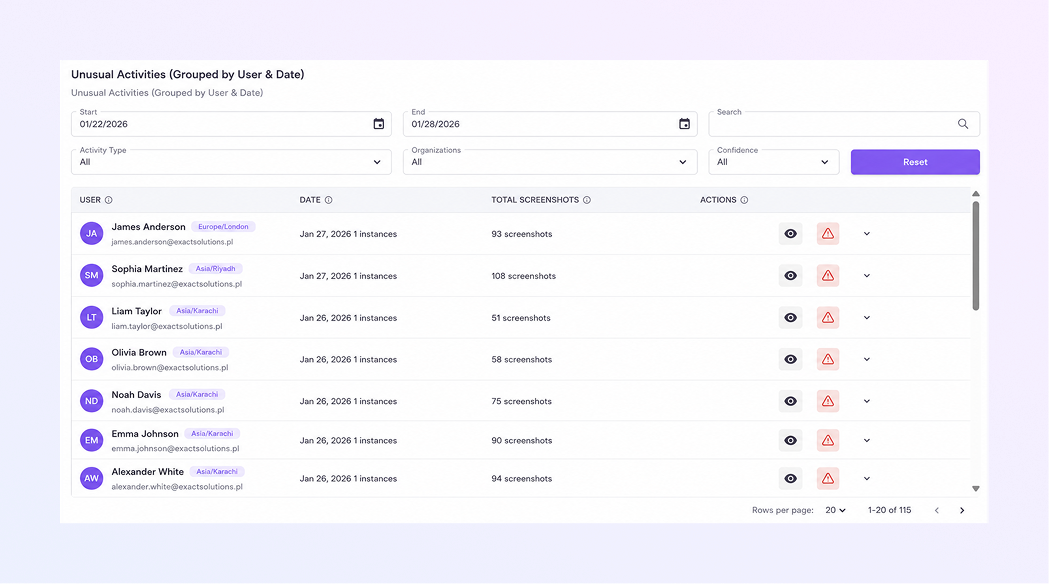
Nietypowe działania według tabeli użytkowników
Wyświetla:
-
Użytkownik
-
Data
-
Zapisy aktywności lub zrzuty ekranu
-
Przejrzyj działania
Wspiera sprawiedliwe, oparte na dowodach decyzje.
Filtry i wyszukiwanie
Filtruj według:
-
Zakres dat
-
Typ aktywności
-
Poziom zaufania
-
Nazwa użytkownika
-
Podsumowanie
Dzięki stronie ExactFlow WorkInsight zyskujesz:
-
Pełna widoczność produktywności
-
Śledzenie aktywności w czasie rzeczywistym
-
Informacje o użytkowaniu aplikacji
-
Kontrola obecności i nieobecności
-
Predykcyjne planowanie siły roboczej
-
Monitorowanie bezpieczeństwa i nietypowej aktywności
-
Alerty i rekomendacje z możliwością podjęcia działań
Ta strona jest niezbędna dla menedżerów operacyjnych, zespołów HR i właścicieli firm, którzy chcą przejrzystości, kontroli i pewności w codziennych operacjach.