



Podręcznik użytkownika strony dodawania zamówień ExactFlow
Strona Dodaj zamówienie służy do tworzenia, przeglądania i zarządzania pojedynczym zamówieniem. Stąd możesz dodawać produkty, zarządzać płatnościami, aktualizować status zamówienia, tworzyć przesyłki i przeglądać historię zamówień.
Jak otworzyć stronę dodawania zamówienia
Zaloguj się na swoje konto ExactFlow.
W menu po lewej stronie kliknij Zamówienia.
Wybierz listę zamówień.
Na stronie Lista zamówień kliknij przycisk + Dodaj zamówienie.
Pojawi się wyskakujące okienko z prośbą o:
Utwórz zamówienie dla istniejącego klienta lub
Utwórz zamówienie dla nowego klienta.
Wybierz wymaganą opcję.
Otworzy się strona Dodaj zamówienie, na której możesz rozpocząć tworzenie zamówienia.
-
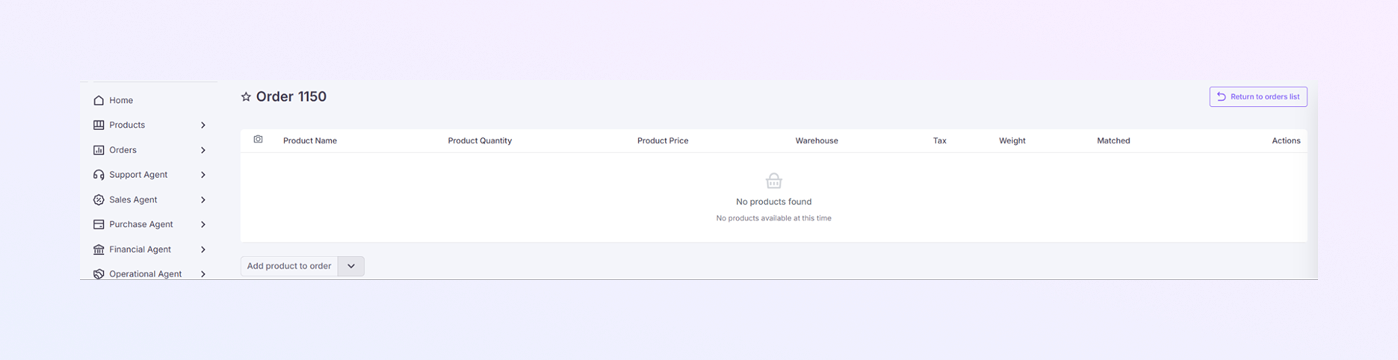
Nagłówek strony (górna sekcja)
Numer zamówienia
-
U góry zobaczysz identyfikator zamówienia (na przykład: zamówienie 1149)
-
To unikalny numer referencyjny zamówienia
-
Używane do śledzenia, fakturowania i pomocy technicznej.
-
Kliknij „Wróć do listy zamówień”.
-
Przenosi Cię z powrotem na stronę Listy zamówień
Powrót do listy zamówień
-
-
Sekcja Produkty (Pozycje zamówienia)
W tej sekcji wyświetlane są produkty dodane do zamówienia.
Nazwa produktu: nazwa produktu
Ilość produktu: liczba zamówionych jednostek
Cena produktu: Cena za produkt
Magazyn: Magazyn przydzielony do realizacji
Podatek: zastosowany podatek (jeśli występuje)
Waga: waga produktu
Dopasowane: pokazuje, czy produkt jest dopasowany do asortymentu
Działania: edytuj lub usuń produkt
Dodaj produkt do zamówienia
Kliknij „Dodaj produkt do zamówienia”.
Otworzy się wyskakujące okienko pokazujące produkty dostępne w magazynie.
Wybierz produkt, który chcesz dodać.
Kliknij Zapisz, aby dodać produkt do zamówienia.
Dodaj produkt ręcznie
Kliknij strzałkę w dół obok „Dodaj produkt do zamówienia”.
Wybierz „Dodaj produkt ręcznie”.
Pojawi się wyskakujący formularz.
Wypełnij wszystkie wymagane szczegóły produktu (takie jak nazwa, ilość i cena).
Kliknij Zapisz, aby dodać produkt do zamówienia.
Nie dodano żadnych produktów
Jeśli do zamówienia nie zostanie dodany żaden produkt, wyświetli się komunikat „Nie znaleziono żadnych produktów”.
-
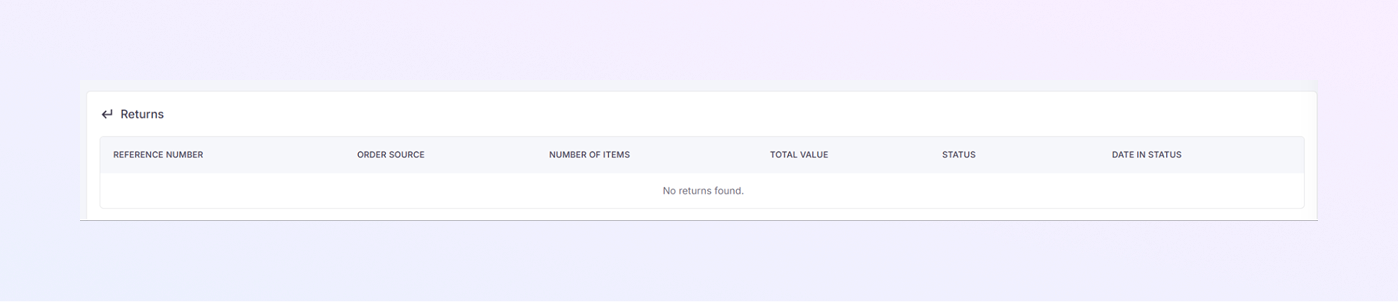
Sekcja zwrotów
W tej sekcji wyświetlane są zwroty związane z zamówieniem.
Numer referencyjny: Zwróć identyfikator referencyjny
Źródło zamówienia: skąd pochodzi zamówienie
Liczba pozycji: zwrócone pozycje
Łączna wartość: kwota zwrotu
Stan: Stan zwrotu
Data w statusie: data ostatniej aktualizacji
Jeśli nie ma żadnych zwrotów, wyświetlany jest komunikat „Nie znaleziono żadnych zwrotów”.
-
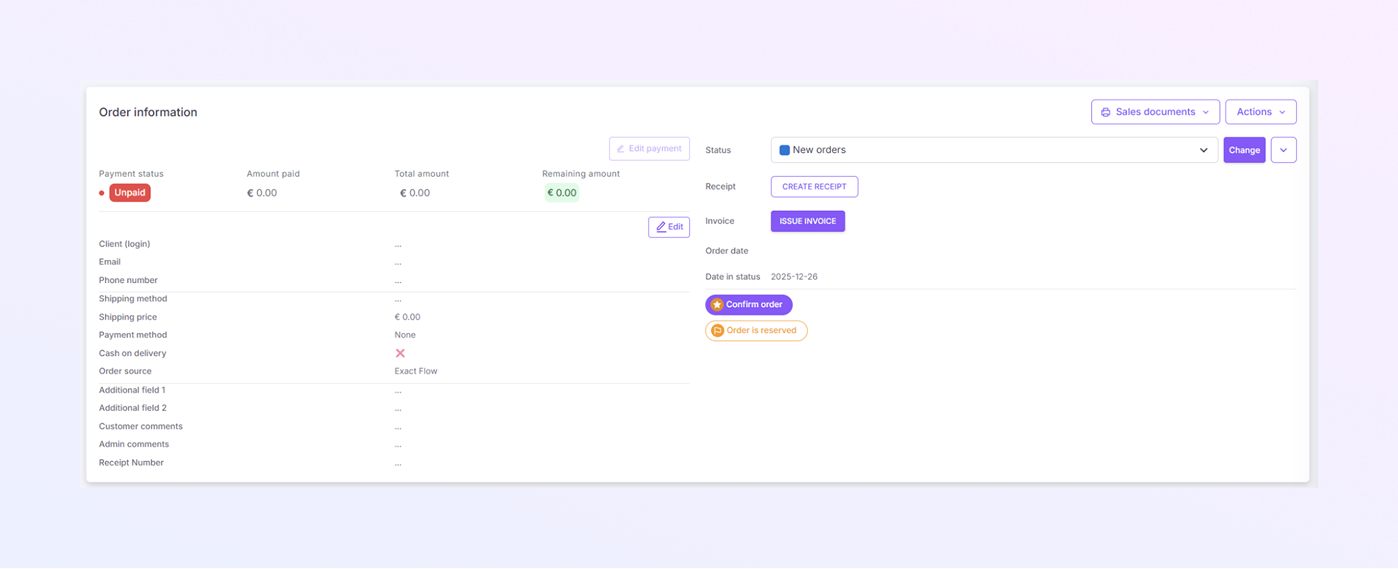
Sekcja informacji o zamówieniu
To jest główny panel sterowania zamówieniem.
Podsumowanie płatności
Stan płatności: Przykład: Niezapłacona, Płatna, Częściowa
Zapłacona kwota: Całkowita kwota już zapłacona.
Kwota całkowita: pełna wartość zamówienia.
Pozostała kwota: kwota pozostała do zapłaty.
Działania płatnicze
Edytuj płatność: zaktualizuj kwotę lub informacje o płatności.
Utwórz pokwitowanie: wygeneruj pokwitowanie płatności.
Wystaw fakturę: utwórz oficjalną fakturę za zamówienie.
Stan zamówienia
Pokazuje bieżący stan zamówienia (przykład: nowe zamówienia)
Kliknij Zmień, aby zaktualizować status zamówienia.
Pomaga śledzić postęp zamówienia.
Daty zamówień
Data zamówienia: data utworzenia zamówienia.
Data statusu zamówienia: data ostatniej aktualizacji statusu.
Przyciski akcji stanu
Potwierdź zamówienie: potwierdza zamówienie do realizacji.
Zamówienie jest zarezerwowane: rezerwuje zapasy dla tego zamówienia.
-
Dokumenty i czynności sprzedażowe (prawa strona)
Dokumenty sprzedaży
-
Klikając przycisk dokumentu sprzedaży, możesz wydrukować lub pobrać zamówienia zakupu i listy produktów w formacie PDF.
Menu Czynności
Dodatkowe opcje związane z zamówieniem
Może obejmować polecenie usunięcia i utworzenie zwrotu.
-
-
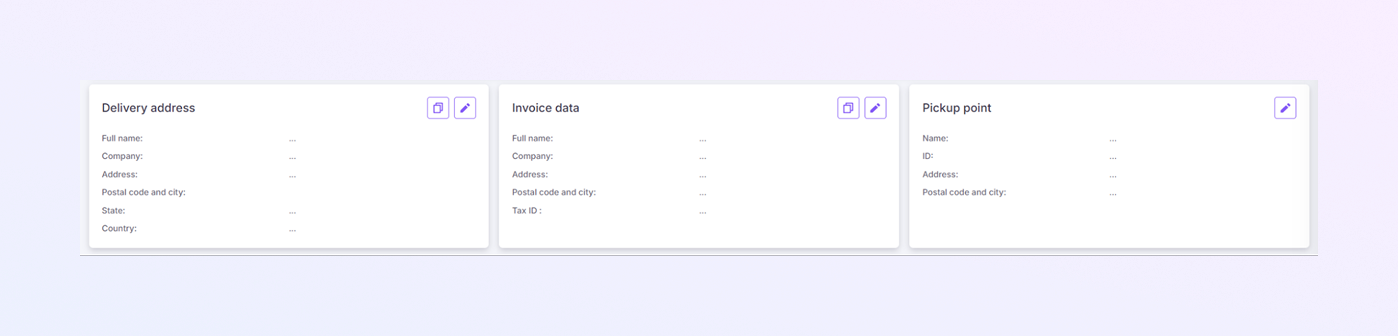
Sekcja adresu dostawy
W tej sekcji przechowywane są szczegóły dostawy do klienta.
Uwzględnione pola:
Imię i nazwisko
Firma
Adres
Kod pocztowy i miasto
Kraj
Kliknij ikonę edycji, aby w razie potrzeby zaktualizować szczegóły dostawy.
Kliknij ikonę kopiowania, aby skopiować adres do danych faktury.
-
Sekcja danych do faktury
Używane do informacji rozliczeniowych (może różnić się od adresu dostawy).
Uwzględnione pola:
Imię i nazwisko
Nazwa firmy
Adres rozliczeniowy
Kod pocztowy i miasto
Numer podatkowy
Kliknij ikonę edycji, aby zaktualizować szczegóły płatności.
Kliknij ikonę kopiowania, aby skopiować dane na adres dostawy.
-
Sekcja dotycząca punktu odbioru
Używane, gdy zamówienia są odbierane z miejsca odbioru.
Uwzględnione pola:
Nazwa odbioru
Identyfikator
Adres
Kod pocztowy i miasto
Kliknij ikonę edycji, aby zaktualizować szczegóły punktu odbioru.
-
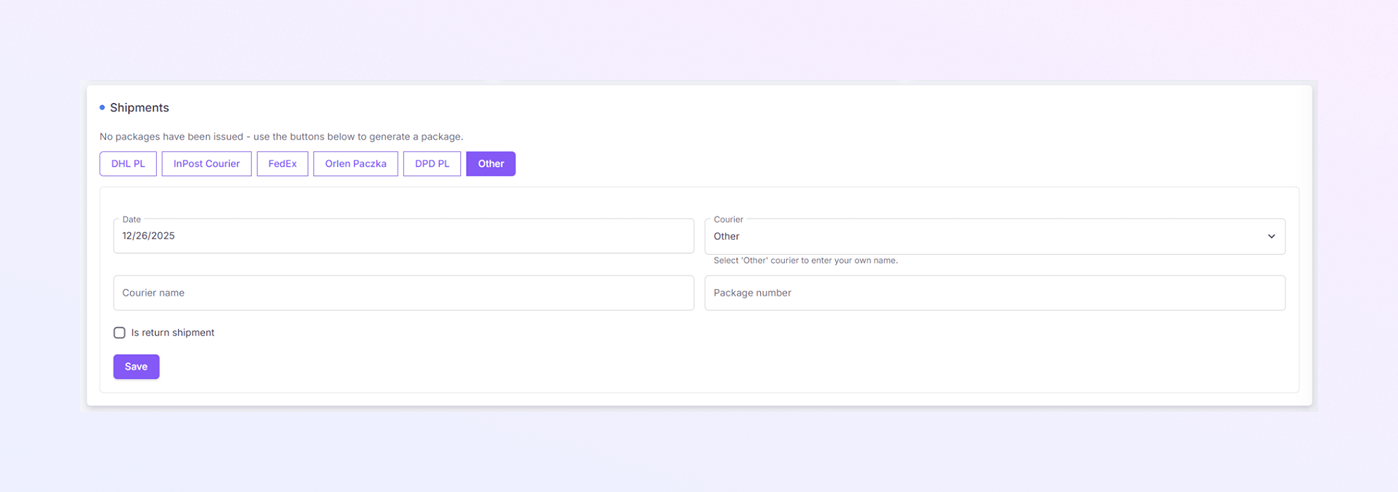
Sekcja Przesyłki
Służy do tworzenia szczegółów wysyłki i zarządzania nimi.
Opcje kurierskie
Wybierz opcje kuriera z dostępnych przycisków:
DHL PL
Kurier InPost
FedEx
Orlen Paczka
DPD PL
Inne
Pola formularza wysyłki
Każda opcja kurierska otwiera swój własny formularz. Po wybraniu kuriera wypełnij pola wskazane dla tej opcji.
Na przykład, jeśli jako kuriera wybierzesz „Inny”, podaj następujące dane:
-
Data: wybierz datę wysyłki
-
Kurier: wybierz usługę kurierską
-
Nazwa kuriera: wprowadź niestandardową nazwę kuriera (używaną, gdy wybrano „Inne”)
-
Numer paczki: wprowadź numer śledzenia przesyłki
-
To przesyłka zwrotna: włącz tę opcję, jeśli przesyłka jest przesyłką zwrotną
-
Kliknij Zapisz, aby utworzyć przesyłkę.
Szczegóły przesyłki są przechowywane wraz z zamówieniem.
-
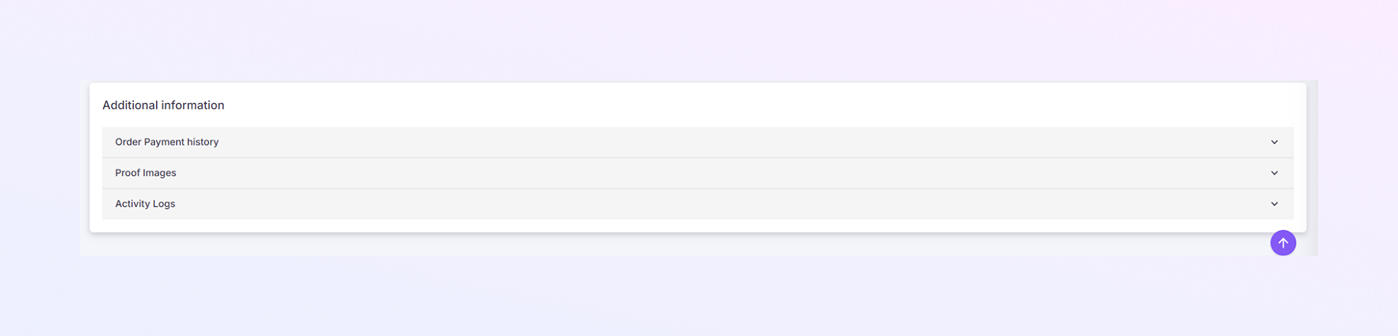
Sekcja informacji dodatkowych
W tej sekcji przechowywane są dodatkowe dane i historia zamówień.
Historia płatności za zamówienia
Pokazuje wszystkie transakcje płatnicze.
Pomaga śledzić częściowe i pełne płatności.
Obrazy próbne
Prześlij lub wyświetl obrazy związane z zamówieniem.
Przydatne przy weryfikacji lub sporach.
Dzienniki aktywności
Rejestruje wszystkie działania podjęte na zamówieniu.
Pokazy:
Zmiany stanu
Aktualizacje płatności
Działania użytkownika
Podsumowanie
Strona Dodaj zamówienie umożliwia:
Twórz zamówienia i zarządzaj nimi
Dodaj produkty i płatności
Generuj faktury i rachunki
Zajmij się wysyłką i zwrotami
Śledź pełną historię zamówień
Na tej stronie
1.
Jak otworzyć stronę dodawania zamówienia
2.
Nagłówek strony (górna sekcja)
3.
Sekcja Produkty (Pozycje zamówienia)
4.
Sekcja zwrotów
5.
Sekcja informacji o zamówieniu
6.
Dokumenty i czynności sprzedażowe (prawa strona)
7.
Sekcja adresu dostawy
8.
Sekcja danych do faktury
9.
Sekcja dotycząca punktu odbioru
10.
Sekcja Przesyłki
11.
Sekcja informacji dodatkowych
12.
Summary