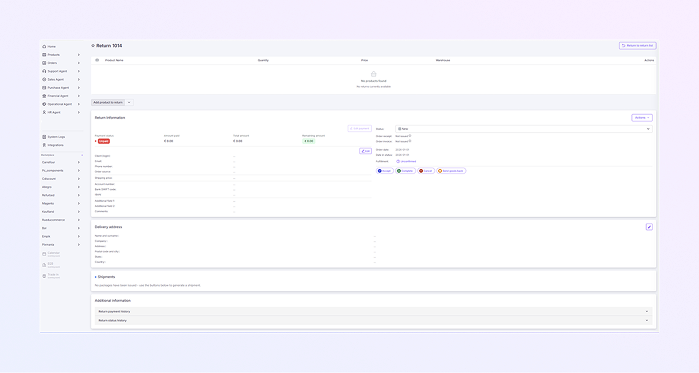
Podręcznik użytkownika strony zwrotnej ExactFlowAdd
Strona Dodaj zwrot w ExactFlow umożliwia zarządzanie zwrotami produktów. Umożliwia dodawanie nowych próśb o zwrot, śledzenie istniejących zwrotów i przetwarzanie ich na podstawie ich aktualnego statusu.
Jak otworzyć stronę dodawania powrotu
Zaloguj się na swoje konto ExactFlow.
W menu na lewym pasku bocznym wybierz Zwroty.
Kliknij przycisk Dodaj zwrot, aby utworzyć nowy zwrot.
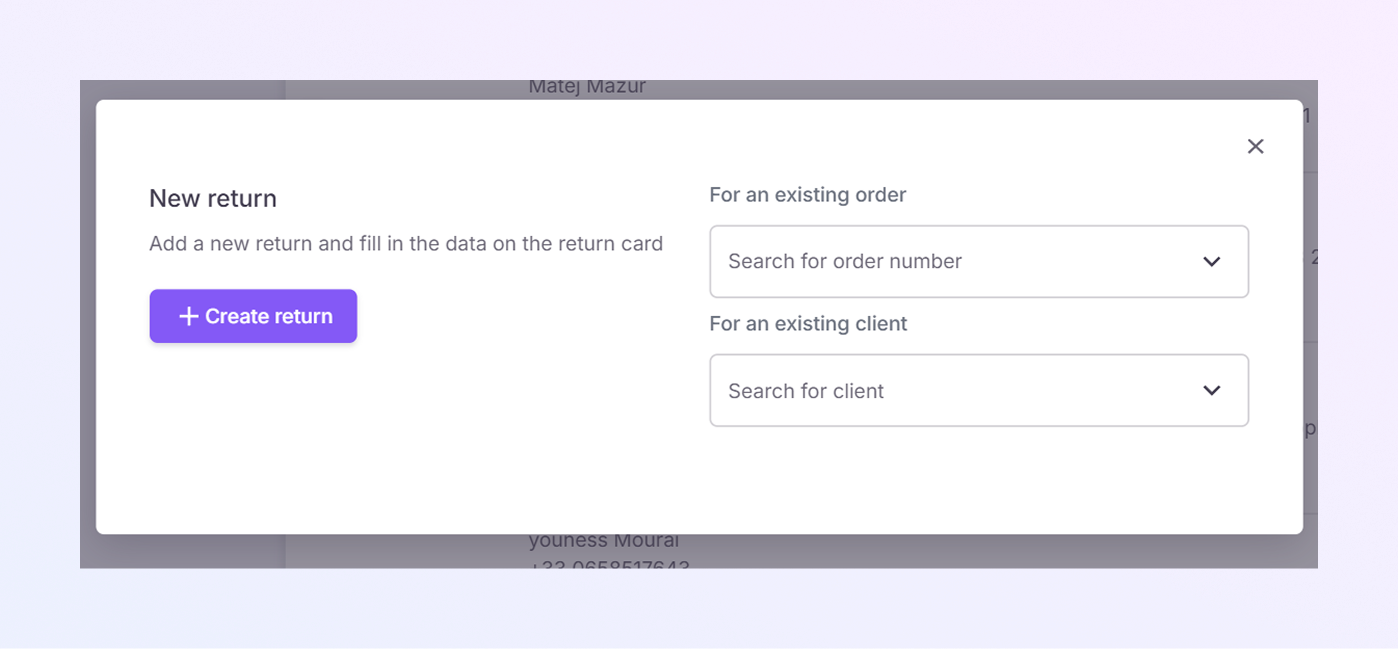
Nowe wyskakujące okienko zwrotne
Po kliknięciu Dodaj zwrot otworzy się nowe okno, w którym możesz wprowadzić szczegóły zwrotu.
-
Dla istniejącego zamówienia:
-
W polu Wyszukaj numer zamówienia możesz wyszukać konkretny numer zamówienia, jeśli zwrot dotyczy poprzedniego zamówienia. Pomaga to szybko znaleźć zamówienie.
-
-
Dla istniejącego klienta:
-
W polu Wyszukaj klienta możesz wyszukać istniejącego klienta według jego nazwy. Spowoduje to automatyczne uzupełnienie danych, co przyspieszy proces zwrotu.
-
Jeśli nie wybrałeś zamówienia i klienta, kliknij Utwórz zwrot, aby dodać nowy zwrot.
Sekcja produktów
W tej sekcji znajdują się szczegółowe informacje o zwracanym produkcie.
-
Dodaj produkt do zwrotu: Kliknij strzałkę rozwijaną, aby wybrać, czy dodać produkt z magazynu, czy ręcznie. Po wybraniu pojawi się formularz „Dodaj produkt”. Podaj wszystkie wymagane dane i zapisz.
-
Nazwa produktu, ilość, cena i magazyn: szczegółowe informacje o produkcie, w tym liczba zwracanych produktów, ich cena i magazyn, z którego są zwracane.
Sekcja informacji o zwrocie
Sekcja Informacje o zwrocie zawiera najważniejsze szczegóły dotyczące zwrotu.
-
Status płatności: Status płatności pomaga śledzić, czy klient zapłacił za zwrot i czy wymagane jest podjęcie jakichkolwiek działań.
-
Niezapłacona: zwrot nie został jeszcze opłacony.
-
Zapłacono: Zwrot został opłacony.
-
-
Kwota zapłacona: Pokazuje kwotę, jaką klient już zapłacił za zwrot. Kwota ta jest ważna, jeśli istnieją jakiekolwiek zaległe płatności do zapłaty.
-
Całkowita kwota: Całkowita wartość żądania zwrotu. Obejmuje kwotę zapłaconą przez klienta i saldo pozostałe do zwrotu.
-
Pozostała kwota: Wyświetla kwotę pozostałą do zwrotu. Na przykład, jeśli klient zapłacił tylko część kosztów zwrotu, pozostała kwota zostanie wyświetlona tutaj.
-
Status: To pole pokazuje aktualny status zamówienia. Opcje mogą obejmować:
-
Otrzymano: otrzymano prośbę o zwrot.
-
W toku: Zwrot jest obecnie przetwarzany.
-
Zakończony: zwrot został w pełni przetworzony i zakończony.
-
Odrzucona: prośba o zwrot została odrzucona.
-
Nowość: zwrot jest nowo utworzony i nie został jeszcze przetworzony.
-
-
Faktura zamówienia i paragon: To pole pokazuje, czy faktura i paragon zamówienia zostały wystawione, czy nie.
-
Nie wystawiono: faktura i paragon nie zostały jeszcze utworzone.
-
Wystawiono: Faktura i paragon zostały wygenerowane dla zamówienia.
-
-
Data zamówienia: Datą zamówienia jest data złożenia pierwotnego zamówienia przez klienta. Pomaga to śledzić, kiedy zamówienie zostało złożone po raz pierwszy.
-
Data statusu: pokazuje datę ostatniej aktualizacji bieżącego statusu zwrotu. Dzięki temu możesz śledzić, kiedy status zwrotu uległ zmianie.
-
Realizacja: pokazuje postęp procesu zwrotu. Może pokazywać status, czy zwrot jest niepotwierdzony czy potwierdzony, pomagając w śledzeniu, czy zwrot został przyjęty do przetworzenia.
Informacje o kliencie
-
W tej sekcji zobaczysz dane klienta, które są ważne dla komunikacji i obsługi zwrotu. Np. Login klienta, adres e-mail, numer telefonu, źródło zamówienia, cena wysyłki, nr konta, kod banku, IBAN, dodatkowe pola i komentarze.
-
Te szczegóły pomagają mieć pewność, że proces zwrotu jest powiązany z właściwym klientem. Umożliwia także aktualizację szczegółów, jeśli zajdzie taka potrzeba.
Dostępne działania po zwrocie
Istnieje kilka przycisków akcji do zarządzania zwrotem.
-
Akceptuj: oznacza zwrot jako zrealizowany i umożliwia klientowi odesłanie zwróconego towaru.
-
Zakończono: przyjmuje przesyłkę zwrotną, co oznacza, że proces zwrotu został zakończony i otrzymano towary.
-
Anuluj: anuluje lub odrzuca przesyłkę zwrotną. Użyj tej opcji, jeśli zdecydujesz się nie kontynuować zwrotu.
-
Odeślij towar: Jeśli produkt wymaga odesłania do klienta, użyj tej akcji, aby zainicjować przesyłkę zwrotną.
-
W prawej części strony zobaczysz przyciski akcji umożliwiające usunięcie zwrotu.
-
Edytuj płatność: w razie potrzeby zmodyfikuj szczegóły płatności.
-
Edytuj szczegóły zwrotu: zaktualizuj szczegóły produktu lub informacje o kliencie związane ze zwrotem.
Sekcja Adres dostawy
Sekcja Adres dostawy pokazuje adres klienta, pod który produkt zostanie zwrócony. Umożliwia także aktualizację adresu, jeśli zajdzie taka potrzeba.
-
Imię i nazwisko: Tutaj pojawia się imię klienta (wpisywane automatycznie na podstawie jego danych).
-
Nazwa firmy: jeśli zwrot dotyczy klienta biznesowego, tutaj pojawi się nazwa firmy.
-
Adres: Adres, pod który produkt zostanie zwrócony. Obejmuje to nazwę ulicy, numer domu i wszelkie inne istotne dane adresowe.
-
Kod pocztowy i miasto: kod pocztowy i miasto, do którego powinien zostać dostarczony zwrot.
-
Stan: Stan (lub region), w którym znajduje się klient.
-
Kraj: Kraj, w którym ma siedzibę klient.
Sekcja Przesyłki
W tej sekcji możesz przeglądać przesyłkę związaną ze zwrotem i zarządzać nią.
-
Brak wydanych przesyłek
-
Jeśli dla tego zwrotu nie utworzono jeszcze żadnych przesyłek, w tej sekcji zostanie wyświetlony komunikat: Nie wydano żadnych paczek.
-
Możesz utworzyć przesyłkę, aby odesłać produkt do klienta.
-
-
Wygeneruj przesyłkę
-
Jeśli chcesz odesłać towar do klienta, w tej sekcji możesz wygenerować przesyłkę.
-
Można to zrobić, klikając przycisk Generuj przesyłkę (w zależności od konfiguracji ExactFlow).
-
Sekcja informacji dodatkowych
Sekcja Informacje dodatkowe zawiera dodatkowe informacje na temat procesu zwrotu.
-
Zwróć historię płatności
-
To pole pokazuje historię płatności związanych z tym zwrotem.
-
Pomaga Ci śledzić, czy klient dokonał jakichkolwiek płatności za zwrot i kiedy te płatności zostały dokonane.
-
-
Zwróć historię stanu
-
To pole śledzi zmiany statusu zwrotu.
-
Może na przykład pokazywać, kiedy zwrot został utworzony, kiedy został oznaczony jako zaakceptowany lub kiedy został zrealizowany. Pomaga śledzić cykl życia zwrotu.
-