



Podręcznik użytkownika strony akcji automatycznych ExactFlow
Strona Akcje automatyczne umożliwia ustalenie reguł uruchamiających automatyczne zadania w przypadku wystąpienia określonych zdarzeń. Pomaga zautomatyzować przepływ pracy i może zaoszczędzić czas, wykonując czynności bez ręcznego wprowadzania danych. Na przykład, gdy wystąpi określone zdarzenie (takie jak pobranie zamówienia), akcja może automatycznie zaktualizować status zamówienia lub uruchomić inne zadanie.
Jak otworzyć stronę działań automatycznych
Zaloguj się na swoje konto ExactFlow.
W menu po lewej stronie kliknij Zamówienia.
W sekcji Zamówienia kliknij Działania automatyczne.
Otworzy się strona Akcje automatyczne.
U góry zobaczysz dwie sekcje: Akcje automatyczne i Wydarzenia osobiste. Te sekcje pomogą Ci skonfigurować automatyczne działania i zdarzenia oraz zarządzać nimi.
Omówienie strony z działaniami automatycznymi
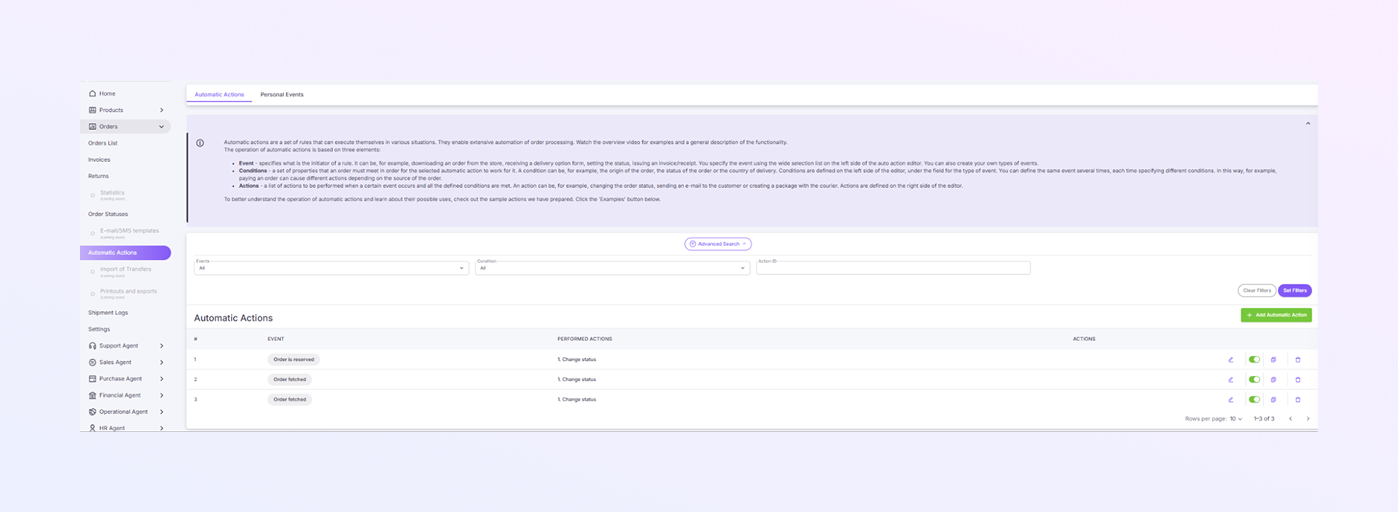
Ta strona pokazuje listę wszelkich istniejących wcześniej działań automatycznych. Wyświetlane są następujące pola:
-
Wydarzenie
Zdarzenie to akcja, która uruchamia proces w Twoim systemie. Na przykład:
-
Pobranie zamówienia: wyzwalane w momencie pobrania zamówienia z systemu.
-
Zamówienie zarezerwowane: uruchamia się, gdy zamówienie zostanie oznaczone jako zarezerwowane.
-
-
Wykonane działania
Akcja dzieje się automatycznie po wystąpieniu zdarzenia i spełnieniu wszystkich warunków. Na przykład:
-
Zmień status: zmienia status zamówienia (np. z „Oczekujące” na „Zarezerwowane”).
-
Zarządzaj istniejącymi akcjami automatycznymi
Zobaczysz listę wszystkich istniejących automatycznych działań. Dla każdej automatycznej akcji możesz:
-
Edycja: Zmodyfikuj akcję, klikając ikonę ołówka.
-
Aktywuj/Dezaktywuj: włącz lub wyłącz akcję za pomocą przełącznika.
-
Duplikuj: zduplikuj akcję, klikając ikonę duplikatu.
-
Usuń: usuń akcję, klikając ikonę kosza.
Filtruj i szukaj działań automatycznych
-
Możesz skorzystać z opcji filtrowania u góry strony, aby zawęzić wyświetlane działania automatyczne. Filtry obejmują:
-
Zdarzenia: filtruj według konkretnych zdarzeń wywołujących działania (np. „Pobranie zamówienia”).
-
Warunek: wybierz określone warunki, np. „Wszystkie” lub warunki niestandardowe.
-
Identyfikator akcji: wyszukaj określone identyfikatory akcji.
-
-
Po wybraniu filtrów kliknij Ustaw filtry, aby je zastosować i zobaczyć przefiltrowane wyniki.
Wiersze na stronę
-
Ta opcja, znajdująca się w prawym dolnym rogu, pozwala zmienić liczbę automatycznych działań wyświetlanych na stronie.
-
Domyślnie możesz wybrać 10 wierszy na stronę.
Dodaj nową akcję automatyczną
-
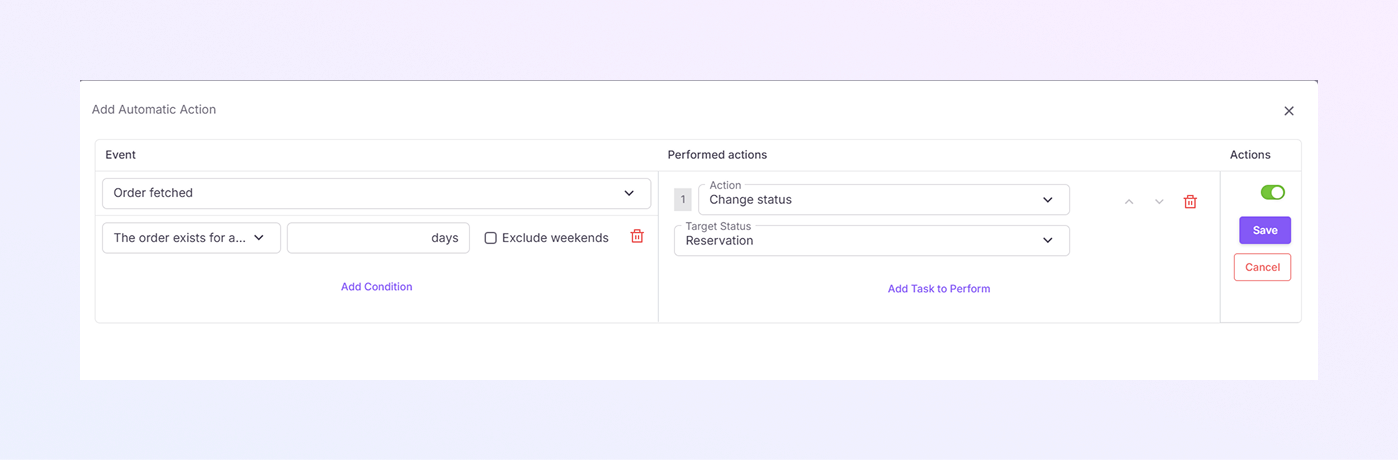
Na stronie Akcje automatyczne kliknij przycisk + Dodaj akcję automatyczną (znajdujący się w prawym górnym rogu).
-
Otworzy się nowe okno, w którym możesz skonfigurować akcję.
Skonfiguruj nową akcję
-
Wybierz zdarzenie: wybierz zdarzenie, które uruchomi akcję, np. „Pobranie zamówienia”.
-
Ustaw warunki: opcjonalnie ustaw dowolne warunki (np. wyklucz weekendy lub ustaw liczbę dni).
-
Zdefiniuj akcję: wybierz, jakie działanie ma zostać podjęte, np. Zmień stan.
-
Wybierz status docelowy: wybierz nowy status zamówienia (np. rezerwacja).
-
Po zakończeniu kliknij Zapisz, aby utworzyć akcję automatyczną.
Omówienie strony wydarzeń osobistych
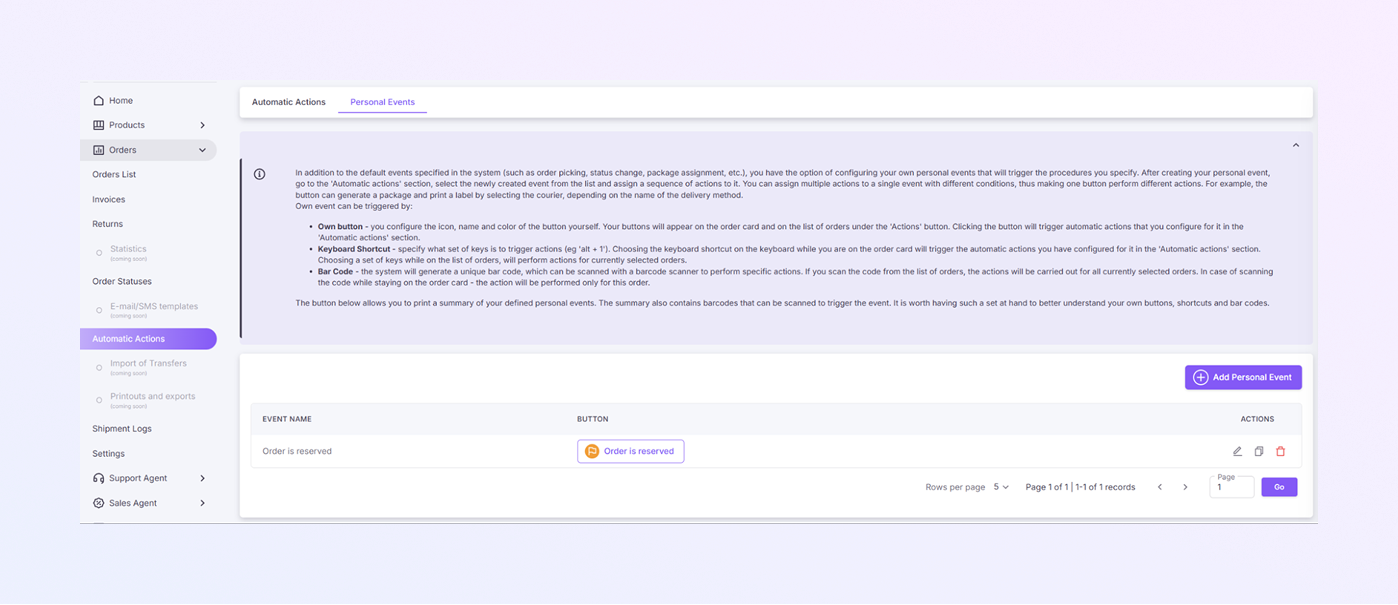
Na stronie Wydarzenia osobiste możesz tworzyć nowe wydarzenia niestandardowe lub zarządzać istniejącymi. Na stronie wyświetli się lista wydarzeń, które już skonfigurowałeś. Każde wydarzenie wyświetli:
-
Nazwa wydarzenia: nazwa wydarzenia, np. „Zamówienie jest zarezerwowane”.
-
Przycisk: wyświetla przycisk powiązany ze zdarzeniem (jeśli dotyczy).
W przypadku każdego zdarzenia masz kilka opcji:
-
Edycja: zmień ustawienia wydarzenia (ikona ołówka).
-
Duplikuj: zduplikuj wydarzenie.
-
Usuń: usuń wydarzenie z systemu (ikona kosza).
Tworzenie wydarzenia osobistego
Gdy dodasz nowe wydarzenie osobiste, możesz je skonfigurować w kilku prostych krokach:
-
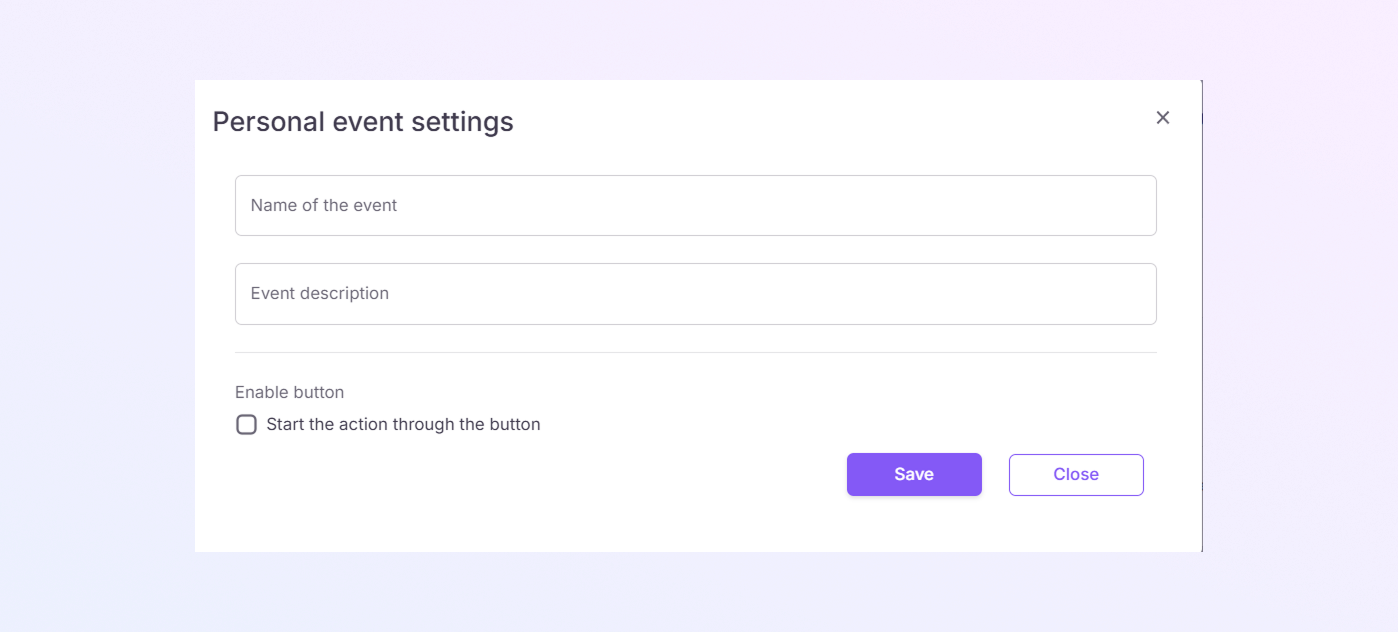
Kliknij przycisk + Dodaj wydarzenie osobiste (znajdujący się w prawym górnym rogu).
-
Ustaw nazwę zdarzenia: nadaj zdarzeniu nazwę opisującą, co wywoła, np. „Zamówienie zarezerwowane”.
-
Dodaj opis wydarzenia: opcjonalnie możesz dodać opis, aby uzyskać więcej szczegółów na temat wydarzenia.
-
Włącz przycisk: jeśli chcesz, aby to zdarzenie było uruchamiane za pomocą przycisku, zaznacz pole Rozpocznij akcję za pomocą przycisku.
Po zakończeniu kliknij Zapisz, aby zapisać nowe wydarzenie osobiste.
Konfigurowanie przycisku wydarzenia osobistego
-
Jeśli włączysz przycisk, pojawi się on na karcie zamówienia i na liście zamówień.
-
Kliknięcie tego przycisku uruchomi automatyczne działania powiązane z tym osobistym wydarzeniem.
-
Możesz skonfigurować ikonę, nazwę i kolor przycisku, aby ułatwić jego identyfikację.
Jak wykorzystać wydarzenia osobiste w swojej pracy
-
Korzystanie z przycisków
-
Gdy utworzysz wydarzenie osobiste za pomocą przycisku, pojawi się ono na karcie zamówienia i na liście zamówień pod przyciskiem Działania.
-
Kliknięcie tego przycisku spowoduje automatyczne uruchomienie działań skonfigurowanych dla tego wydarzenia osobistego.
-
-
Korzystanie ze skrótów klawiaturowych
-
Możesz przypisać skrót klawiaturowy (np. Alt + 1), aby wywołać zdarzenie.
-
Na karcie zamówienia naciśnięcie klawisza skrótu uruchomi powiązane akcje dla wybranych zamówień.
-
-
Korzystanie z kodów kreskowych
-
Możesz utworzyć kod kreskowy powiązany z wydarzeniem osobistym.
-
Skanowanie kodu kreskowego na karcie zamówienia uruchomi działania dla wybranego zamówienia.
-