Podręcznik użytkownika strony faktur ExactFlow
Strona Faktury w ExactFlow umożliwia przeglądanie, zarządzanie, wyszukiwanie i kontrolowanie wszystkich faktur utworzonych na podstawie zamówień klientów.
Na tej stronie możesz przeglądać wszystkie wystawione faktury w jednym miejscu, łatwo wyszukiwać i filtrować faktury, otwierać, pobierać, drukować lub poprawiać faktury.
Jak otworzyć stronę faktur
Zaloguj się na swoje konto ExactFlow.
W menu po lewej stronie kliknij Zamówienia.
Kliknij Faktury.
Otworzy się strona Faktury.
Główne karty nawigacyjne
U góry strony zobaczysz kilka zakładek:
Faktury: wyświetl wszystkie wystawione faktury (bieżąca strona)
Faktury pro forma: przeglądaj faktury pro forma (wstępne)
Potwierdzenia: wyświetl potwierdzenia płatności
Korekty: wyświetl faktury korygujące
Rejestr sprzedaży: przeglądaj dane fakturowe w raportach księgowych
Ustawienia: skonfiguruj ustawienia związane z fakturą
-
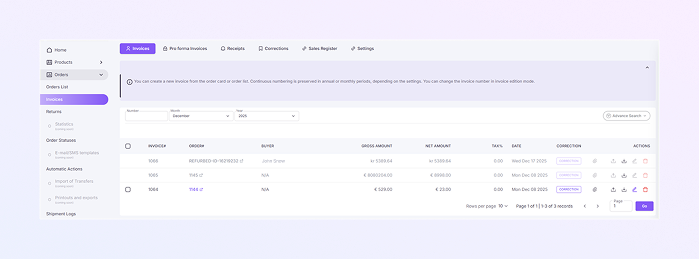
Faktury
Baner informacyjny
U góry zobaczysz komunikat informacyjny wyjaśniający, co następuje:
-
Faktury możesz tworzyć na podstawie kart zamówień lub list zamówień.
-
Numeracja faktur może być ciągła (miesięczna lub roczna).
-
Numery faktur można edytować w trybie edycji faktury.
-
Numer: wyszukiwanie według numeru faktury
-
Miesiąc: wybierz miesiąc fakturowania (przykład: grudzień)
-
Rok: wybierz rok faktury (przykład: 2025)
-
Pełny numer faktury: wyszukiwanie według pełnego numeru faktury
-
Nazwisko: Nazwisko klienta
-
Firma: nazwa firmy na fakturze
-
Numer podatkowy: numer podatkowy firmy lub klienta
-
Identyfikator zamówienia: numer zamówienia powiązanego z fakturą
-
Cena całkowita od/do: filtruj według zakresu wartości faktury
-
Metoda płatności: karta, przelew, gotówka itp.
-
Data wystawienia od/do – kiedy faktura została wystawiona
-
Data sprzedaży Od / Do – data sprzedaży
-
Kraj: Kraj klienta
-
Waluta: waluta faktury
-
Anulowane: wyświetlaj tylko anulowane lub aktywne faktury
-
Ustaw filtry: zastosuj wybrane filtry
-
Wyczyść filtry: usuń wszystkie filtry
-
Bieżący miesiąc: szybko filtruj faktury za bieżący miesiąc
-
Pole wyboru wyboru: wybierz jedną lub więcej faktur, aby je usunąć.
-
Nr faktury: unikalny numer faktury.
-
Nr zamówienia: powiązany numer zamówienia.
-
Kupujący: nazwa klienta lub firmy.
-
Kwota brutto: Całkowita kwota faktury łącznie z podatkiem.
-
Kwota netto: Kwota faktury bez podatku.
-
% podatku: stawka podatku zastosowana do faktury.
-
Data: Data wystawienia faktury.
-
Korekta: pokazuje, czy faktura ma wersję korygującą.
-
Akcje: Ikony operacji na fakturach.
-
Pole wyboru wyboru: wybierz jedną lub więcej faktur, aby je usunąć.
-
Widok: Otwórz szczegóły faktury
-
Pobierz: pobierz fakturę w formacie PDF
-
Prześlij: prześlij fakturę do systemu zewnętrznego.
-
Edytuj: edytuj fakturę (jeśli jest to dozwolone)
-
Usuń: usuń fakturę (wymagane pozwolenie)
-
Jeśli faktura wymaga korekty, kliknij opcję Korekta.
-
Faktury korygujące są powiązane z fakturą oryginalną.
-
Pomaga to spełnić wymogi księgowe i prawne.
-
Wiersze na stronie: wybierz liczbę wyświetlanych faktur (domyślnie: 10)
-
Numer strony: pokazuje bieżącą stronę i wszystkie rekordy
-
Strzałki nawigacyjne: poruszaj się między stronami
-
Przycisk Przejdź: przejdź do określonej strony
Sekcja podstawowych filtrów
Te filtry pomagają szybko znaleźć faktury.
Użyj tych filtrów, aby zawęzić faktury według okresu.
Panel wyszukiwania zaawansowanego
Kliknij Wyszukiwanie zaawansowane (w prawym górnym rogu), aby otworzyć szczegółowe filtry.
Filtry identyfikacji faktur
Filtruj przyciski akcji
Omówienie tabeli faktur
To jest główna sekcja, w której wyświetlane są wszystkie faktury.
Ikony działań na fakturze
Każdy wiersz faktury zawiera ikony akcji:
Faktury korygujące
Paginacja
Kontrola paginacji ułatwia poruszanie się po dużych listach faktur.
-
-
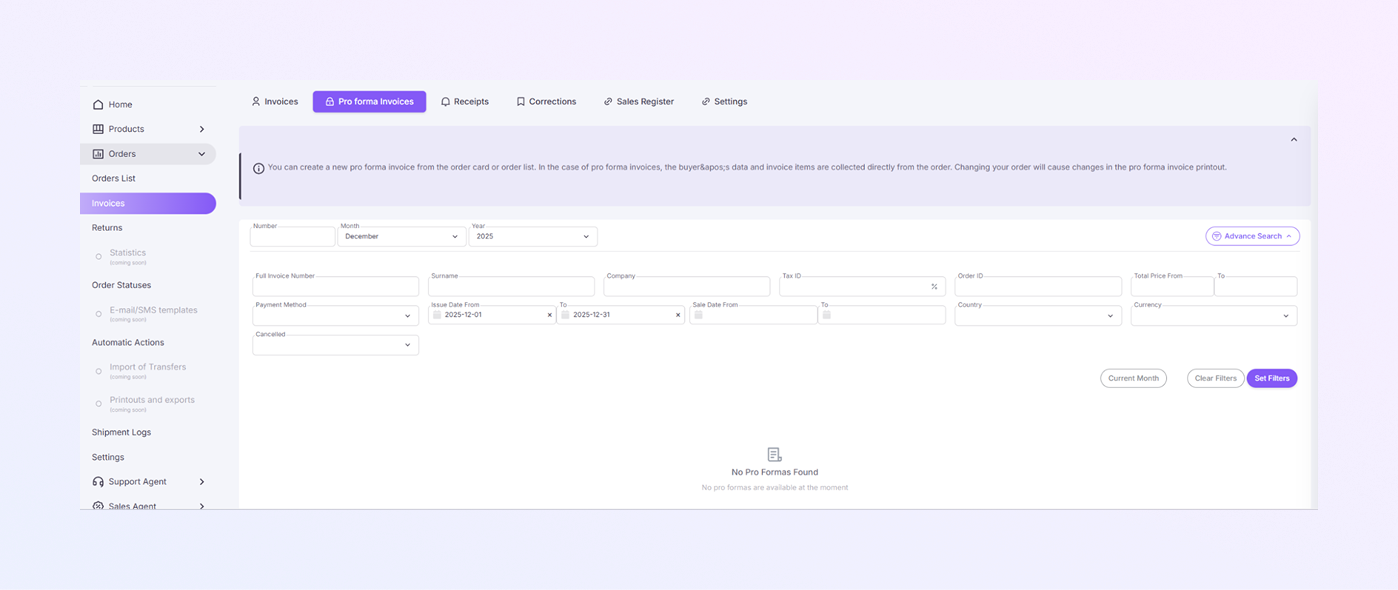
Faktury Pro Forma:
Baner informacyjny
U góry zobaczysz komunikat informacyjny wyjaśniający, co następuje:
Faktury pro forma tworzone są z zamówień
Dane kupującego i pozycje na fakturze pochodzą bezpośrednio z zamówienia
Jeśli zmienisz zamówienie, faktura pro forma również ulegnie zmianie
Faktury pro forma służą wyłącznie do podglądu i potwierdzenia
Sekcja filtrów podstawowych
Te filtry pomagają szybko znaleźć faktury.
Numer: wyszukiwanie według numeru faktury pro forma
Miesiąc: wybierz miesiąc fakturowania (przykład: grudzień)
Rok: wybierz rok faktury (przykład: 2025)
Użyj tych filtrów, aby zawęzić faktury według okresu.
Panel wyszukiwania zaawansowanego
Kliknij Wyszukiwanie zaawansowane (w prawym górnym rogu), aby otworzyć szczegółowe filtry.
Pełny numer faktury: pełny numer faktury pro forma.
Identyfikator zamówienia: Zamówienie powiązane z fakturą pro forma.
Firma: nazwa firmy kupującego
Nazwisko: nazwisko kupującego
Numer podatkowy: numer podatkowy firmy lub kupującego.
Data wystawienia Od/Do: Data utworzenia faktury pro forma.
Data sprzedaży Od / Do: Data sprzedaży z połączonego zamówienia.
Metoda płatności: karta, przelew bankowy, gotówka itp.
Waluta: waluta faktury
Cena całkowita od/do: filtruj według zakresu wartości faktury.
Kraj: Kraj kupującego
Anulowane: pokaż anulowane lub aktywne faktury pro forma.
Filtruj przyciski akcji
Ustaw filtry: zastosuj wybrane filtry
Wyczyść filtry: usuń wszystkie filtry
Bieżący miesiąc: pokaż tylko faktury pro forma z bieżącego miesiąca
Omówienie listy faktur pro forma
Gdy istnieją faktury pro forma, tabela pokaże:
Numer faktury: unikalny numer pro forma
Numer zamówienia: numer referencyjny powiązanego zamówienia
Kupujący: nazwa klienta lub firmy
Kwota brutto: Całkowita kwota łącznie z podatkiem
Kwota netto: kwota bez podatku
% podatku: zastosowana stawka podatku
Data: data wydania
Działania: Dostępne działania na fakturze
Ikony działań na fakturze Pro Forma
Każdy wiersz faktury zawiera ikony akcji:
Widok: Otwórz szczegóły faktury pro forma
Pobierz: Pobierz fakturę w formacie PDF
Prześlij: prześlij fakturę do systemu zewnętrznego.
Edycja: edycja jest zwykle ograniczona, ponieważ faktury pro forma zależą od danych zamówienia.
Usuń: usuń fakturę (wymagane pozwolenie)
Paginacja
Jeśli istnieje wiele faktur pro forma, pojawi się paginacja:
Wiersze na stronę: wybierz liczbę wyświetlanych rekordów (domyślnie: 10)
Wskaźnik strony: pokazuje bieżącą stronę i wszystkie rekordy
Strzałki nawigacyjne: poruszaj się między stronami
Przycisk Przejdź: przejdź do określonej strony
-
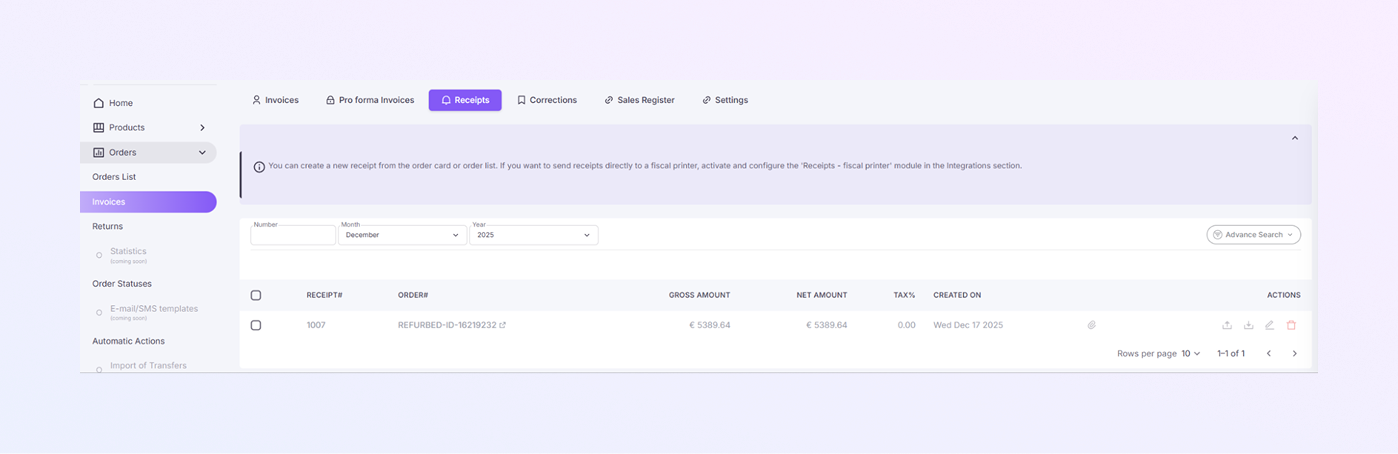
Paragony:
Sekcja filtrów podstawowych
Te filtry pomagają szybko znaleźć faktury.
Numer: wyszukiwanie według numeru faktury
Miesiąc: wybierz miesiąc fakturowania (przykład: grudzień)
Rok: wybierz rok faktury (przykład: 2025)
Użyj tych filtrów, aby zawęzić faktury według okresu.
Panel wyszukiwania zaawansowanego
Kliknij Wyszukiwanie zaawansowane (w prawym górnym rogu), aby otworzyć szczegółowe filtry.
Numer dokumentu: wyszukiwanie według numeru dokumentu
ID zamówienia: numer zamówienia powiązanego z fakturą
Anulowane: wyświetlaj tylko faktury anulowane lub aktywne
Data wystawienia Od/Do: Kiedy wystawiono fakturę
Drukuj datę od / do: data sprzedaży
Metoda płatności: karta, przelew, gotówka itp.
Waluta: waluta faktury
Cena całkowita od/do: filtruj według zakresu wartości faktury
Filtruj przyciski akcji
Ustaw filtry: zastosuj wybrane filtry
Wyczyść filtry: usuń wszystkie filtry
Bieżący miesiąc: szybko filtruj faktury za bieżący miesiąc
Omówienie tabeli paragonów
To jest główna sekcja, w której wyświetlane są wszystkie paragony.
Pole wyboru wyboru: wybierz co najmniej jedno potwierdzenie, aby je usunąć.
Nr paragonu: unikalny numer paragonu.
Nr zamówienia: numer powiązanego zamówienia.
Kwota brutto: Całkowita kwota paragonu zawierająca podatek.
Kwota netto: kwota paragonu bez podatku.
% podatku: stawka podatku zastosowana do paragonu.
Utworzono: data wystawienia paragonu.
Działania: ikony operacji paragonów.
Ikony działań związanych z paragonem
Każdy wiersz paragonu zawiera ikony akcji:
Wyświetl: Otwórz szczegóły paragonu
Pobierz: Pobierz fakturę w formacie PDF
Prześlij: prześlij paragon do systemu zewnętrznego
Edycja: Edytuj paragon (jeśli jest to dozwolone)
Usuń: usuń potwierdzenie (wymagane pozwolenie)
Paginacja
Kontrola paginacji ułatwia poruszanie się po dużych listach faktur.
Wiersze na stronie: wybierz liczbę wyświetlanych faktur (domyślnie: 10)
Numer strony: pokazuje bieżącą stronę i wszystkie rekordy
Strzałki nawigacyjne: poruszaj się między stronami
Przycisk Przejdź: przejdź do określonej strony
-
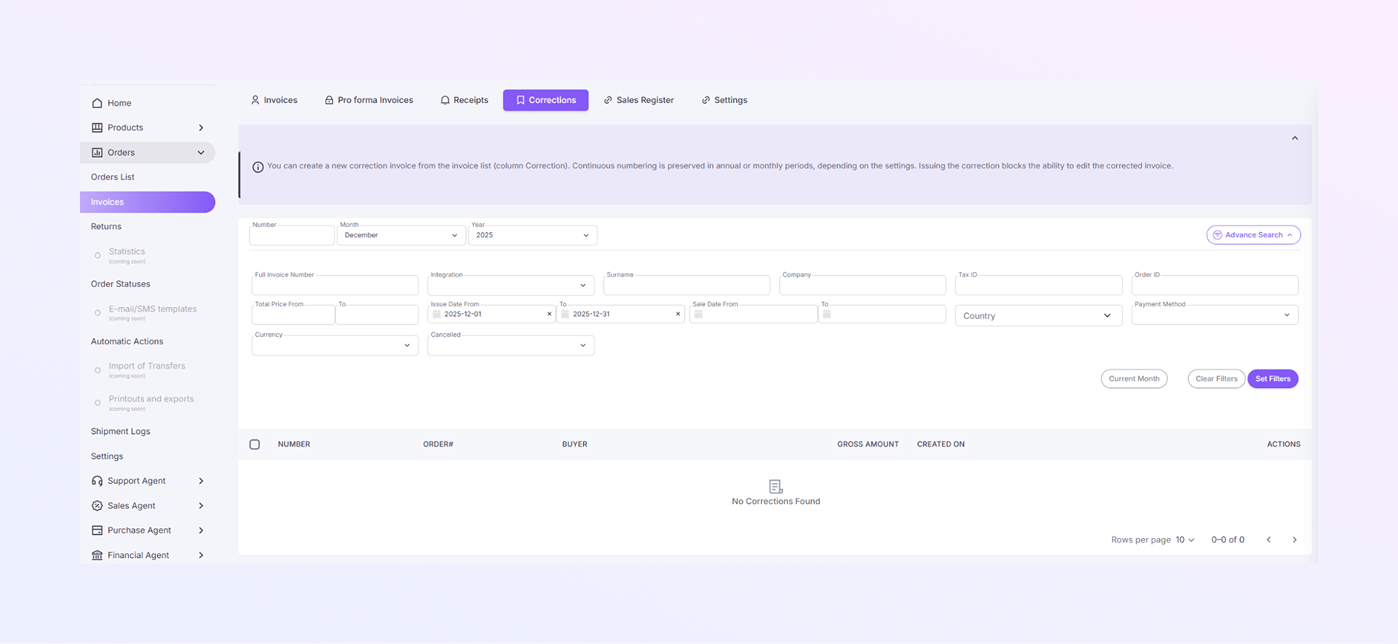
Poprawki:
Baner informacyjny
U góry strony zobaczysz komunikat informacyjny wyjaśniający, że:
Faktury korygujące tworzone są z listy Faktury.
Numerowanie jest ciągłe (miesięczne lub roczne, w zależności od ustawień).
Po wystawieniu korekty oryginalna faktura nie może być edytowana.
Sekcja filtrów podstawowych
Te filtry pomagają szybko znaleźć faktury korygujące.
Numer: Szukaj według numeru faktury korygującej
Miesiąc: wybierz miesiąc korekty (przykład: grudzień)
Rok: wybierz rok korekty (przykład: 2025)
Panel wyszukiwania zaawansowanego
Kliknij Wyszukiwanie zaawansowane (w prawym górnym rogu), aby otworzyć szczegółowe opcje filtrowania.
Numer pełnej faktury: numer faktury oryginalnej lub korygującej
ID zamówienia: Zamówienie powiązane z poprawioną fakturą
Integracja: kanał sprzedaży lub źródło integracji
Firma: nazwa firmy kupującego
Nazwisko: nazwisko kupującego
Numer podatkowy: numer podatkowy kupującego lub firmy
Cena całkowita od/do: filtruj poprawki według zakresu kwot
Data wystawienia Od/Do: Data wystawienia faktury korygującej.
Data sprzedaży Od / Do: Data sprzedaży na oryginalnej fakturze.
Kraj: Kraj kupującego
Metoda płatności: karta, przelew, gotówka itp.
Waluta: waluta faktury
Anulowane: pokaż tylko anulowane lub aktywne poprawki.
Filtruj przyciski akcji
Ustaw filtry: zastosuj wybrane filtry
Wyczyść filtry: usuń wszystkie filtry
Bieżący miesiąc: pokaż poprawki z bieżącego miesiąca.
Omówienie tabeli poprawek
W tej sekcji wyświetlane są wszystkie faktury korygujące.
Pole wyboru wyboru: wybierz jeden lub więcej rekordów korekty, aby je usunąć.
Numer: Numer faktury korygującej.
Nr zamówienia: numer referencyjny powiązanego zamówienia.
Kupujący: nazwa klienta lub firmy.
Kwota brutto: Całkowita skorygowana kwota (w tym podatek).
Utworzono dnia: data wystawienia faktury korygującej.
Akcje: Dostępne akcje dla poprawki.
Ikony działań na fakturze Pro Forma
Gdy istnieją poprawki, ikony akcji mogą zawierać:
Widok: Otwórz szczegóły faktury korygującej
Pobierz: pobierz korektę w formacie PDF
Drukuj: Wydrukuj fakturę korygującą
Faktury korygujące są zwykle przeznaczone tylko do odczytu i nie można ich edytować.
Daty zamówień
Data zamówienia: data utworzenia zamówienia.
Data statusu zamówienia: data ostatniej aktualizacji statusu.
Paginacja
Jeśli istnieje wiele rekordów korygujących:
Wiersze na stronę: wybierz liczbę wyświetlanych rekordów (domyślnie: 10)
Wskaźnik strony: pokazuje bieżącą stronę i wszystkie rekordy.
Strzałki nawigacyjne: poruszaj się między stronami.
-
Rejestr sprzedaży:
Baner informacyjny
U góry zobaczysz wyjaśnienie:
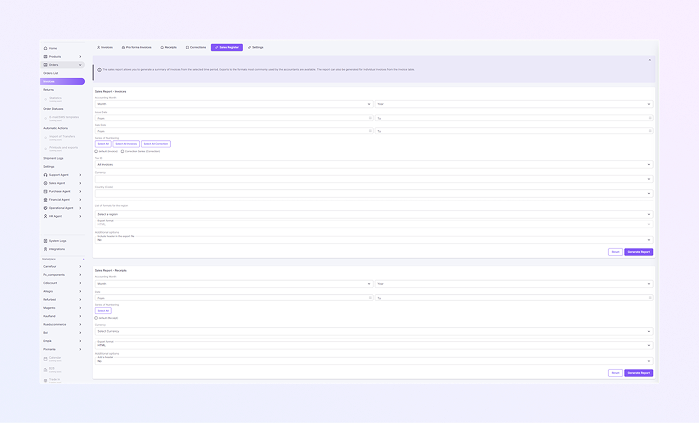
Raport umożliwia wygenerowanie podsumowania faktur i paragonów.
Wspomina także o możliwości eksportu tych informacji w formatach powszechnie używanych przez księgowych.
Raport sprzedaży – Faktury
Miesiąc rozliczeniowy:
-
Wybierz miesiąc: Wybierz miesiąc, za który chcesz otrzymać dane do faktury.
-
Rok: wybierz rok, aby wyświetlić faktury za określony okres.
-
Data wystawienia: możesz wybrać datę Od i Do, aby określić zakres faktur, które chcesz uwzględnić.
Seria numeracji: Możesz wybrać serię numeracji faktur. Opcje to:
-
Wybierz wszystko
-
Wszystkie faktury
-
Wszystkie faktury korygujące
-
Numer podatkowy: wybierz, który identyfikator podatkowy chcesz uwzględnić w raporcie. Opcje są dostępne w zależności od ustawień.
-
Waluta: wybierz walutę, którą chcesz wyświetlić w raporcie.
-
Kraj (kod): wybierz kraj lub kod kraju dla danych na fakturze.
-
Formaty regionu: wybierz region dla formatu eksportu.
-
Format eksportu: wybierz format, w jakim zostanie wygenerowany raport (np. HTML lub PDF).
Opcje dodatkowe:
-
Dołącz nagłówek do eksportowanego pliku: włącz tę opcję, aby zdecydować, czy dołączyć nagłówek do eksportowanego pliku.
-
Raport sprzedaży – paragony
Miesiąc rozliczeniowy: Podobnie jak w sekcji Faktury, wybierz miesiąc i rok, za który chcesz otrzymać dane paragonu.
Data: wybierz zakres dat Od i Do dla raportu o przyjęciach.
Seria numeracji: wybierz numer serii dla paragonów, podobnie jak w sekcji Faktury.
Waluta: wybierz walutę rachunków.
Format eksportu: wybierz format eksportu, np. HTML, aby określić format pliku danych paragonu.
Opcje dodatkowe:
-
Dodaj nagłówek: włącz tę opcję, aby zdecydować, czy dołączać nagłówek do eksportowanego pliku.
-
Generowanie raportu
Po wybraniu żądanych filtrów możesz:
Kliknij Wygeneruj raport, aby utworzyć raport na podstawie ustawień.
Kliknij Resetuj, aby wyczyścić wszystkie wybrane filtry i zacząć od nowa.
-
Ustawienia
Baner informacyjny
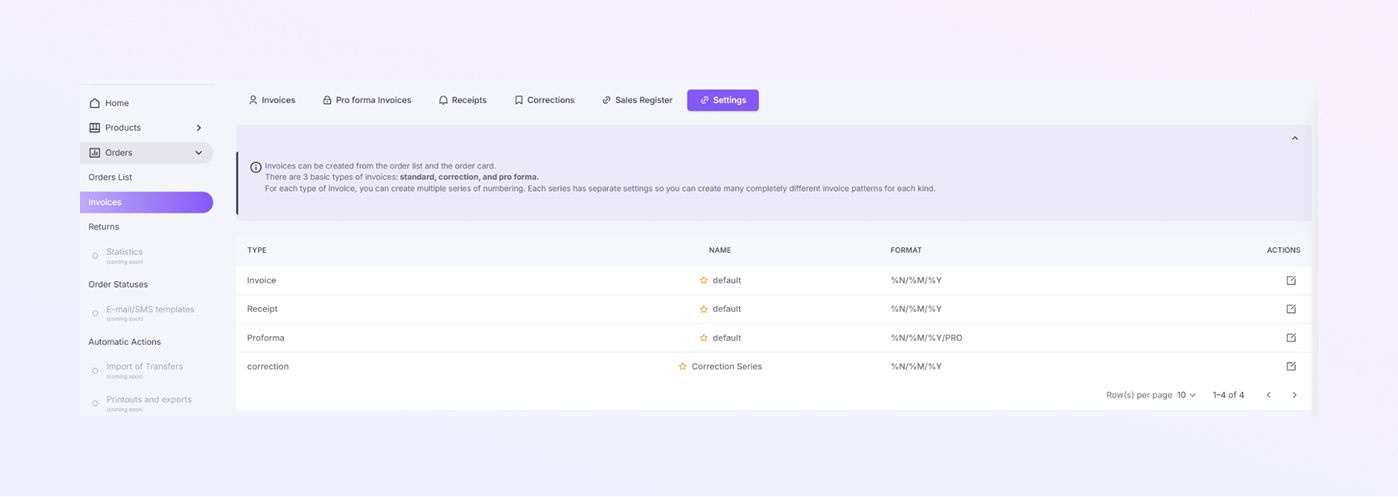
U góry strony zobaczysz krótki opis wyjaśniający, że faktury można tworzyć bezpośrednio z listy zamówień lub karty zamówień. Na stronie wyróżniono także trzy podstawowe typy faktur:
Faktury standardowe
Faktury Proforma
Faktury korygujące
Każdy z tych typów faktur umożliwia utworzenie wielu serii numeracji. Dzięki temu możesz dostosować sposób numerowania i formatowania faktur do różnych potrzeb.
Typy faktur
W kolumnie TYP zobaczysz następujące typy faktur:
Faktura: jest to standardowy typ faktury używany w przypadku typowych transakcji.
Potwierdzenie: ten typ jest używany podczas wystawiania pokwitowania płatności.
Proforma: faktury Proforma służą zazwyczaj do przedstawienia szacunków przed faktycznym zakończeniem sprzedaży.
Korekta: ten typ służy do tworzenia faktur korygujących, np. w przypadku konieczności skorygowania faktury.
Ustawienia faktury dla każdego typu
Dla każdego typu faktury ustawienia są następujące:
Nazwa: dla każdego typu faktury wyświetlana jest domyślna nazwa (np. „domyślna”). W razie potrzeby możesz edytować nazwę.
Format: format jest pokazywany jako seria symboli zastępczych. Określa sposób numeracji faktur, np. %N/%M/%Y (co oznacza numer faktury/miesiąc/rok).
Działania dla każdego typu faktury
Po kliknięciu ikony edycji obok typu faktury na stronie Ustawienia faktur otworzy się okno umożliwiające skonfigurowanie formatu numeracji i innych szczegółów związanych z fakturą. Oto zestawienie każdego ustawienia, które możesz modyfikować:
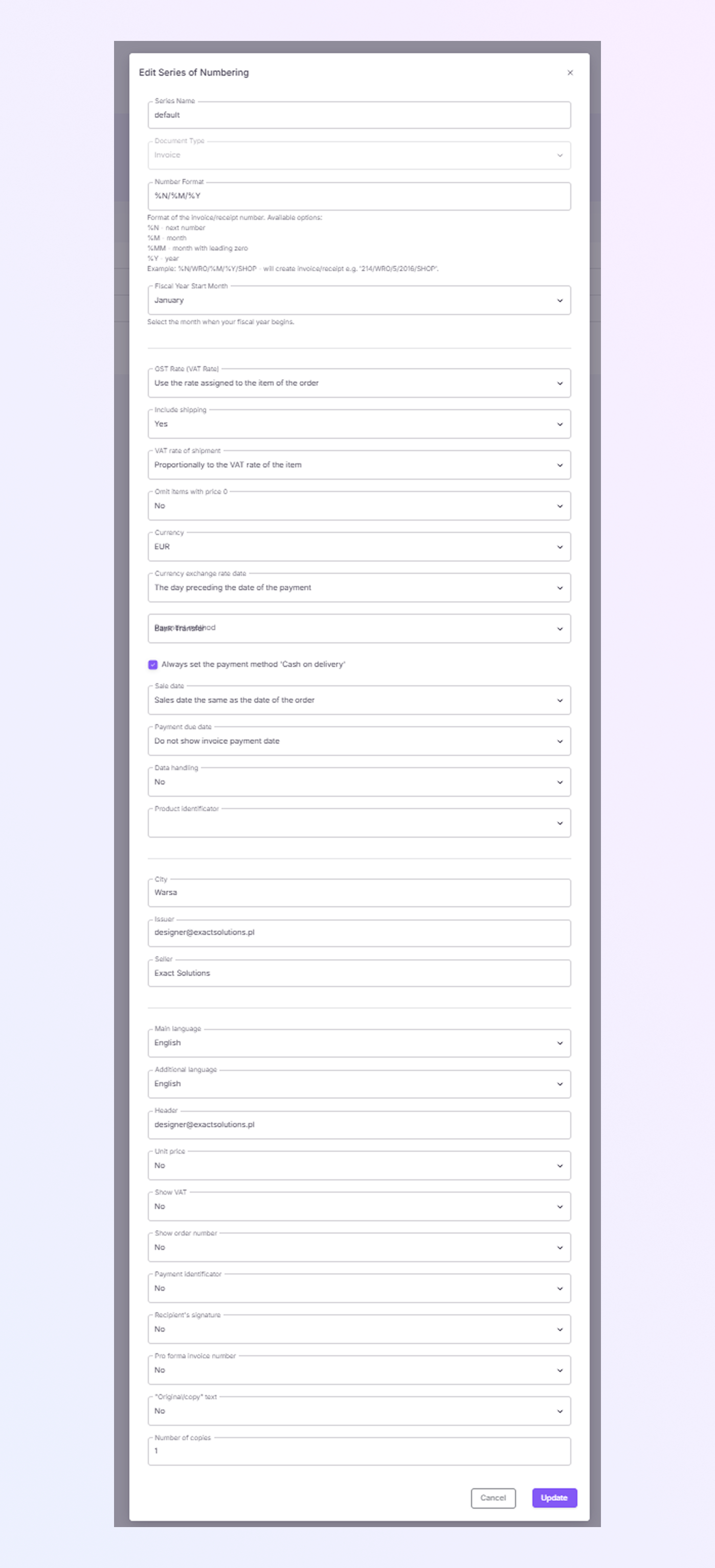
Nazwa serii: Wprowadź nazwę tej serii numeracji. Może to być na przykład wartość domyślna, seria faktury 1 itp. Pomaga to zidentyfikować różne sekwencje numeracji.
Typ dokumentu: Wybierz typ dokumentu, dla którego ustawiasz numerację. Opcje obejmują:
-
Faktura
-
Potwierdzenie
-
Faktura Proforma
-
Format liczb: wybierz sposób formatowania numeru faktury. Typowe opcje obejmują:
-
%N: Następny numer (kolejny)
-
%M: miesiąc
-
%Y: Rok
-
Przykładowy format: %N/%M/%Y (spowoduje to utworzenie numerów faktur, np. 1/12/2025, gdzie 1 to numer faktury, 12 to miesiąc, a 2025 to rok).
-
-
Miesiąc rozpoczęcia roku obrotowego: Wybierz miesiąc, od którego rozpoczyna się rok obrotowy. Jest to ważne dla obliczeń roku budżetowego.
-
Stawka GST (VAT): Wybierz sposób stosowania stawki VAT:
-
Użyj stawki przypisanej do pozycji zamówienia: zostanie użyta stawka VAT przypisana do każdego produktu w zamówieniu.
-
-
Uwzględnij wysyłkę: Zdecyduj, czy koszt wysyłki powinien być uwzględniany w kalkulacji podatku VAT: Tak/Nie: Przełącz tę opcję w zależności od potrzeb.
-
Stawka VAT za przesyłkę: Wybierz, czy stawka VAT za przesyłkę ma być proporcjonalna do stawki VAT na artykuł w zamówieniu.
-
Pomiń pozycje z ceną 0: Ta opcja pozwala zdecydować, czy wykluczyć z faktury pozycje z ceną 0: Tak/Nie
-
Waluta: Wybierz walutę, w której zostanie wystawiona faktura (np. EUR, USD itp.).
-
Dane dotyczące kursu wymiany walut: Wybierz, czy kurs wymiany będzie pobierany z dnia poprzedzającego dzień płatności. Jest to przydatne dla firm zajmujących się klientami międzynarodowymi.
-
Metoda płatności: Wybierz domyślną metodę płatności, która będzie używana dla tego typu faktury. Na przykład: Przelew bankowy lub Pobranie (jeśli ustawione na zawsze).
-
Zawsze ustawiaj metodę płatności „Pobranie”: Włącz to ustawienie, jeśli chcesz, aby opcja „Za pobraniem” była zawsze wstępnie wybrana jako metoda płatności dla tej faktury.
-
Data sprzedaży: Wybierz, czy data sprzedaży będzie taka sama jak data zamówienia, czy inna wybrana data.
-
Termin płatności: Zdecyduj, czy na fakturze ma być pokazany termin płatności: Tak/Nie
-
Obsługa danych: Możesz wybrać, czy chcesz wyświetlać dane związane z płatnością, czy nie, wybierając Tak/Nie.
-
Identyfikator produktu: Tutaj możesz dodać unikalny identyfikator produktu dla swoich produktów (np. SKU, kod produktu).
-
Miasto: Wpisz nazwę miasta, które ma pojawić się na fakturze (np. Warszawa).
-
Wystawca: Na fakturze widnieje nazwa wystawcy lub adres e-mail (np. projektant@exactsolutions.pl).
-
Sprzedawca: Wprowadź nazwę sprzedawcy lub nazwę firmy wystawiającej fakturę (np. Exact Solution).
-
Główny język: Wybierz główny język faktury (np. angielski).
-
Dodatkowy język: W razie potrzeby wybierz dodatkowy język faktury (np. hiszpański, niemiecki).
-
Nagłówek: Możesz dodać niestandardowy tekst nagłówka (np. projektant@exactsolutions.pl), który będzie pojawiał się na Twoich fakturach.
-
Cena jednostkowa: Wybierz, czy na fakturze ma być pokazana cena jednostkowa: Tak/Nie
-
Pokaż VAT: Zdecyduj, czy na fakturze ma być wykazana kwota podatku VAT: Tak/Nie
-
Pokaż numer zamówienia: Wybierz, czy chcesz wyświetlać numer zamówienia na fakturze: Tak/Nie
-
Identyfikator płatności: Wybierz, czy wyświetlać identyfikator płatności: Tak/Nie
-
Podpis odbiorcy: Zdecyduj, czy na fakturze dla odbiorcy ma znajdować się pole na podpis: Tak/Nie
-
Numer faktury pro forma: Jeśli jest to faktura pro forma, możesz wybrać, czy ma być wyświetlany numer faktury pro forma: Tak/Nie
-
Tekst „Oryginał/Kopia”: Możesz wybrać, czy na fakturze ma zostać dodany tekst „Oryginał” czy „Kopia”: Tak/Nie
-
Liczba kopii: Określ, ile kopii faktury ma zostać wydrukowanych lub wygenerowanych: Liczba (np. 1).
-
Po wprowadzeniu wszystkich niezbędnych zmian kliknij przycisk Aktualizuj, aby zapisać zmiany. Jeśli nie chcesz zapisywać zmian, kliknij Anuluj.
-
Faktury oznaczone gwiazdką: niektóre typy faktur można oznaczyć gwiazdką, aby ułatwić do nich dostęp. Obok niektórych typów faktur zobaczysz ikonę gwiazdki. Klikając gwiazdkę, możesz oznaczyć ją jako domyślną lub podświetlić w celu szybkiego odniesienia.
-
Wiersze na stronie: możesz dostosować liczbę typów faktur wyświetlanych na stronie. Domyślnie pokazuje 10, ale możesz zwiększyć lub zmniejszyć tę liczbę.
-
Nawigacja na stronie: Użyj strzałek na dole strony, aby poruszać się między stronami i w razie potrzeby przeglądać więcej typów faktur.
Aktualizacja ustawień
Zarządzanie typami faktur
Paginacja