Strona ustawień zamówienia ExactFlow Podręcznik użytkownika
Strona Ustawienia w module Konfiguracja zamówień pozwala kontrolować zachowanie zamówień, zwrotów i źródeł zamówień w ExactFlow. Ta strona pomaga zarządzać realizacją zamówień, wyświetlaniem listy zamówień, przepływem zwrotów i niestandardowymi źródłami zamówień.
Jak otworzyć stronę ustawień
Zaloguj się na swoje konto ExactFlow.
Na lewym pasku bocznym kliknij Zamówienia.
W sekcji Zamówienia kliknij Ustawienia.
Zobaczysz kilka podsekcji:
-
Ustawienia
-
Zwroty
-
Niestandardowe źródła zamówień
-
Dzienniki zamówień
SEKCJA 1: USTAWIENIA
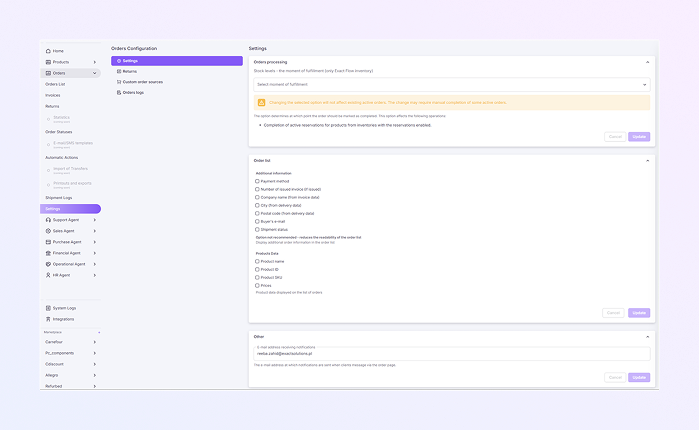
Przetwarzanie zamówień
Ta sekcja kontroluje, kiedy zamówienie jest oznaczane jako zrealizowane i jak obsługiwane są zapasy.
-
W obszarze Poziomy zapasów – moment realizacji wybierz moment realizacji z listy rozwijanej, która decyduje, na jakim etapie zamówienie zostanie uznane za zrealizowane.
-
Ma wpływ na rezerwacje zapasów (tylko w przypadku zapasów ExactFlow).
-
Zmiana tej opcji NIE ma wpływu na istniejące aktywne zamówienia.
-
Po zmianie niektóre aktywne zamówienia mogą wymagać ręcznego dokończenia.
-
Zapisuje zmiany, klikając przycisk aktualizacji, lub Odrzuca zmiany, klikając przycisk anulowania.
Lista zamówień
-
Ta sekcja kontroluje, jakie informacje są widoczne w tabeli Lista zamówień.
-
Informacje dodatkowe (pola wyboru): Możesz wybrać, które dodatkowe szczegóły będą wyświetlane na liście zamówień. Dostępne opcje:
-
Metoda płatności
-
Liczba wystawionych faktur (jeśli zostały wystawione)
-
Nazwa firmy (z danych do faktury)
-
Miasto (na podstawie danych dostawy)
-
Kod pocztowy (z danych dostawy)
-
E-mail kupującego
-
Stan przesyłki
-
-
Uwaga: włączenie zbyt wielu opcji może zmniejszyć czytelność listy zamówień.
-
Dane produktów: ta sekcja zawiera informacje dotyczące produktów wyświetlane na liście zamówień. Dostępne opcje:
-
Nazwa produktu
-
Identyfikator produktu
-
SKU produktu
-
Ceny
-
-
Zapisuje wybrane opcje wyświetlania, klikając przycisk aktualizacji, lub Odrzuca zmiany, klikając przycisk anulowania.
Inne
-
Wpisz adres e-mail, na który będziesz otrzymywać powiadomienia.
-
Powiadomienia są wysyłane, gdy klienci wysyłają wiadomości za pośrednictwem strony zamówienia.
-
Zapisuje adres e-mail, klikając przycisk aktualizacji, lub Odrzuca zmiany, klikając przycisk anulowania.
SEKCJA 2: ZWROTY
Ta strona kontroluje sposób obsługi zwrotów, w tym statusy, przyczyny i przepływy pracy.
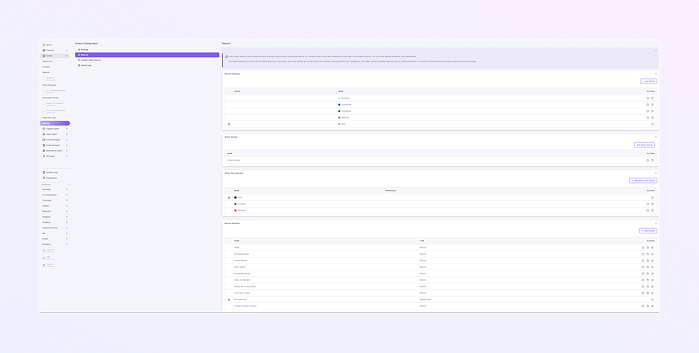
Statusy zwrotów
-
W tej sekcji przedstawiono główne statusy zamówień zwrotu.
-
Niektóre statusy zwrotu
-
Otrzymano
-
W toku
-
Zakończono
-
Odrzucono
-
Nowość
-
-
Status z ikoną gwiazdki to status podstawowy dla zwrotów nowych zamówień. Nie można usunąć.
-
Edytuj za pomocą ikony ołówka, aby zmodyfikować szczegóły statusu i usuń za pomocą ikony kosza, aby usunąć status, jeśli jest to dozwolone.
-
Kliknij Dodaj status, aby utworzyć niestandardowy status zwrotu. Dodaj kolor, nazwę podstawową i wybierz grupę statusową.
Grupy statusów
-
Grupy definiują, które statusy pojawiają się razem.
-
Edytuj za pomocą ikony ołówka, aby modyfikować szczegóły grupy i usuwać istniejące grupy za pomocą ikony kosza, jeśli jest to dozwolone.
-
Kliknij opcję Dodaj grupę stanu, aby utworzyć grupę stanu, dodając nazwę grupy.
Zwróć statusy pozycji
-
Ta sekcja kontroluje stan zwracanych produktów. Dostępne statusy:
-
Brak
-
Zaakceptowano
-
Uszkodzony
-
-
Te statusy pomagają zespołom magazynowym określić, jak postępować ze zwróconymi produktami.
-
Edytuj za pomocą ikony ołówka, aby modyfikować szczegóły statusu i usuwaj, używając ikony kosza, aby usunąć status, jeśli jest to dozwolone.
-
Kliknij Dodaj status zwrotu, aby utworzyć niestandardowy status zwrotu. Dodaj kolor, nazwę podstawową i wybierz magazyn.
Powody zwrotu
-
W tej sekcji opisano, dlaczego klienci zwracają produkty. Pokazano typowe powody
-
Uszkodzony towar
-
Ukryta wada
-
Inna wada
-
Towary niekompletne
-
Opóźnienie w wysyłce
-
Towary niezgodne z opisem
-
Błąd zakupu
-
Problem podczas transportu
-
-
Typy powodów to zwrot pieniędzy, naprawa i wymiana.
-
Edytuj za pomocą ikony ołówka, aby zmodyfikować szczegóły, i usuń istniejące przyczyny za pomocą ikony kosza, jeśli jest to dozwolone.
-
Oznacz powód jako domyślny za pomocą ikony gwiazdki.
-
Kliknij Dodaj powód, aby utworzyć powód zwrotu, dodając typ zwrotu i wybierając dostępne języki.
SEKCJA 3: ŹRÓDŁA ZAMÓWIEŃ NIESTANDARDOWYCH
Na tej stronie możesz zarządzać, skąd pochodzą zamówienia.
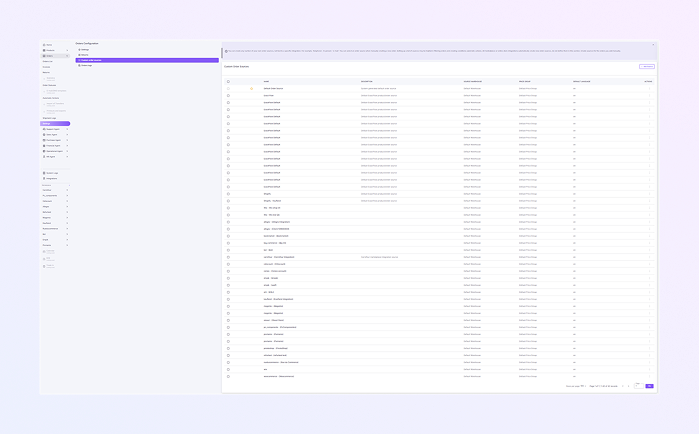
Tabela niestandardowych źródeł zamówień
-
Kolumny to:
-
Nazwa: Nazwa źródła zamówienia (np. Shopify, Allegro, Magento)
-
Opis: krótkie wyjaśnienie źródła
-
Magazyn źródłowy: Magazyn przypisany do tego źródła
-
Grupa cenowa: reguły cenowe stosowane w przypadku zamówień z tego źródła
-
Język domyślny: język używany do zamówień (np. EN)
-
Działania: edytuj źródło lub zarządzaj nim
-
-
⭐ Oznaczone gwiazdką źródło to status podstawowy w przypadku zwrotów nowych pozycji zamówienia. Nie można usunąć.
Dodaj nowe źródło
-
Kliknij Dodaj źródło (w prawym górnym rogu). Wypełnij te pola:
-
Imię
-
Opis
-
Wybierz magazyn
-
Wybierz grupę cenową
-
Wybierz język
-
-
Kliknij przycisk Dodaj po wprowadzeniu wszystkich szczegółów lub odrzuć, klikając przycisk Anuluj.
SEKCJA 4: DZIENNIK ZAMÓWIEŃ
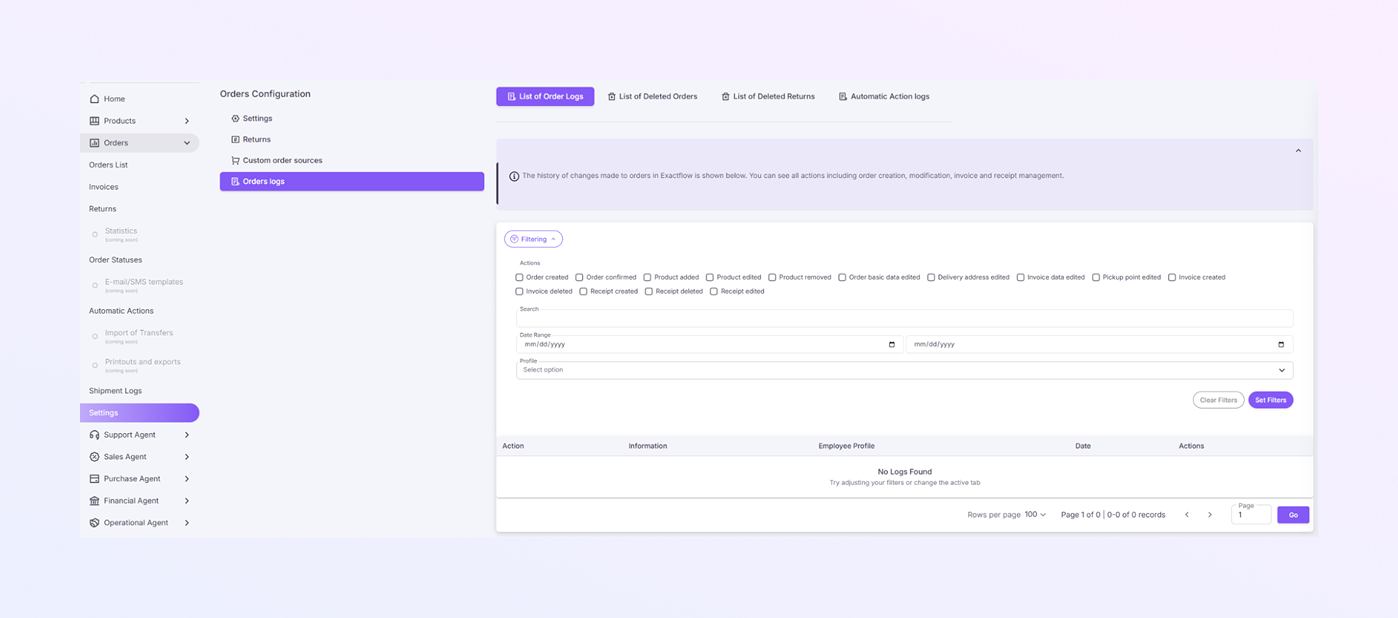
W tej sekcji przechowywana jest aktywność systemu związana z zamówieniami. U góry widoczne są cztery karty: Dzienniki zamówień, Zamówienia usunięte, Usunięte zwroty i Dziennik działań automatycznych.
Tabela dziennika (sekcja główna)
Ta tabela wyświetla wszystkie zarejestrowane działania dla wyżej wymienionych stron, związane z zamówieniami, usuniętymi zamówieniami, usuniętymi zwrotami i automatycznymi działaniami na odpowiednich kartach.
-
Działanie: w tej kolumnie wyświetlana jest akcja wykonana na zamówieniu (np. utworzono zamówienie, utworzono fakturę).
-
Informacje: wyświetla szczegółowe informacje o akcji, np. informacje o zmianach lub aktualizacjach.
-
Profil pracownika: imię i nazwisko pracownika, który podjął działanie.
-
Data: pokazuje datę i godzinę wykonania czynności.
-
Działania: zawiera ikonę (zwykle oko), którą możesz kliknąć, aby wyświetlić więcej szczegółów na temat działań podjętych w związku z zamówieniem.
Dzienniki zamówień
-
Możesz filtrować i wyszukiwać konkretne dzienniki zamówień na podstawie różnych kryteriów. Dostępne pola filtrów:
-
Działania: jest to lista pól wyboru, w której możesz wybrać określone działania związane z zamówieniami, takie jak:
-
Zamówienie zostało utworzone
-
Zamówienie potwierdzone
-
Dodano produkt
-
Faktura została utworzona
-
I więcej...
-
-
Wyszukiwanie: wpisz słowa kluczowe powiązane z zamówieniem, którego szukasz. Może to być numer zamówienia, nazwa produktu itp.
-
Zakres dat: możesz wybrać datę początkową i końcową, aby zawęzić dzienniki do określonego okresu.
-
Profil: wybierz profil pracownika z listy rozwijanej, aby filtrować logi według pracownika, który podjął działanie.
-
-
Ustaw filtry: ten przycisk powoduje zastosowanie wszystkich wybranych filtrów i odpowiednią aktualizację dzienników.
-
Wyczyść filtry: kliknij, aby usunąć wszystkie filtry i wyświetlić pełną listę zamówień.
Karta Usunięte zamówienia
-
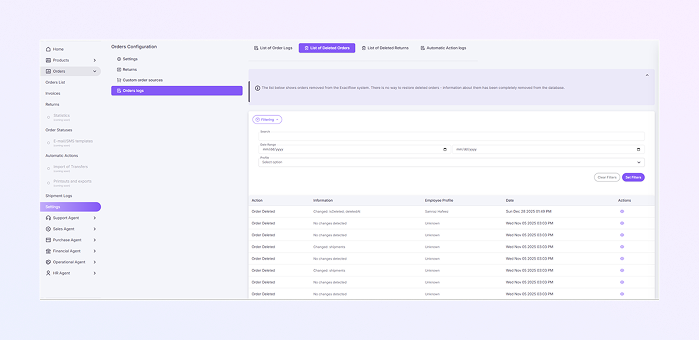
Jeśli interesują Cię usunięte zamówienia, możesz przejść do Listy usuniętych zamówień. W tej zakładce znajduje się historia zamówień, które zostały usunięte z systemu ExactFlow.
-
Dostępne pola filtrów dla usuniętych zamówień
-
Wyszukiwanie: wprowadź słowa kluczowe, aby wyszukać określone usunięte zamówienie.
-
Zakres dat: wybierz datę początkową i końcową, aby filtrować usunięte zamówienia w określonym przedziale czasu.
-
Profil: Wybierz profil pracownika, który usunął zamówienie.
-
Usunięta karta Zwroty
-
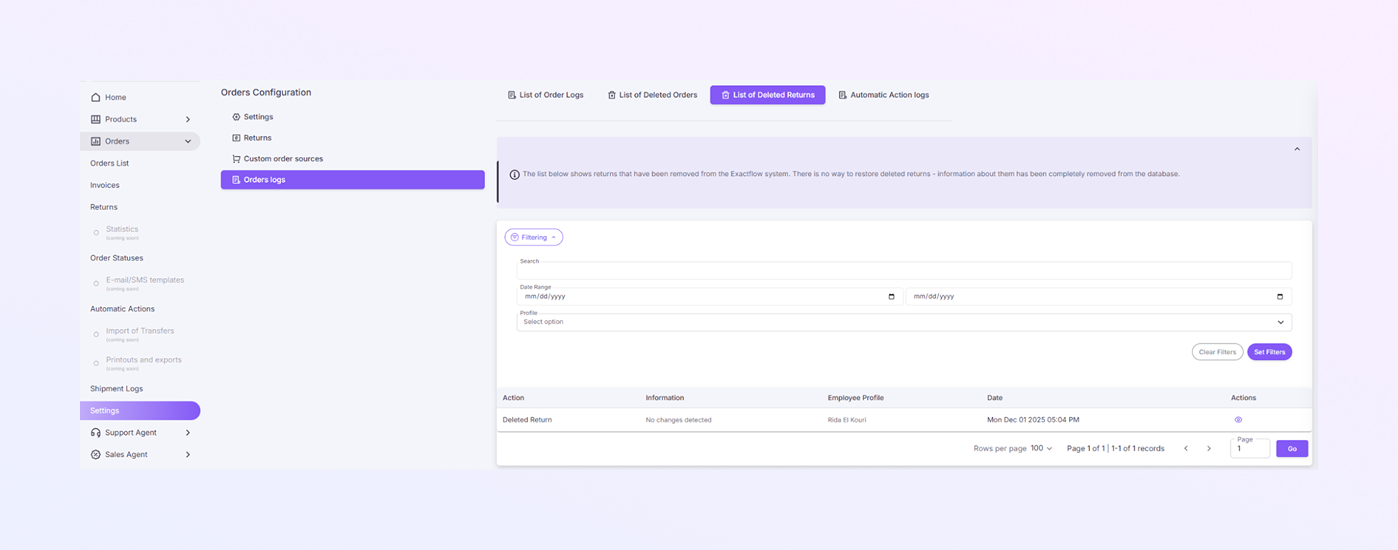
Ta zakładka pokazuje usunięte zwroty z systemu ExactFlow. Podobnie jak w przypadku usuniętych zamówień, usuniętych zwrotów nie można przywrócić, a ich dane są całkowicie usuwane z systemu.
-
Dostępne pola filtrów dla usuniętych zwrotów
-
Wyszukiwanie: możesz wprowadzić słowa kluczowe, aby wyszukać konkretny usunięty zwrot.
-
Zakres dat: filtruj usunięte zwroty, wybierając datę początkową i końcową.
-
Profil: możesz filtrować według profilu pracownika powiązanego z usuniętym zwrotem.
-
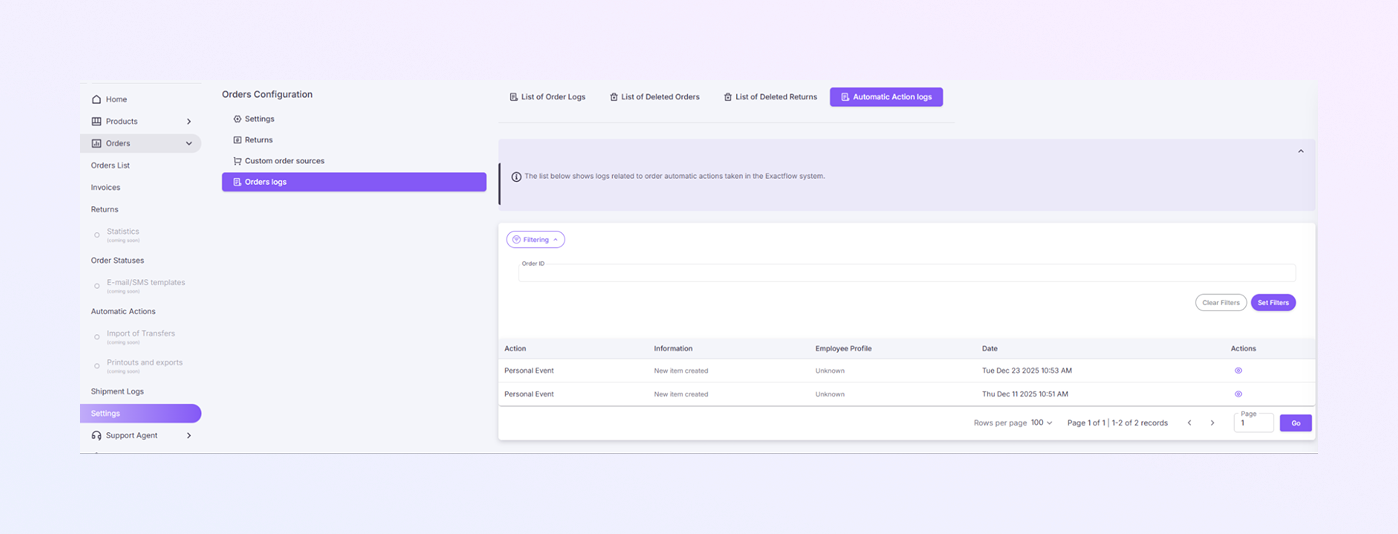
Karta Dzienniki działań automatycznych
-
Ta zakładka pokazuje dzienniki automatycznych działań z systemu ExactFlow. Dostępne pola filtrów dla dzienników działań automatycznych:
-
Identyfikator zamówienia: możesz wprowadzić identyfikator zamówienia, aby wyszukać konkretną akcję automatyczną.
-