Strona ze statusami zamówień ExactFlow — podręcznik użytkownika
Strona Statusy zamówień pomaga zarządzać i kontrolować sposób, w jaki zamówienia przechodzą przez różne etapy (na przykład: Nowe, Wysłane, W drodze, Anulowane). Statusy te ułatwiają śledzenie postępu zamówienia i automatyzację działań.
Jak otworzyć stronę ze statusami zamówień
Na lewym pasku bocznym kliknij Zamówienia.
Wybierz statusy zamówień.
Zobaczysz teraz stronę zarządzania statusami zamówień.
Przegląd strony
Strona składa się z dwóch głównych sekcji:
-
Statusy zamówień (górna sekcja)
-
Grupy stanów (dolna sekcja)
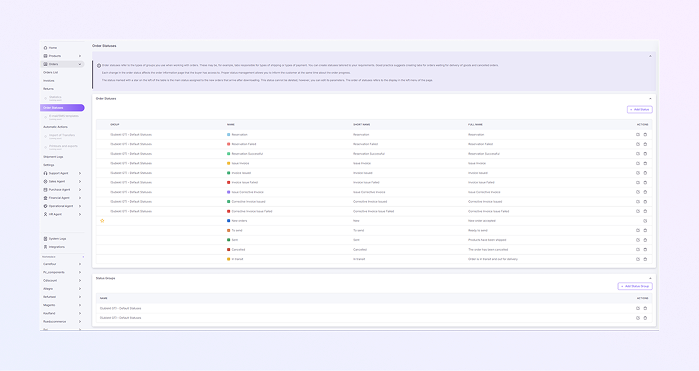
Sekcja Statusy zamówień (górna tabela)
Ta tabela zawiera listę wszystkich dostępnych statusów zamówień.
-
Grupa: Pokazuje, do której grupy statusu należy ten status.
-
Nazwa: Wewnętrzna nazwa statusu (używana w systemie).
-
Krótka nazwa: Krótka etykieta pokazywana na listach lub kartach.
-
Pełna nazwa: Pełny opis pokazywany użytkownikom.
-
Działania: Dla każdego statusu możesz:
-
Edytuj: zmień nazwę stanu lub ustawienia
-
Usuń: usuń status (tylko w przypadku statusów niestandardowych)
-
Status głównego (domyślnego) zamówienia
-
Stan oznaczony ikoną gwiazdki (⭐) jest stanem domyślnym.
-
Ten status jest automatycznie przypisywany nowym zamówieniom po ich otrzymaniu.
-
Stanów domyślnych nie można usunąć.
-
W razie potrzeby możesz edytować ich ustawienia.
Kolorowe wskaźniki stanu
Przy każdym statusie znajduje się kolorowa kropka:
-
🟢 Zielony: akcja udana lub zakończona
-
🔴 Czerwony: akcja nie powiodła się lub została anulowana
-
🟡 Żółty: w oczekiwaniu lub w toku
-
🔵 Niebieski: etap informacyjny lub początkowy
Kolory pomagają szybko zrozumieć stan zamówienia.
Dodawanie statusu nowego zamówienia
-
Kliknij przycisk + Dodaj stan (w prawym górnym rogu).
-
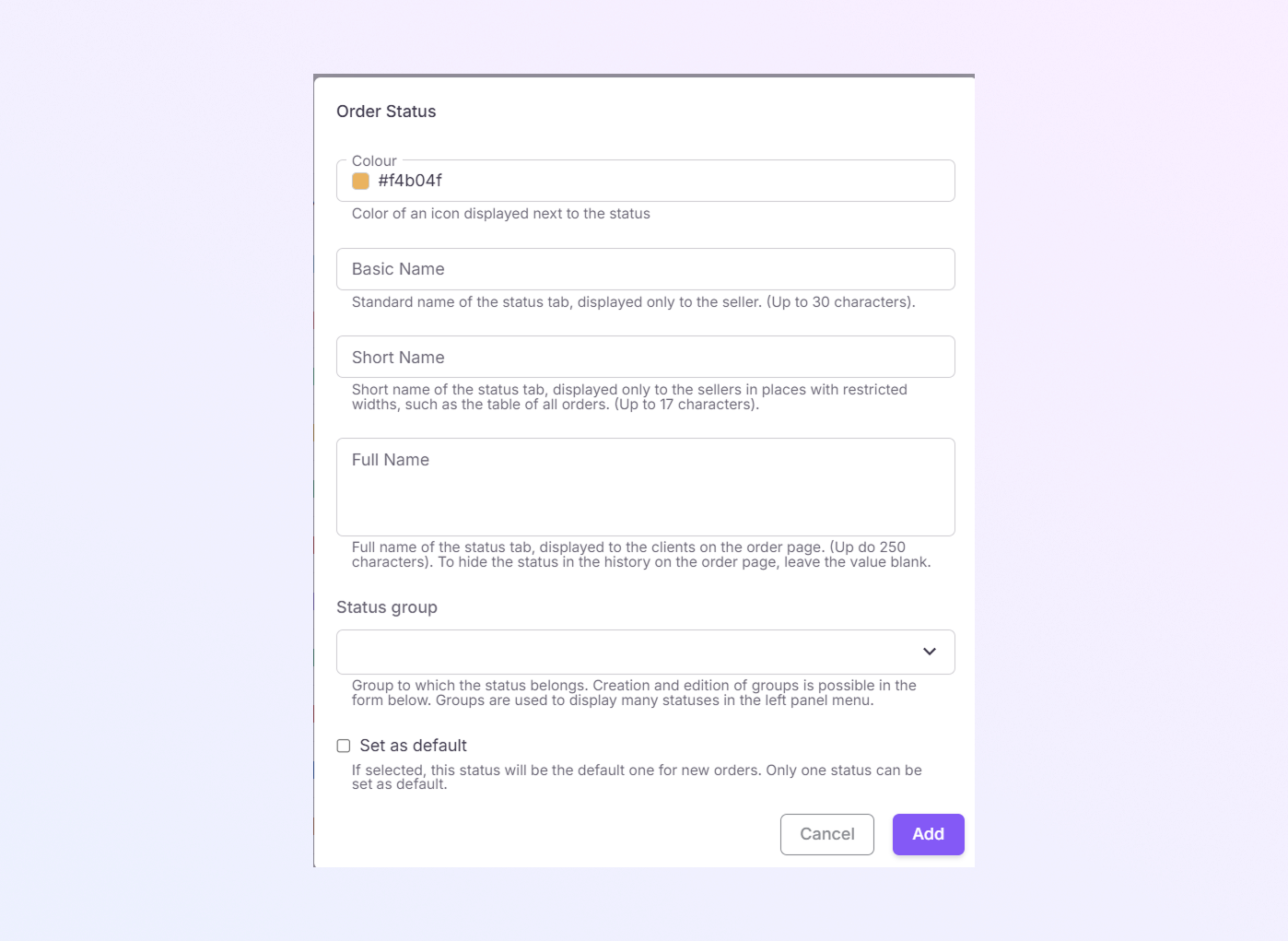
Wybierz kolor ikony wyświetlanej obok stanu
-
Wprowadź standardową nazwę zakładki statusu, wyświetlaną tylko sprzedającemu. (Do 30 znaków).
-
Wpisz Krótką nazwę zakładki statusu, wyświetlaną tylko sprzedawcom w miejscach o ograniczonej szerokości, jak np. tabela wszystkich zamówień. (Maksymalnie 17 znaków).
-
Wprowadź pełną nazwę zakładki statusu, wyświetlaną klientom na stronie zamówienia. (Do 250 znaków). Aby ukryć status w historii na stronie zamówienia, pozostaw wartość pustą.
-
Wybierz grupę statusów, do której należy status. Tworzenie i edytowanie grup możliwe jest w poniższym formularzu. Grupy służą do wyświetlania wielu statusów w menu lewego panelu.
-
Jeśli pole wyboru jest ustawione jako wybrane domyślnie, ten status będzie domyślny dla nowych zamówień. Tylko jeden status można ustawić jako domyślny.
-
Zapisz status, klikając przycisk Dodaj. Twój nowy status pojawi się na liście.
Sekcja grup statusów (tabela dolna)
Grupy statusów pomagają organizować statusy w kategorie.
Przykład:
-
Stany domyślne
-
Niestandardowe statusy wysyłki
-
Statusy związane z płatnościami
Kolumny grup statusów:
-
Nazwa: nazwa grupy stanu
-
Działania: edytuj lub usuń grupę
Dodawanie nowej grupy statusów:
-
Kliknij + Dodaj grupę statusów.
-
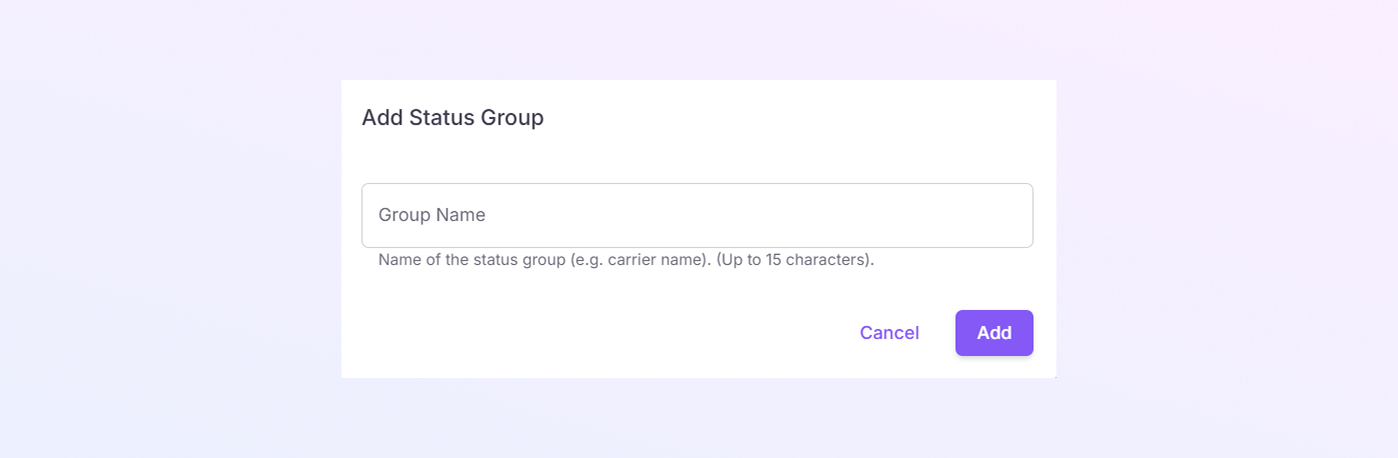
Wprowadź nazwę grupy. (Maksymalnie 15 znaków).
-
Dodaj.
Możesz teraz przypisywać statusy do tej grupy.