



Podręcznik użytkownika strony z listą zamówień ExactFlow
Strona Lista zamówień pokazuje wszystkie zamówienia klientów otrzymane z połączonych kanałów sprzedaży (takich jak Shopify).
Na tej stronie możesz przeglądać wszystkie zamówienia w jednym miejscu, wyszukiwać i filtrować zamówienia, sprawdzać status zamówienia i status płatności, otwierać szczegóły zamówienia oraz śledzić postęp zamówienia.
-
Zaloguj się na swoje konto ExactFlow.
-
W menu na lewym pasku bocznym kliknij Zamówienia.
-
Kliknij Lista zamówień.
-
Otworzy się strona Lista zamówień.
Jak otworzyć stronę z listą zamówień
- Omówienie górnej sekcji
-
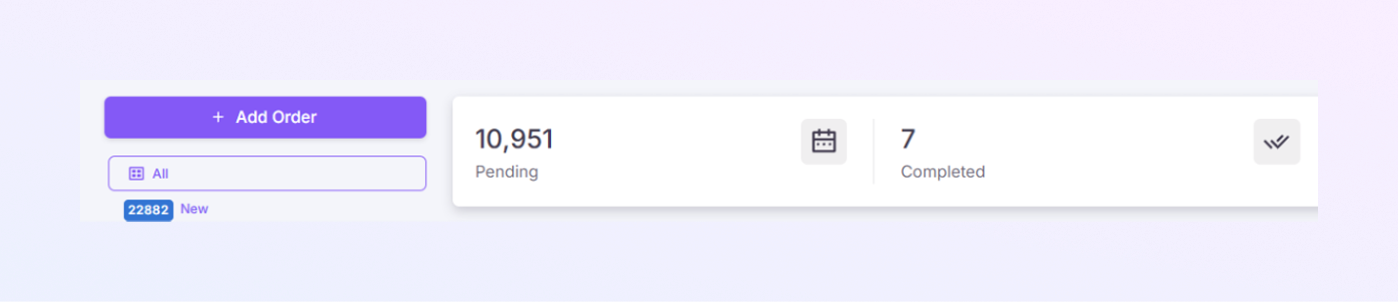
Przycisk „+ Dodaj zamówienie” umieszczony w lewym górnym rogu. Użyj tego przycisku, aby ręcznie utworzyć nowe zamówienie.
-
U góry możesz zobaczyć liczbę zamówień, taką jak:
-
Oczekujące: zamówienia, które nie zostały jeszcze zakończone
-
Ukończone: zamówienia, które zostały w pełni przetworzone
-
-
Pomaga to szybko zrozumieć obciążenie pracą związaną z zamówieniem.
-
Zobaczysz wiele kolorowych etykiet stanu. Pokazują one aktualny stan zamówień.
-
Nowość: Właśnie otrzymano zamówienie
-
Do wysłania: Zamówienie gotowe do wysyłki
-
Wysłane: Zamówienie zostało wysłane
-
Anulowane: Zamówienie anulowane
-
W transporcie: Zamówienie jest w drodze
-
-
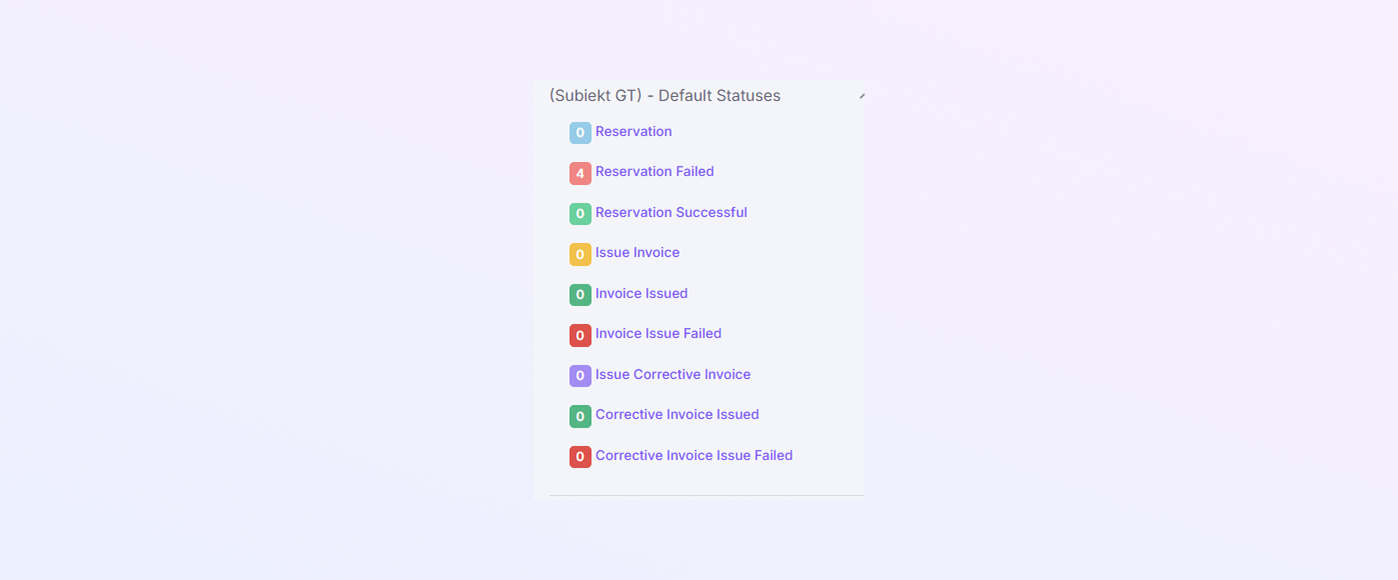
Stany domyślne
Poniższe statusy nie są domyślnymi statusami systemu. Można je utworzyć ręcznie w zakładce Statusy zamówień i nie pojawiają się automatycznie w przypadku nowo utworzonych lub nieskonfigurowanych zamówień:
-
Rezerwacja
-
Rezerwacja nie powiodła się
-
Rezerwacja udana
-
Wystawić fakturę
-
Wystawiono fakturę
-
Wystawienie faktury nie powiodło się
-
Wystaw fakturę korygującą
-
Wystawiona faktura korygująca
-
Problem z fakturą korygującą nie powiódł się
Po utworzeniu i przypisaniu kolorów statusy te pomagają użytkownikom szybko zrozumieć postęp realizacji zamówienia.
-
-
Kliknij przycisk Filtrowanie zamówień (w prawym górnym rogu). Panel filtrów rozwinie się.
-
Możesz filtrować zamówienia za pomocą tych pól:
-
Identyfikator zamówienia: Szukaj według numeru zamówienia ExactFlow
-
Numer transakcji: numer referencyjny transakcji płatniczej
-
Data zamówienia od: Data rozpoczęcia tworzenia zamówienia
-
Data zamówienia do: Data końcowa tworzenia zamówienia
-
Data statusu od: Kiedy rozpoczął się status zamówienia
-
Data statusu do: Kiedy status zamówienia się skończył
-
Źródło zamówienia: źródło platformy (np. Shopify)
-
Imię / Nazwisko / Firma: Dane klienta
-
E-mail: Adres e-mail klienta
-
Numer telefonu: Telefon klienta
-
Miasto: Miasto klienta
-
Kraj: Kraj klienta
-
Moduł Kurier: Integracja z kurierem wysyłkowym
-
Metoda wysyłki: Metoda dostawy
-
Numer przesyłki (ostatni): Ostatni numer przesyłki
-
Status płatności: Zapłacona / Niezapłacona / Nieudana
-
Metoda płatności: karta, COD itp.
-
Waluta: Waluta zamówienia
-
Identyfikator produktu: Dokładny identyfikator produktu
-
Numer seryjny produktu: numer seryjny lub numer SKU
-
Całkowita kwota od: Minimalna wartość zamówienia
-
Łączna kwota do: Maksymalna wartość zamówienia
-
Ikony gwiazdek umożliwiają filtrowanie według ocen klientów.
-
Zastosuj wybrane filtry za pomocą przycisku Ustaw filtry lub usuń wszystkie filtry i pokaż wszystkie zamówienia za pomocą przycisku Wyczyść filtry.
-
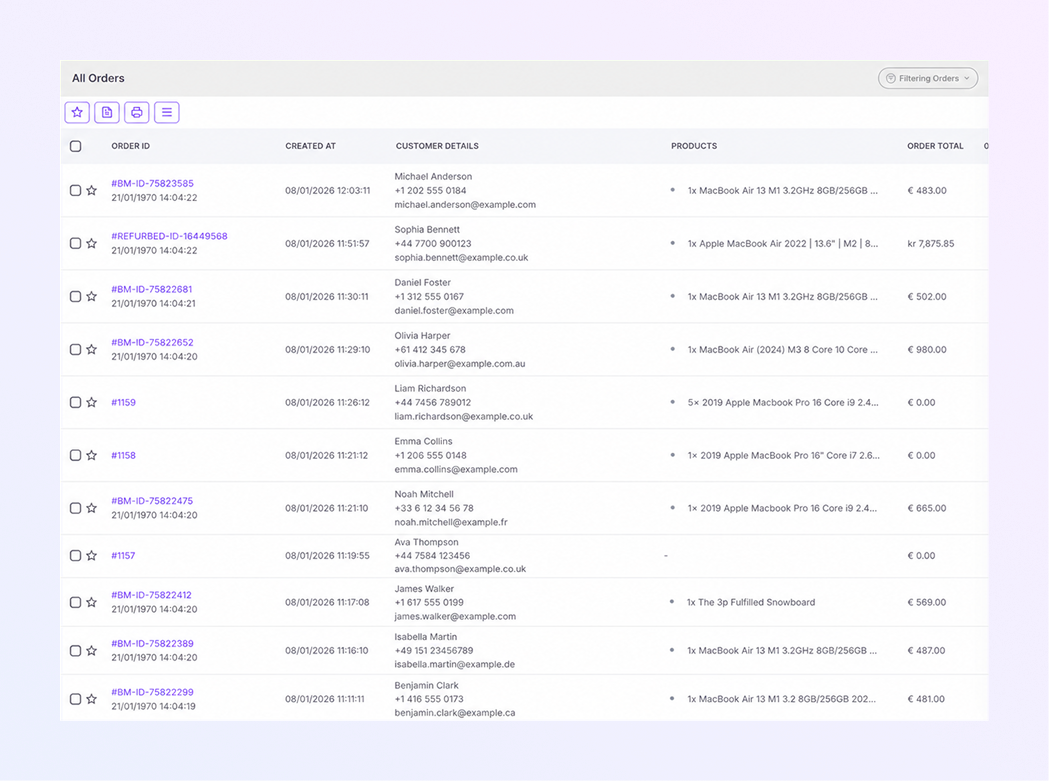
Pole wyboru wyboru: Wybierz jedno lub wiele zamówień dla działań zbiorczych.
-
Identyfikator zamówienia: Kliknij identyfikator zamówienia, aby otworzyć pełne szczegóły zamówienia.
-
Dane klienta: imię i nazwisko klienta, numer telefonu i adres e-mail.
-
Produkty: Wyświetla produkty zawarte w zamówieniu, pokazując nazwę produktu i ilość.
-
Order Total: Łączna kwota zamówienia wraz z walutą.
-
Źródło zamówienia: platforma, z której pochodzi zamówienie (np. Shopify).
-
Status zamówienia: bieżący status zamówienia (np. Nowe zamówienia)
-
Status płatności: Pokazuje, czy płatność jest opłacona czy nieopłacona.
-
Informacje dodatkowe: Ikony wyświetlają dodatkowe szczegóły, takie jak notatki, flagi specjalne i wskaźniki systemowe.
-
Data zamówienia: Data i godzina utworzenia zamówienia.
-
Kolumna akcji: kliknij trzy kropki (⋮), aby zobaczyć dostępne akcje dla tego zamówienia.
-
Gwiazdka (ikona ⭐): Oznacza wybrane zamówienia jako ważne lub priorytetowe oraz wszelkie oznaczenia. Wybierz jedno lub więcej zamówień. Kliknij ikonę ⭐. Można wybrać dowolny kolor z gwiazdki. Zamówienia są oznaczone gwiazdką.
-
Akcja na dokumencie/fakturze (ikona 📄): Używana do operacji związanych z fakturami zbiorczymi. Generuje faktury, przetwarza żądania faktur i zarządza statusem faktur dla wielu zamówień. Dostępność zależy od konfiguracji faktury i uprawnień.
-
Eksportuj / Drukuj (ikona 🖨): zbiorczy eksport lub wydruk danych zamówienia. Służył do pobierania zamówienia zakupu, listy produktów i listy zamówień.
-
Akcja Wyświetl/Lista (ikona ☰): Usuń wybrane zamówienia.
-
W archiwum przechowywane są zamówienia, które zostały zrealizowane, nie są już aktywne i nie wymagają codziennego monitorowania. Zarchiwizowane zamówienia nie są usuwane.
-
Zobacz Archiwizuj zamówienia, klikając przycisk Archiwizuj na lewym pasku bocznym.
-
Kosz zawiera zamówienia, które zostały usunięte celowo. Zamówienia te nie są widoczne na liście głównej, ale nadal są przechowywane tymczasowo.
-
Możesz przeglądać usunięte zamówienia, trwale usuwać zamówienia i przywracać zamówienia (jeśli jest to włączone) w Koszu. Przywracanie dostępności zależy od uprawnień systemu.
-
Po trwałym usunięciu zamówienia nie można go odzyskać.
-
Dodaj status umożliwia tworzenie niestandardowych statusów zamówień dostosowanych do przepływu pracy w Twojej firmie.
-
Dodaj nowy status zamówienia, klikając „+ Dodaj status”, a następnie aplikacja przejdzie do strony Statusy zamówień. Tutaj dodajesz nowy status.
-
Wiersze na stronę: wybierz liczbę zamówień wyświetlanych na stronie (domyślnie: 10)
-
Nawigacja na stronie: Użyj strzałek, aby poruszać się pomiędzy stronami, które wyświetlają bieżącą stronę i całkowitą liczbę rekordów.
Karty podsumowujące zamówienie
Legenda stanu zamówienia

Filtrowanie zamówień
Informacje o zamówieniu
Informacje o kliencie
Płatność i wysyłka
Szczegóły produktu
Filtr ocen
Przyciski filtra
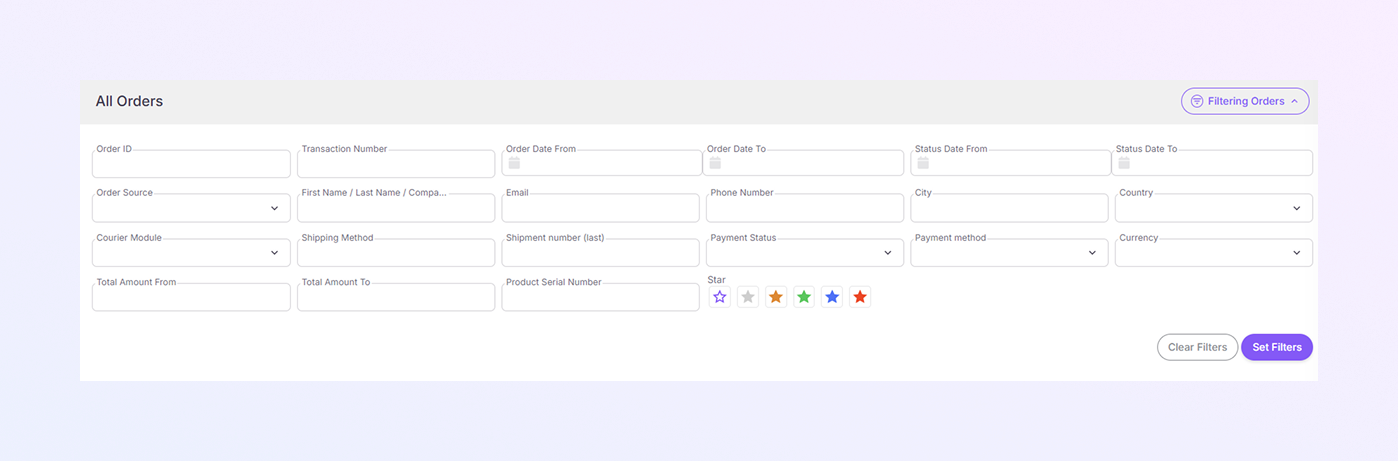
Tabela zamówień (lista główna)
Tutaj wyświetlane są wszystkie zamówienia.
Działania zbiorcze
Działania zbiorcze umożliwiają wykonanie tej samej akcji na wielu zamówieniach jednocześnie, zamiast zajmować się każdym zamówieniem osobno.
Archiwum (lewy pasek boczny)
Kosz (lewy pasek boczny)
Dodaj stan (lewy pasek boczny)

Paginacja