Podręcznik użytkownika strony dzienników przesyłek ExactFlow
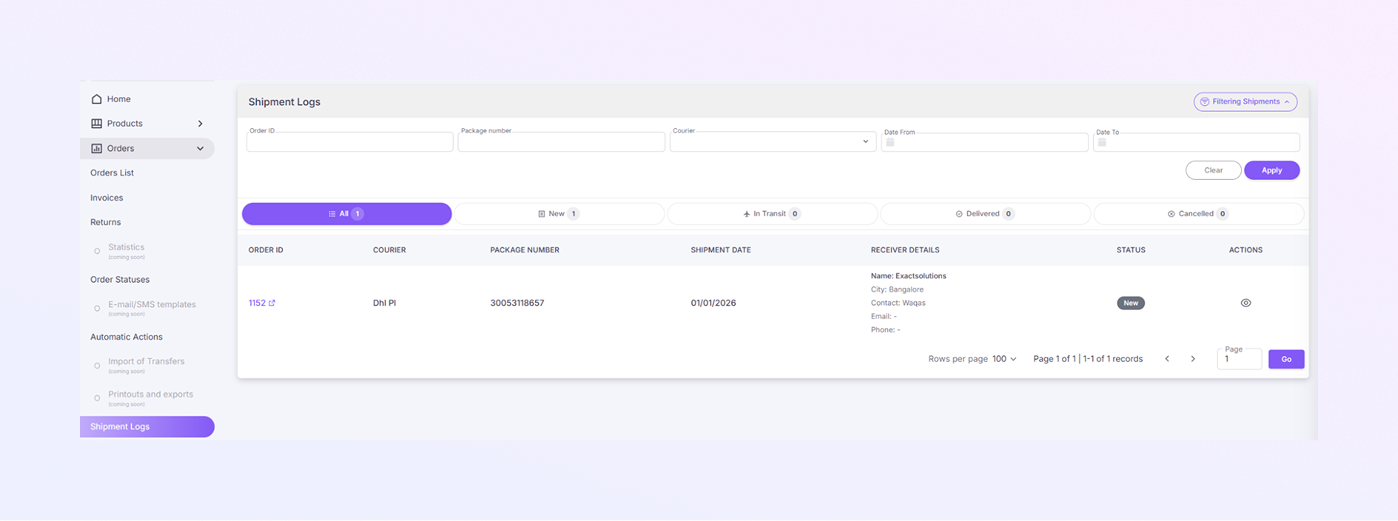
Strona Dzienniki przesyłek pomaga śledzić wszystkie wysłane zamówienia w jednym miejscu. Możesz łatwo przeglądać szczegóły przesyłki, sprawdzać jej status i filtrować przesyłki.
Jak otworzyć stronę dzienników przesyłek
Zaloguj się na swoje konto ExactFlow.
Na lewym pasku bocznym kliknij Zamówienia.
Wybierz dzienniki przesyłek.
Zobaczysz teraz ekran Dzienniki przesyłek.
Przegląd strony
-
Filtrowanie przesyłek
Filtrowanie pomaga szybko znaleźć konkretną przesyłkę. Dostępne pola filtrów:
-
Identyfikator zamówienia: wprowadź numer zamówienia, aby znaleźć przesyłki powiązane z konkretnym zamówieniem.
-
Numer paczki: wprowadź numer śledzenia paczki.
-
Kurier: wybierz usługę kurierską (na przykład: DHL, FedEx lub inna).
-
Data od: wybierz datę początkową, aby filtrować przesyłki utworzone po tej dacie.
-
Data do: wybierz datę końcową, aby filtrować przesyłki utworzone przed tą datą.
Przyciski filtra
Przyciski filtra
-
-
Zastosuj: stosuje wszystkie wybrane filtry i wyświetla pasujące przesyłki.
-
Wyczyść: usuwa wszystkie filtry i ponownie wyświetla wszystkie dzienniki przesyłek.
-
Zakładki stanu przesyłki
Te karty pomagają przeglądać przesyłki według ich aktualnego statusu.ctions
-
Wszystkie: pokazuje wszystkie przesyłki, niezależnie od ich statusu.
-
Nowość: pokazuje nowo utworzone przesyłki.
-
W transporcie: pokazuje przesyłki, które są aktualnie dostarczane.
-
Dostarczone: pokazuje przesyłki, które zostały pomyślnie dostarczone.
-
Anulowane: pokazuje przesyłki, które zostały anulowane.
Kliknij dowolną kartę, aby szybko filtrować przesyłki według statusu.
-
-
Tabela dzienników przesyłek
Ta tabela zawiera szczegółowe informacje o każdej przesyłce.
-
ID zamówienia: Wyświetla numer zamówienia powiązany z przesyłką. Kliknięcie identyfikatora zamówienia otwiera stronę szczegółów zamówienia.
-
Kurier: pokazuje używaną usługę kurierską (przykład: DHL PI).
-
Numer paczki: wyświetla numer śledzenia przesyłki. W razie potrzeby służy do zewnętrznego śledzenia przesyłki.
-
Data wysyłki: pokazuje datę utworzenia lub wysłania przesyłki.
-
Szczegóły odbiorcy: ta sekcja zawiera:
-
Nazwa: nazwa klienta lub firmy
-
Miasto: Miasto dostawy
-
Kontakt: imię i nazwisko osoby kontaktowej
-
E-mail: Adres e-mail klienta (jeśli jest dostępny)
-
Telefon: numer telefonu klienta (jeśli jest dostępny)
-
-
Stan: Pokazuje aktualny status przesyłki:
-
Nowość
-
W transporcie
-
Dostarczono
-
Anulowano
-
Telefon: numer telefonu klienta (jeśli jest dostępny)
-
-
Ikona Action Eye (Widok): kliknij, aby wyświetlić pełne szczegóły przesyłki.
-
-
Paginacja
-
Wiersze na stronę: wybierz liczbę rekordów przesyłek, które chcesz wyświetlić na stronie (np. 100).
-
Nawigacja strony: pokazuje numer bieżącej strony. Do poruszania się między stronami użyj strzałek Poprzedni/Następny lub numeru strony.
-