



Podręcznik użytkownika strony z listą produktów ExactFlow
Wszystkie informacje o nowym produkcie w Twoim sklepie dodajesz na stronie Dodaj produkt. Każda zakładka gromadzi różne rodzaje danych. Możesz poruszać się pomiędzy nimi w dowolnym momencie.
Jak otworzyć formularz Dodaj produkt
-
Kliknij Produkty, a następnie przejdź do Listy produktów na lewym pasku bocznym
-
Kliknij Dodaj produkt (fioletowy przycisk w prawym górnym rogu) na stronie Lista produktów.
-
Po otwarciu okna Dodaj produkt na górze pojawią się zakładki Produkt, Sprzedaż i Magazyn, Informacje, Zdjęcia i Warianty.
-
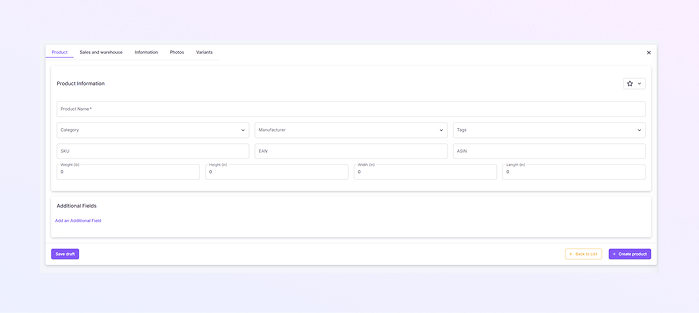
Karta Produkt
-
Wpisz tytuł produktu (wymagany) w polu Nazwa produktu*.
-
Z menu rozwijanego wybierz kategorię (opcjonalna, ale zalecana).
-
Jeśli producent jest dostępny, uzupełnij go.
-
Aby pomóc w przyszłych wyszukiwaniach i filtrowaniu, dodaj tagi.
-
Dodaj unikalną jednostkę SKU (jednostkę magazynową).
-
Jeśli Twój produkt ma kody kreskowe, podaj numer EAN lub ASIN.
-
Jeśli potrzebujesz obliczeń dotyczących wysyłki, wprowadź wagę, wysokość, szerokość i długość (opcjonalnie).
-
Aby utworzyć unikalne pola, z których korzysta Twój zespół, kliknij Dodatkowe pole (opcjonalnie).
-
Po wypełnieniu tej zakładki możesz:
-
Kliknij kartę Sprzedaż i magazyn, aby kontynuować, lub
-
Kliknij Zapisz wersję roboczą (w lewym dolnym rogu), aby zapisać i kontynuować później.
-
Wskazówka: aby uniknąć powielania, użyj unikalnego numeru seryjnego (SN) i jasnej nazwy produktu.
-
-
Karta Sprzedaż i Magazyn
-
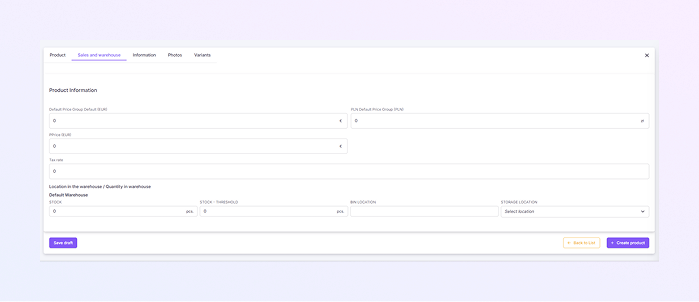
Ceny wypełnień:
-
Wprowadź cenę sprzedaży w EUR dla domyślnej grupy cenowej (EUR).
-
Domyślna grupa cenowa w PLN (PLN): Jeśli ma to zastosowanie, wprowadź cenę w PLN.
-
Cena (EUR): W razie potrzeby wprowadź cenę nabycia lub koszt własny.
-
Stawka podatku: jeśli ma to zastosowanie, wprowadź wartość procentową.
Uwaga: pole Cena domyślna będzie zawsze wyświetlane. Pozostałe pojawiają się tylko wtedy, gdy w Ustawieniach Produktów mamy skonfigurowanych wiele grup cenowych.
-
-
Magazyn i zapasy:
-
Ustaw Zapasy (liczbę posiadanych jednostek) w obszarze Magazyn domyślny.
-
Ustal próg zapasów, czyli najniższą kwotę powodującą niski poziom zapasów.
-
Wypełnij lokalizację składowania (półka/pojemnik), jeśli śledzisz szczeliny magazynowe.
-
Jeśli korzystasz ze stref, wybierz z menu rozwijanego opcję Miejsce przechowywania.
-
Zapisz wersję roboczą lub przejdź do następnej karty.
Wskazówka: jeśli korzystasz z wielu magazynów lub grup cenowych, ustaw je tutaj, aby synchronizacja była dokładna.
-
Karta Informacje
-
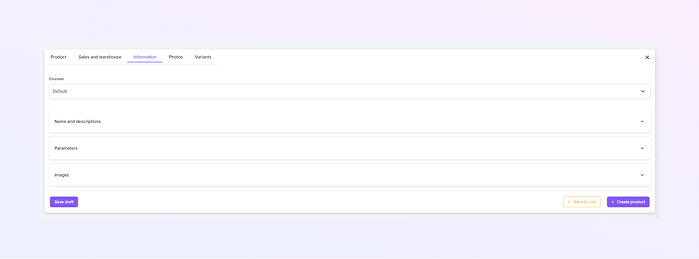
Wybierz kanał (zazwyczaj jest to ustawienie domyślne).
-
Dodaj nazwę produktu, opis i dodatkowy opis po rozwinięciu pól Nazwa i Opis.
-
Aby dodać nazwy i wartości parametrów, rozwijając sekcję Parametry.
-
Dodaj także parametry z grup parametrów. Aby dodać kilka powiązanych parametrów jednocześnie, wybierz grupy parametrów.
-
Aby załączyć obrazy, skorzystaj z sekcji Obrazy.
-
Zapisz wersję roboczą lub przejdź do zakładki Zdjęcia.
Wskazówka: używaj list punktowanych i przejrzystych opisów produktów, aby ulepszyć oferty na rynku.
Karta Zdjęcia
-
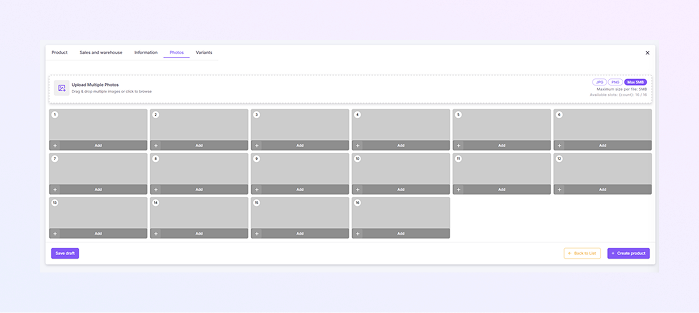
Możesz przeciągnąć i upuścić swoje zdjęcia lub kliknąć sekcję Prześlij wiele zdjęć. Możesz także przesłać wiele zdjęć jednocześnie, najeżdżając na nie kursorem.
-
Przesłane zdjęcia możesz edytować lub usunąć.
-
Obsługiwane formaty plików to JPG i PNG. Każdy plik jest ograniczony do 5 MB.
-
Najpierw prześlij główny obraz (slot 1); masz aż 16 miejsc.
-
W razie potrzeby obrazy można zmienić lub usunąć po przesłaniu.
-
Zapisz wersję roboczą lub przejdź do Wariantów.
Wskazówka: używaj wysokiej jakości, czystych obrazów. Zdjęcie główne powinno wyraźnie przedstawiać produkt.
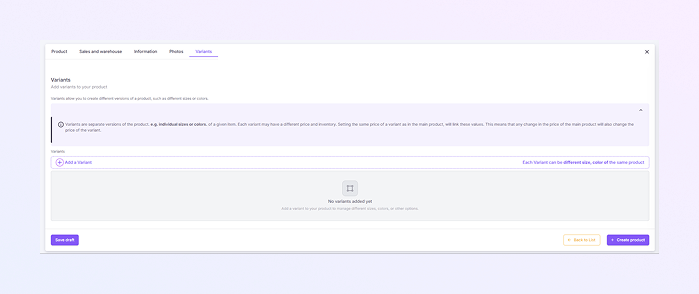
Karta Warianty
-
Przeczytaj pole informacyjne dotyczące wariantów (każdy wariant może mieć własną cenę i stan magazynowy).
-
Aby dodać wariant, kliknij +.
-
Dla każdego zestawu wariantów dodaj nazwę wariantu, SKU, EAN, magazyn i grupę cenową.
-
Nazwa wariantu jest obowiązkowa podczas dodawania.
-
Zapisz wersję roboczą lub zakończ.
Sfinalizuj produkt
-
Dokończ proces i sprawdź wszystkie zakładki (Produkt → Sprzedaż i Magazyn → Informacje → Zdjęcia → Warianty), aby upewnić się, że dane są prawidłowe.
-
Kliknij Zapisz wersję roboczą, jeśli chcesz wrócić później.
-
Aby opublikować produkt, kliknij Utwórz produkt (w prawym dolnym rogu).
-
Aby anulować i wrócić do listy, kliknij Wróć do listy.
-