



Podręcznik użytkownika strony akcji automatycznych ExactFlow
Akcje automatyczne to reguły uruchamiane samodzielnie, gdy coś się wydarzy (zdarzenie). Na regułę składają się trzy elementy:
-
Zdarzenie, początek reguły (np. utworzenie produktu).
-
Warunki to filtry określające, kiedy reguła ma zastosowanie (np. kategoria produktu = „odzież”)
-
Działania to czynności wykonywane przez system po spełnieniu określonych warunków, np. wysłanie wiadomości e-mail, zmiana ceny lub ustawienie gwiazdki.
Nie musisz pozostać na stronie, ponieważ system wykonuje wiele akcji, które dodasz w tle.
Otwórz stronę Akcje automatyczne
-
Z lewego menu wybierz Produkty → Akcje automatyczne.
-
Strona pokazuje:
-
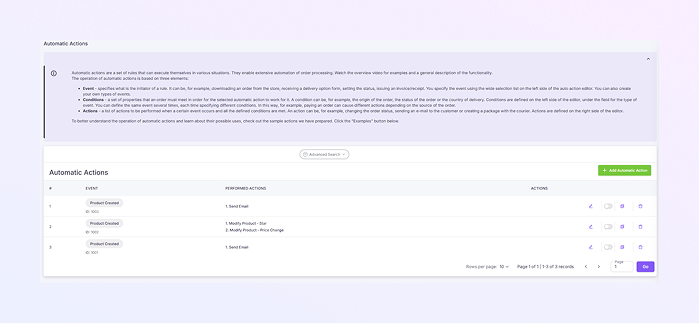
U góry znajduje się krótki fioletowy panel objaśniający, który wyjaśnia, czym są akcje automatyczne.
-
Bieżące akcje automatyczne są wymienione w poniższej tabeli.
-
W prawym górnym rogu znajduje się zielony przycisk „Dodaj akcję automatyczną”.
-
Przeczytaj listę automatycznych akcji.
-
Numer wiersza
-
Zdarzenie: które zdarzenie wyzwala regułę (przykład: utworzenie produktu)
-
Wykonane działania: krótka lista działań, które wykona reguła (przykład: wysłanie e-maila)
-
Ikony akcji: po prawej stronie umożliwiające szybkie operacje:
-
Edycja: otwórz regułę, aby ją zmodyfikować
-
Przełącz Włącz / Wyłącz: włącz lub wyłącz regułę
-
Kopiuj/Duplikuj: utwórz kopię reguły
-
Usuń: usuń regułę.
-
W głównej tabeli każda reguła jest pokazana w wierszach. Dla każdej reguły możesz zobaczyć:
Krok 1: Utwórz nową akcję automatyczną.
-
Kliknij zielony przycisk Dodaj akcję automatyczną.
-
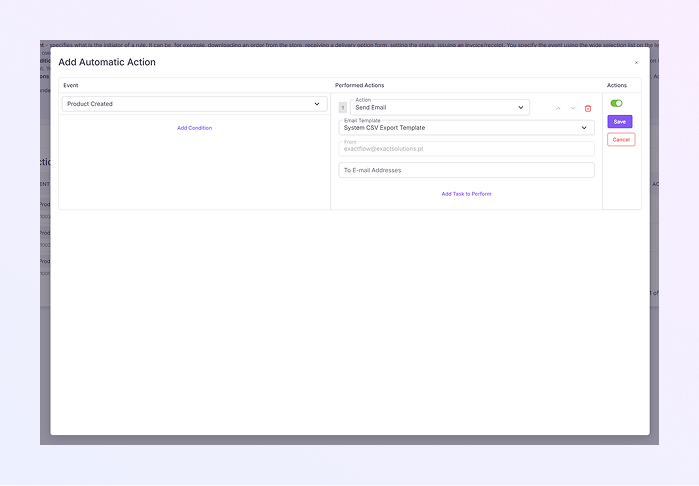
Otworzy się okno modalne z dwoma głównymi obszarami:
-
Obszar wydarzeń i warunków. Sekcja wydarzeń i warunków znajduje się po lewej stronie.
-
Obszar wykonanych działań (co się stanie) znajduje się po prawej stronie.
-
-
Wybierz zdarzenie, które rozpocznie tę regułę z menu rozwijanego Zdarzenie po lewej stronie.
-
Przykład: Utworzono produkt.
-
-
Aby ograniczyć czas działania reguły, kliknij Dodaj warunek po lewej stronie.
-
Dodaj pola warunków, takie jak kategoria, źródło, SKU, kraj, przedział cenowy itp.
-
Możesz dodać wiele warunków; wszystkie muszą zostać spełnione, aby akcja mogła zostać uruchomiona.
-
-
Wybierz akcję z menu rozwijanego po stronie Wykonane akcje po prawej stronie:
-
Przykładowe działania obejmują wysyłanie e-maili, ustawianie gwiazdek, dodawanie lub usuwanie tagów, zmianę stanów magazynowych, zmianę cen, tworzenie SKU i inne.
-
-
Wypełnij wymagane pola dla tej akcji:
-
Jeśli Wyślij e-mail, wybierz Szablon e-maila, wprowadź adresy e-mail odbiorców itp.
-
Jeśli Zmień cenę, wprowadź nową cenę lub formułę.
-
-
Aby dodać więcej akcji (uruchomić wiele rzeczy w kolejności): kliknij Dodaj zadanie do wykonania lub użyj strzałek w górę/w dół, aby ustawić kolejność.
-
Wyświetlana jest kolejność wykonywania czynności.
-
-
Aby teraz włączyć regułę, użyj przełącznika po prawej stronie (zielony = włączony).
-
Aby zapisać regułę, kliknij Zapisz (fioletowy). Aby odrzucić, kliknij Anuluj.
Uwaga: nie musisz utrzymywać strony otwartej, ponieważ po zapisaniu operacje są umieszczane w kolejce i wykonywane w tle.
Krok 2: Edytuj istniejącą regułę
-
Kliknij ikonę Edytuj obok tej reguły na liście.
-
Otwiera się ten sam moduł z wstępnie wypełnionymi zdarzeniami, warunkami i akcjami.
-
Kliknij Zapisz po wprowadzeniu zmian w dowolnym polu lub akcji oraz dodaniu lub usunięciu zadań.
Krok 3: włącz lub wyłącz regułę
-
Po prawej stronie wiersza kliknij mały przełącznik:
-
WŁ. (zielony) oznacza, że reguła działa automatycznie.
-
WYŁ. (szary) oznacza, że reguła jest wstrzymana i nie będzie działać.
-
-
Jeśli chcesz tymczasowo zatrzymać regułę, użyj opcji Wyłącz.
Krok 4: Skopiuj (duplikuj) regułę
-
W wierszu reguły kliknij ikonę kopiuj/duplikuj (schowek).
-
System utworzy zduplikowaną regułę (można ją następnie edytować i zapisać pod nowym identyfikatorem).
Jeśli potrzebujesz podobnej reguły z niewielkimi modyfikacjami, jest to pomocne.
Krok 5: Usuń regułę
-
Kliknij ikonę kosza w wierszu reguły.
-
Potwierdź usunięcie w wyskakującym oknie.
Uwaga: po usunięciu reguła jest trwale usuwana.
Zaawansowane wyszukiwanie i nawigacja
-
Kliknij Wyszukiwanie zaawansowane nad tabelą, aby przefiltrować reguły na liście, wprowadzając zdarzenia, warunki i identyfikator działania.
-
Aby poruszać się między stronami, użyj elementów sterujących paginacją w prawym dolnym rogu.