Podręcznik użytkownika strony kategorii ExactFlow
Strona Kategorie pomaga organizować produkty w grupy. Kategorie ułatwiają zarządzanie zapasami, wyszukiwanie produktów i utrzymywanie struktury sklepu. Na przykład: elektronika, akcesoria domowe i biurowe oraz karty podarunkowe.
Możesz także tworzyć podkategorie w ramach kategorii głównej. W tym przewodniku opisano stronę Kategorie w module Produktu ExactFlow.
-
Zaloguj się do ExactFlow
-
Na lewym pasku bocznym kliknij Produkty
-
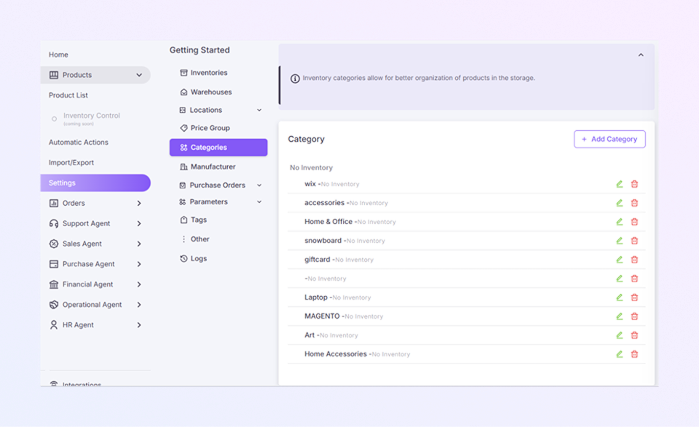
Kliknij Ustawienia → Otwórz kategorie.
-
Strona z listą kategorii
-
Ta lista pokazuje wszystkie istniejące kategorie.
-
Każda kategoria wyświetla:
-
Nazwa kategorii
-
Stan zapasów (Zapasy / Brak zapasów)
-
-
Kategorie są pokazane w prostym widoku listy.
-
Istnieją dwie ikony akcji:
-
Ikona edycji: edytuj szczegóły kategorii.
-
Usuń ikonę: usuń kategorię (jeśli nie jest używana).
-
-
Kategorię należy usunąć tylko wtedy, gdy nie jest ona przypisana do żadnego produktu.
-
-
Dodaj nową kategorię
-
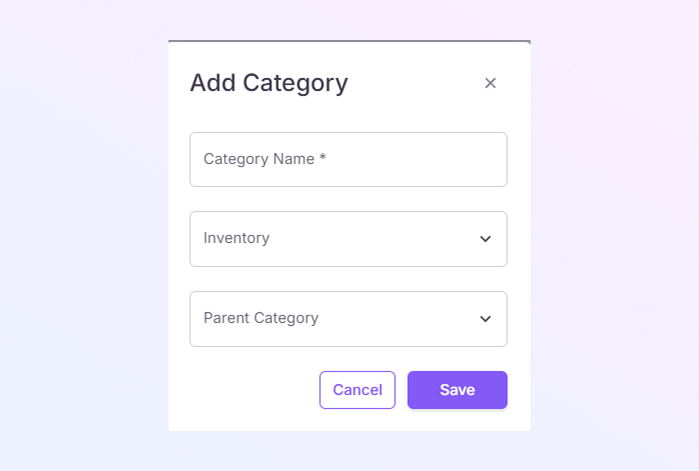
Na stronie Kategorie kliknij + Dodaj kategorię (w prawym górnym rogu). Otworzy się wyskakujące okienko Dodaj kategorię.
-
Wprowadź jasną i znaczącą nazwę kategorii. Przykład: akcesoria domowe, elektronika, laptop. To pole jest wymagane.
-
Wybierz opcję Zapasy, aby określić, czy produkty w tej kategorii będą śledzić stany magazynowe.
-
Zapasy: ilość produktów jest śledzona i automatycznie aktualizowana, gdy produkty zostaną sprzedane lub uzupełnione.
-
Brak zapasów: ilość zapasów nie jest śledzona (idealne rozwiązanie w przypadku usług, produktów cyfrowych lub kart podarunkowych).
-
-
W kategorii nadrzędnej (opcjonalnie) użyj tego pola, aby utworzyć podkategorie. Wybierz istniejącą kategorię jako nadrzędną. Przykład: Kategoria nadrzędna: Elektronika → Nowa kategoria: Laptopy. Spowoduje to umieszczenie laptopów w kategorii Elektronika.
-
Kliknij Zapisz, aby utworzyć kategorię lub kliknij Anuluj, aby zamknąć bez zapisywania.
-
Jak otworzyć stronę kategorii
Zobaczysz teraz stronę z listą kategorii.