Podręcznik użytkownika strony importu/eksportu ExactFlow
Moduł produktów w ExactFlow pomaga przesyłać produkty, aktualizować dane produktów i eksportować pliki produktów, kiedy tylko tego potrzebujesz.
Każda część tego przewodnika jest szczegółowo wyjaśniona.
Dostęp do modułu produktu
-
Zaloguj się na swoje konto ExactFlow.
-
Kliknij Produkty w menu po lewej stronie.
-
Kliknij Importuj/Eksportuj. Widoczne będą teraz dwie zakładki:
-
Importuj: przesyłaj produkty do ExactFlow.
-
Eksport: pobieraj produkty z ExactFlow.
-
Importuj produkty
-
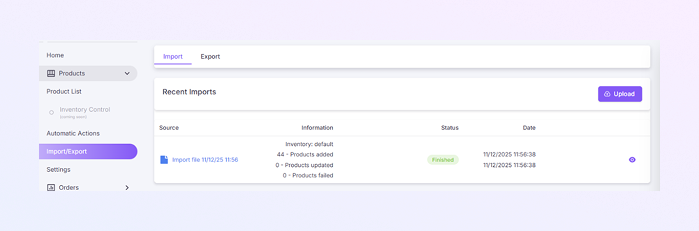
Ostatnie importy
Tutaj możesz zobaczyć:
-
Plik, który przesłałeś.
-
W kolumnie informacyjnej widać, ile produktów zostało dodanych, zaktualizowanych lub nie udało się
-
Status importu (np. Zakończony)
-
Data i godzina każdego importu
-
Mała ikona oka umożliwiająca wyświetlenie szczegółów
Dzięki temu możesz śledzić swoje poprzednie przesłane pliki.
-
-
Rozpocznij nowy import
Wykonaj poniższe kroki, aby przesłać nowy plik produktu.
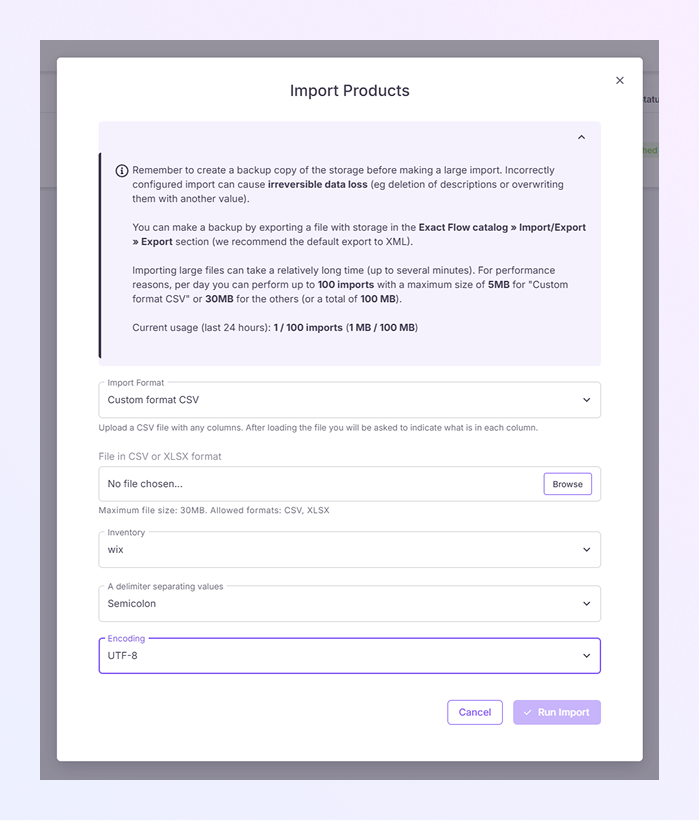
Krok 1: Kliknij przycisk „Prześlij”.
Otworzy się wyskakujące okienko „Importuj produkty”.
Krok 2: Przeczytaj uwagi dotyczące importu
U góry zobaczysz przydatne informacje:
-
Przed wprowadzeniem znaczących zmian zawsze utwórz kopię zapasową.
-
Utrata danych w wyniku nieprawidłowego importu może być nieodwracalna.
-
Obecnie w ExactFlow nie ma żadnych ograniczeń dotyczących liczby przesyłanych plików ani rozmiaru plików. Możesz przesłać dowolną liczbę plików.
Krok 3: Wybierz format importu
Wybierz z menu rozwijanego. W przypadku elastycznego mapowania zalecany jest plik CSV w formacie niestandardowym, a także wybór innych formatów systemowych (jeśli są dostępne).
Krok 4: Prześlij swój plik
Kliknij Przeglądaj. Wybierz tylko plik CSV lub XLSX.
Krok 5: Wybierz Zasoby
Wybierz, w którym „Inwentarzu” będą zapisywane Twoje produkty. Przykład: „wix” lub inna nazwa magazynu/inwentarza.
Krok 6: Wybierz Separator wartości.
Jest to symbol używany przez Twój plik pomiędzy kolumnami. Typowe opcje: Przecinek (,), Średnik (;), Tab. Wybierz właściwą opcję, aby plik został poprawnie sformatowany.
Krok 7: Wybierz Kodowanie.
Zwykle poprawny jest kod UTF-8 (domyślny).
Krok 8: Kliknij „Uruchom import”.
ExactFlow przetworzy Twój plik.
Po imporcie nowo dodane produkty zostaną wyświetlone, a wszelkie błędy (jeśli występują) zostaną wyświetlone w tabeli Ostatnie importy.
-
Na karcie Import znajdują się dwie główne sekcje:
Eksportuj produkty
Kliknij kartę Eksportuj, aby pobrać informacje o produkcie. Ta strona składa się z trzech głównych sekcji:
-
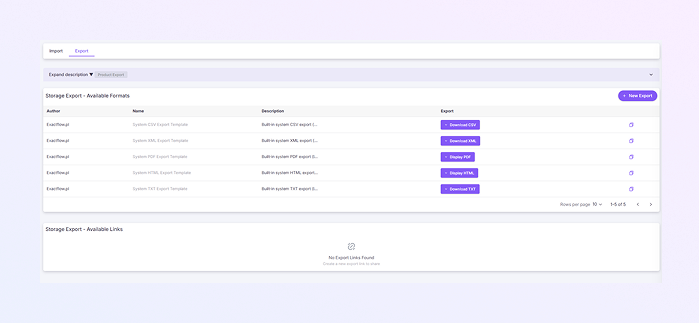
Eksport pamięci – dostępne formaty
Są to wbudowane szablony systemowe, za pomocą których można pobrać dane produktów.
Każdy wiersz pokazuje:
-
Autor: zazwyczaj „Exactflow.pl”.
-
Nazwa: typ szablonu (CSV/XML/PDF/HTML/TXT)
-
Opis: wyjaśnia, co zawiera plik.
-
Przycisk Eksportuj: umożliwia pobranie lub wyświetlenie pliku. Przykłady: Pobierz CSV, Pobierz XML, Wyświetl PDF, Pobierz TXT, Wyświetl HTML.
Opis: wyjaśnia, co zawiera plik.
Wystarczy kliknąć przycisk, a plik produktu zostanie wygenerowany.
-
-
Eksport pamięci – dostępne linki
W tym obszarze zostaną wyświetlone utworzone przez Ciebie linki eksportowe. Możesz utworzyć nowy za pomocą przycisku Nowy eksport.
-
Dodaj nowy eksport
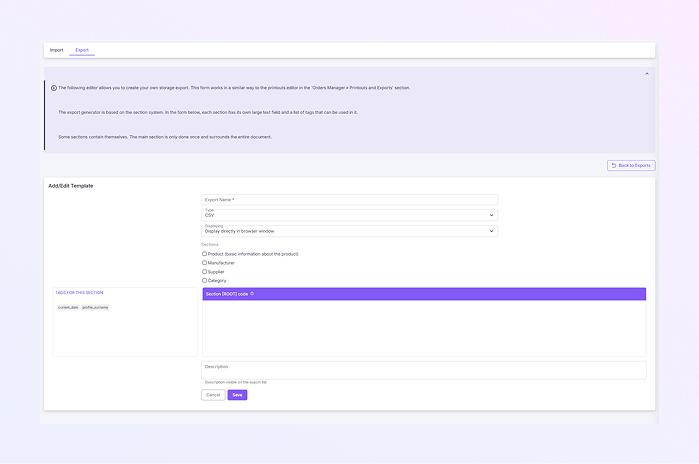
Po kliknięciu Nowy eksport zobaczysz formularz o nazwie Dodaj/edytuj szablon. Oto jak z niego korzystać:
Krok 1: Wprowadź nazwę eksportu.
Krok 2: Wybierz typ eksportu.
Wybierz format pliku: CSV, XML, HTML, TXT lub PDF.
Krok 3: wybierz sposób wyświetlania.
Opcje obejmują: Wyświetl w przeglądarce i pobierz plik na dysk. Wybierz ten, który wolisz.
Krok 4: Wybierz sekcje do uwzględnienia.
Zaznacz żądane informacje, np. Produkt (główne szczegóły), Producent, Dostawca, Kategoria. Możesz wybrać jeden lub wiele. Aby zapewnić poprawny eksport danych, upewnij się, że Twój szablon używa odpowiednich tagów HTML, aby system mógł dokładnie odczytać i sformatować informacje.
Krok 5: Edytuj sekcję szablonu
Zobaczysz duże fioletowe pole oznaczone „Kod sekcji [ROOT]”. W tym polu znajdują się znaczniki, których możesz użyć, takie jak: bieżąca_data, nazwisko_profilu. Ten obszar kontroluje układ eksportowanego pliku. (Jeśli nie masz pewności, możesz pozostawić tę opcję jako domyślną.)
Krok 6: Dodaj opis (opcjonalnie)
Będzie to później widoczne pod nazwą szablonu.
Krok 7: Zapisz szablon
Kliknij Zapisz.
Twój nowy format eksportu pojawi się teraz na liście eksportu i będzie można go pobrać w dowolnym momencie.