Podręcznik użytkownika strony Zapasy ExactFlow
W tym przewodniku opisano stronę Zapasy w module produktu ExactFlow.
-
Otwórz aplikację ExactFlow
-
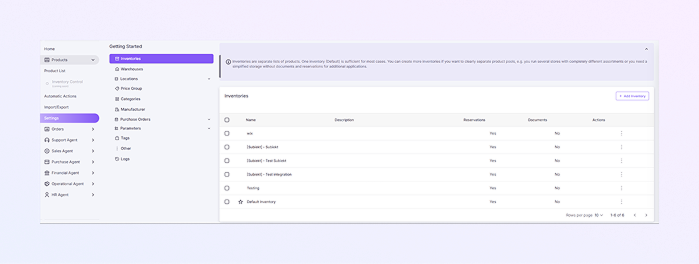
W lewym menu kliknij Produkty.
-
Kliknij Ustawienia.
-
Wybierz Zapasy
-
Strona listy zapasów
-
U góry zobaczysz komunikat informacyjny wyjaśniający, czym są zasoby reklamowe i kiedy należy utworzyć więcej niż jeden asortyment. Ma to jedynie charakter informacyjny i nie powoduje zmiany żadnych ustawień.
-
Tabela Zapasy pokazuje wszystkie istniejące zapasy.
-
Pole wyboru: wybierz jeden lub więcej zasobów reklamowych.
-
Nazwa: nazwa zasobów
-
Opis: krótkie wyjaśnienie (jeśli zostało dodane)
-
Rezerwacje: pokazuje, czy włączona jest rezerwacja zapasów (Tak / Nie)
-
Dokumenty: pokazuje, czy włączono przechowywanie dokumentów (Tak / Nie)
-
Działania: menu z trzema kropkami umożliwiające działania dotyczące zasobów reklamowych
-
-
Zasoby oznaczone ⭐ to Zapasy domyślne.
-
Jest używany automatycznie, jeśli nie wybrano żadnego innego asortymentu.
-
Nie można usunąć domyślnego asortymentu.
-
-
Dodaj nowy asortyment
-
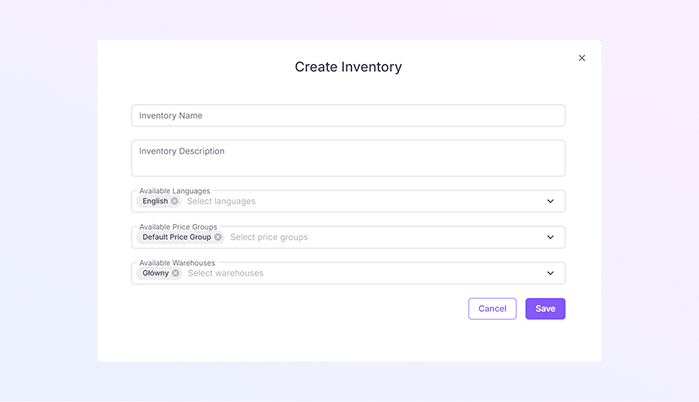
Na stronie Zapasy kliknij + Dodaj zapasy (w prawym górnym rogu), a następnie otworzy się wyskakujące okienko Utwórz zapasy.
-
Wpisz wyraźną i niepowtarzalną nazwę zapasów. Przykład: Zapasy sklepu internetowego.
-
Dodaj krótką notatkę na temat opisu zapasów. Jest to pole opcjonalne.
-
Wybierz języki używane w produktach w tym asortymencie. W razie potrzeby możesz wybrać wiele języków.
-
Wybierz, które grupy cenowe są dostępne w tym magazynie. W razie potrzeby możesz także wybrać wiele grup cenowych.
-
Wybierz jeden lub więcej magazynów. Zapasy na te zapasy będą pochodzić z tych magazynów.
-
Kliknij Zapisz, aby utworzyć inwentarz, lub kliknij Anuluj, aby zamknąć bez zapisywania. Po zapisaniu ekwipunek pojawi się na liście Zapasy.
-
W menu z trzema kropkami Akcje możesz edytować ustawienia zasobów, zarządzać konfiguracją (na podstawie uprawnień) i wyświetlać szczegóły zasobów.
-
Jak otworzyć stronę zapasów
Zobaczysz teraz stronę z listą Zapasów.