



Podręcznik użytkownika strony lokalizacji ExactFlow
W tym przewodniku opisano stronę Lokalizacje w module Produktu ExactFlow. Na tej stronie znajdują się kolejne cztery podstrony: Strefy, Szafy, Typy lokalizacji i Lista lokalizacji.
-
Co to jest strefa?
Strefa to logiczny obszar wewnątrz magazynu. Pomaga lepiej zorganizować lokalizacje, na przykład: Strefa kompletacji, Strefa przechowywania, Strefa pakowania i Strefa zwrotów.
Strefy sprawiają, że praca magazynu jest szybsza i bardziej zorganizowana.
Jak otworzyć stronę Strefy
-
Zaloguj się do ExactFlow.
-
W lewym menu kliknij Produkty.
-
Kliknij Ustawienia → Otwórz lokalizacje → Kliknij Strefy.
Zobaczysz teraz stronę Strefy.
Omówienie strony Strefy
-
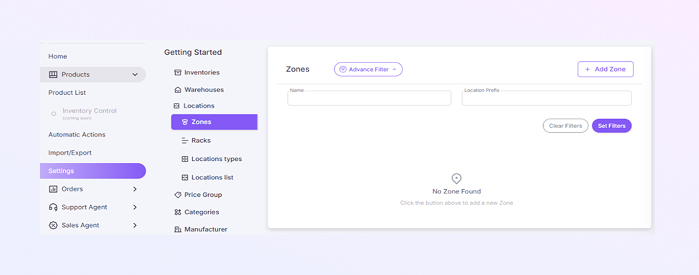
Na stronie Strefy możesz przeglądać wszystkie istniejące strefy, wyszukiwać lub filtrować strefy oraz dodawać nową strefę.
-
Kliknij „Filtr zaawansowany”, aby otworzyć opcje filtrowania. Zobaczysz dwa pola wejściowe dla sekcji filtra:
-
Nazwa: Szukaj stref według nazwy strefy.
-
Prefiks lokalizacji: wyszukiwanie według kodu prefiksu.
-
-
Filtry możesz zastosować klikając przycisk „Ustaw filtry”, a usunąć wszystkie filtry klikając przycisk „Wyczyść filtry”.
Dodaj strefę
-
Fioletowy przycisk „+ Dodaj strefę” w prawym górnym rogu. Kliknij, aby utworzyć nową strefę.
-
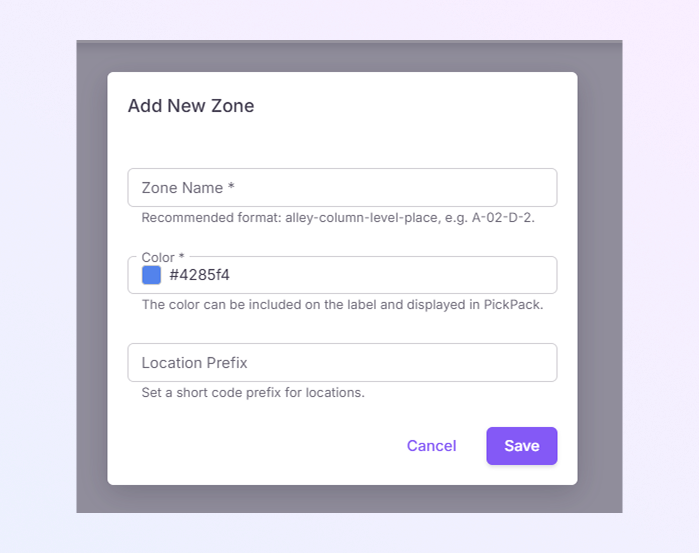
Po kliknięciu pojawi się wyskakujące okienko zatytułowane „Dodaj nową strefę”.
-
Wprowadź unikalną nazwę strefy. Jest to pole wymagane. Zalecany format: aleja-poziom-kolumny-miejsce Przykład: A-02-D-2
-
Wybierz kolor lub użyj domyślnego kodu koloru (przykład: #4285f4). Jest to również pole wymagane. Celem koloru jest użycie go na etykietach i wyświetlenie w PickPacku. Pomaga szybko wizualnie zidentyfikować strefy.
-
Wprowadź prefiks lokalizacji (opcjonalnie), krótki kod lokalizacji w tej strefie. Przykład: A02. Prefiks ten jest automatycznie dodawany do lokalizacji utworzonych w ramach tej strefy.
-
Kliknij Zapisz, wówczas strefa zostanie utworzona i dodana do listy. Możesz też kliknąć Anuluj, a wyskakujące okienko zamknie się bez zapisywania.
-
Po zapisaniu strefa pojawi się na liście Strefy. Można go używać podczas tworzenia regałów, tworzenia lokalizacji oraz zarządzania kompletacją i składowaniem magazynowym.
-
-
Co to jest stojak?
Regał reprezentuje fizyczny regał znajdujący się w strefie magazynu. Regały pomagają w przejrzystej organizacji produktów, dzięki czemu pracownicy magazynu mogą szybciej znajdować, wybierać i przechowywać produkty.
Każdy regał należy do Strefy, ma jedną lub dwie strony (na przykład: Przód i Tył) i wykorzystuje przedrostki lokalizacji do generowania lokalizacji przechowywania.
Jak otworzyć stronę stojaków
-
Zaloguj się do ExactFlow.
-
W lewym menu kliknij Produkty.
-
Kliknij Ustawienia → Otwórz lokalizacje → Kliknij Regały.
Zobaczysz teraz stronę Regały.
Omówienie strony stojaków
-
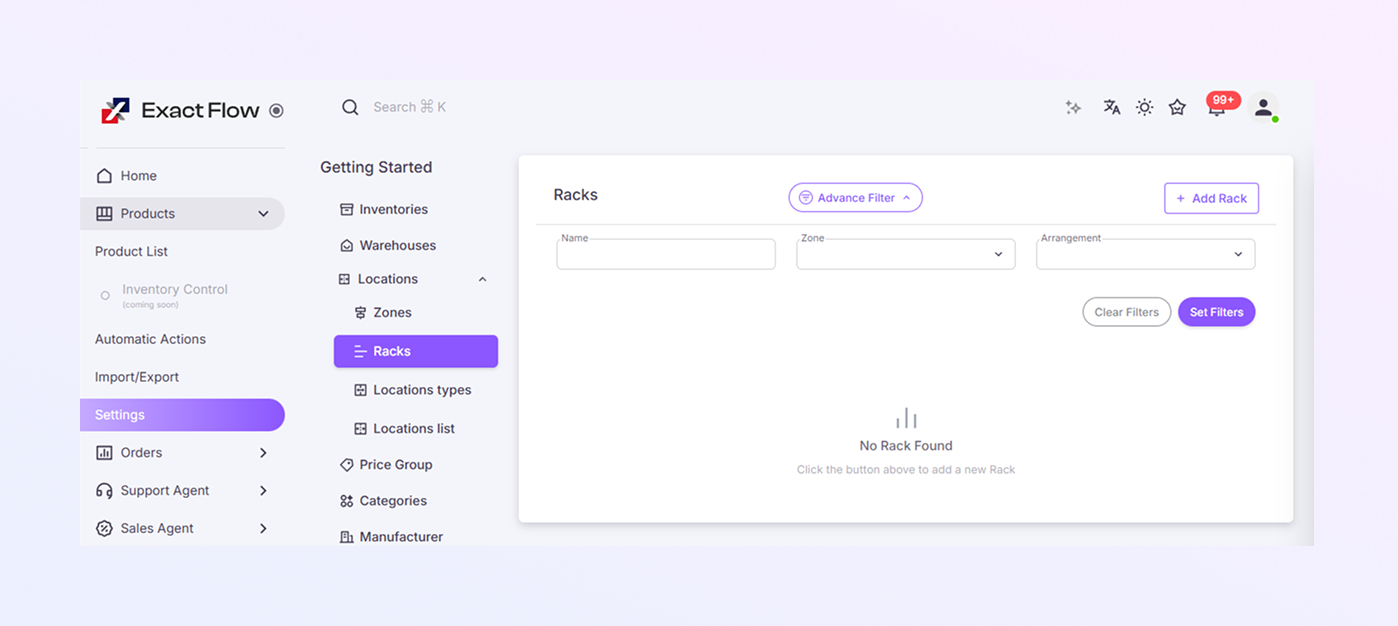
Na stronie Stojaki możesz przeglądać wszystkie istniejące stojaki, wyszukiwać lub filtrować stojaki oraz dodawać nowy stojak.
-
Kliknij „Filtr zaawansowany”, aby otworzyć opcje filtrowania. Zobaczysz trzy pola wejściowe dla sekcji filtra:
-
Pole nazwy: Szukaj stojaków według ich nazwy.
-
Lista stref: filtruj stojaki według określonej strefy.
-
Lista rozwijana aranżacji: Filtruj stojaki na podstawie ich fizycznej orientacji.
-
-
Filtry możesz zastosować klikając przycisk „Ustaw filtry”, a usunąć wszystkie filtry klikając przycisk „Wyczyść filtry”.
Dodaj stojak
-
Fioletowy przycisk „+ Dodaj stojak” w prawym górnym rogu. Kliknij, aby utworzyć nowy stojak.
-
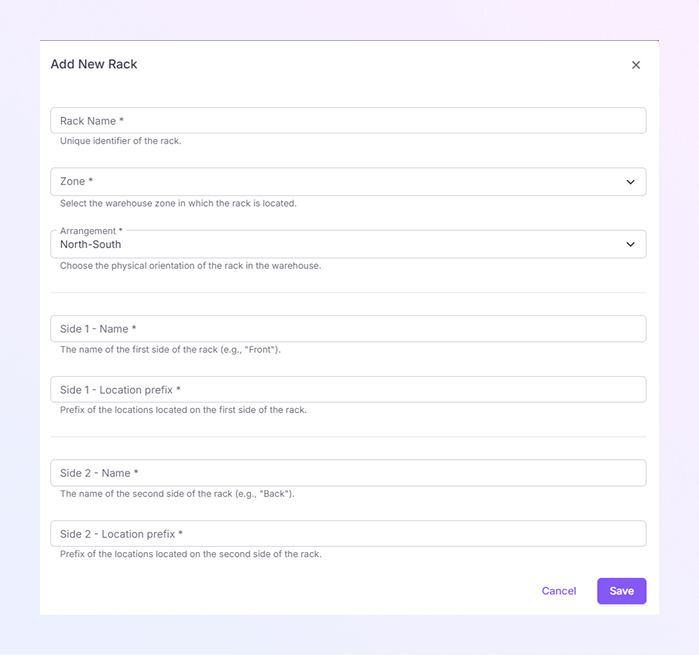
Po kliknięciu pojawi się wyskakujące okienko zatytułowane „Dodaj nowy stojak”.
-
Wprowadź unikalną nazwę stojaka *. Przykład: Rack-A01. Ułatwia to łatwą identyfikację stojaka.
-
Wybierz Strefę *, w której znajduje się ten stojak. Strefy muszą już istnieć przed utworzeniem regałów. Przykład: strefa A, chłodnia itp.
-
Wybierz opcję Aranżacja * sposób fizycznego umiejscowienia stojaka. Przykład: Północ–Południe. Pomaga to zoptymalizować trasy kompletacji wewnątrz magazynu.
-
Wprowadź stronę 1 – Nazwa * pierwsza strona stojaka. Przykład: Przód
-
Wprowadź krótki bok 1 – Prefiks lokalizacji *. Przykład: F. Ten prefiks będzie używany podczas generowania lokalizacji magazynów.
-
Wprowadź Stronę 2 – Nazwa * drugą stronę stojaka. Przykład: Powrót
-
Wprowadź krótki bok 2 – Prefiks lokalizacji *. Przykład: B
-
Kliknij Zapisz, po czym regał zostanie utworzony i dodany do listy. Możesz też kliknąć Anuluj, a wyskakujące okienko zamknie się bez zapisywania.
-
Po zapisaniu stojak pojawi się na liście Stojaki. Można go używać podczas tworzenia regałów, tworzenia lokalizacji oraz zarządzania kompletacją i składowaniem magazynowym.
-
Stojak pojawi się na liście Stojaki. Można go teraz używać do tworzenia szczegółowych lokalizacji przechowywania, organizowania zapasów i zwiększania dokładności kompletacji.
-
-
Co to są typy lokalizacji?
Typy lokalizacji pomagają zdefiniować typy przestrzeni do przechowywania w magazynie, takie jak małe pudełko, średnie pudełko, paleta, półka i wysokie składowanie.
Każdy typ lokalizacji może mieć ograniczenia, takie jak ilość, waga i rozmiar. Pomaga to ExactFlow:
-
Zapobiegaj przeciążaniu lokalizacji
-
Popraw organizację zapasów
-
Zwiększ dokładność kompletacji i przechowywania
Jak otworzyć stronę typów lokalizacji
-
Zaloguj się do ExactFlow.
-
W lewym menu kliknij Produkty.
-
Kliknij Ustawienia → Otwórz lokalizacje → Kliknij Typy lokalizacji.
Zobaczysz teraz stronę Typy lokalizacji.
Omówienie strony Typy lokalizacji
-
Pasek wyszukiwania znajduje się na górze strony. Użyj go, aby wyszukiwać według nazwy typu lokalizacji. Przykład: wpisz pole, aby znaleźć wszystkie typy powiązane z polami.
-
W tabeli typów lokalizacji każdy wiersz reprezentuje jeden typ lokalizacji.
-
Pole wyboru: wybierz jeden lub wiele typów lokalizacji. Przydatne w przypadku akcji zbiorczych (jeśli jest włączone).
-
Nazwa: nazwa typu lokalizacji. Przykłady: duże pudełko, paleta i małe pudełko.
-
Maksymalna ilość: Pokazuje maksymalną dozwoloną liczbę elementów. 0 oznacza brak limitu.
-
Maksymalna waga: Pokazuje maksymalną dozwoloną wagę. 0 oznacza brak limitu wagi
-
Wymiary: wyświetla szerokość × wysokość × głębokość (w cm). 0 × 0 × 0 cm oznacza brak ograniczenia rozmiaru.
-
Do przeniesienia: wskazuje, czy ten typ lokalizacji może być używany do przenoszenia zapasów. Wartości:
-
TAK: dozwolone transfery
-
NIE: niedozwolone
-
-
Działania (⋮): Kliknij trzy kropki, aby edytować typ lokalizacji i usunąć typ lokalizacji (jeśli jest to dozwolone).
-
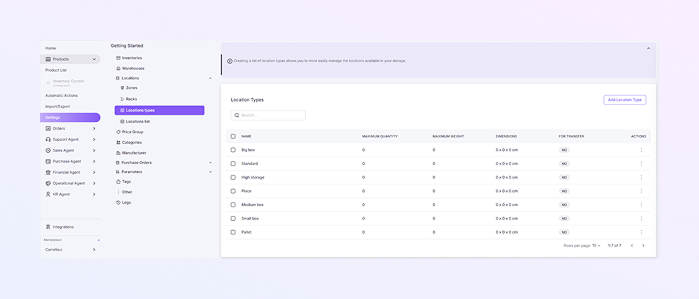
Dodaj typ lokalizacji
-
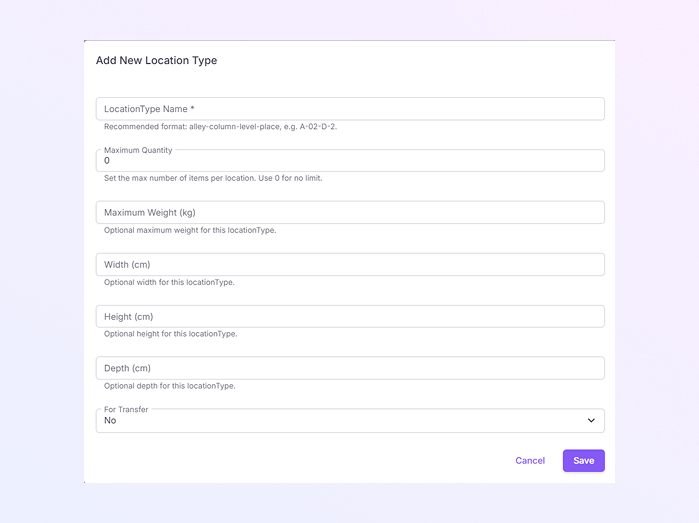
Kliknij przycisk Dodaj typ lokalizacji znajdujący się w prawym górnym rogu. Zostanie otwarty formularz Dodaj nowy typ lokalizacji.
-
Wpisz jasną i prostą nazwę typu lokalizacji *. Przykład: małe pudełko, paleta.
-
W opcji Maksymalna ilość ustaw maksymalną liczbę elementów dozwoloną w tej lokalizacji. Wpisz 0, jeśli nie ma limitu.
-
W opcji Maksymalna waga (kg) ustaw maksymalną wagę, jaką może udźwignąć ta lokalizacja. Pozostaw puste, jeśli waga nie ma znaczenia. Przykład: 500 → maksymalnie dozwolone 500 kg.
-
W Szerokość (cm) ustaw maksymalną dozwoloną szerokość przedmiotów.
-
W opcji Wysokość (cm) ustaw maksymalną dozwoloną wysokość przedmiotów.
-
W głębokości (cm): Ustaw maksymalną dozwoloną głębokość przedmiotów.
-
W obszarze Do przeniesienia wybierz, czy ten typ lokalizacji może być używany podczas przesunięć magazynowych. Opcje:
-
Tak: można wykorzystać przy przenoszeniu zapasów.
-
Nie: nie można używać do przelewów.
-
-
Kliknij przycisk Zapisz, aby utworzyć typ lokalizacji, lub przycisk Anuluj, aby odrzucić zmiany.
-
-
Co to jest lista lokalizacji?
Lista lokalizacji pokazuje wszystkie fizyczne miejsca, w których przechowywane są produkty w Twoim magazynie. Przykładowe lokalizacje: półka, kosz, skrzynia, miejsce na paletę
Każda lokalizacja pomaga wiedzieć, gdzie przechowywane są produkty i pomaga pracownikom magazynu podczas kompletacji i pakowania.
Jak otworzyć stronę stojaków
-
Zaloguj się do ExactFlow.
-
W lewym menu kliknij Produkty.
-
Kliknij Ustawienia → Otwórz lokalizacje → Kliknij listę lokalizacji.
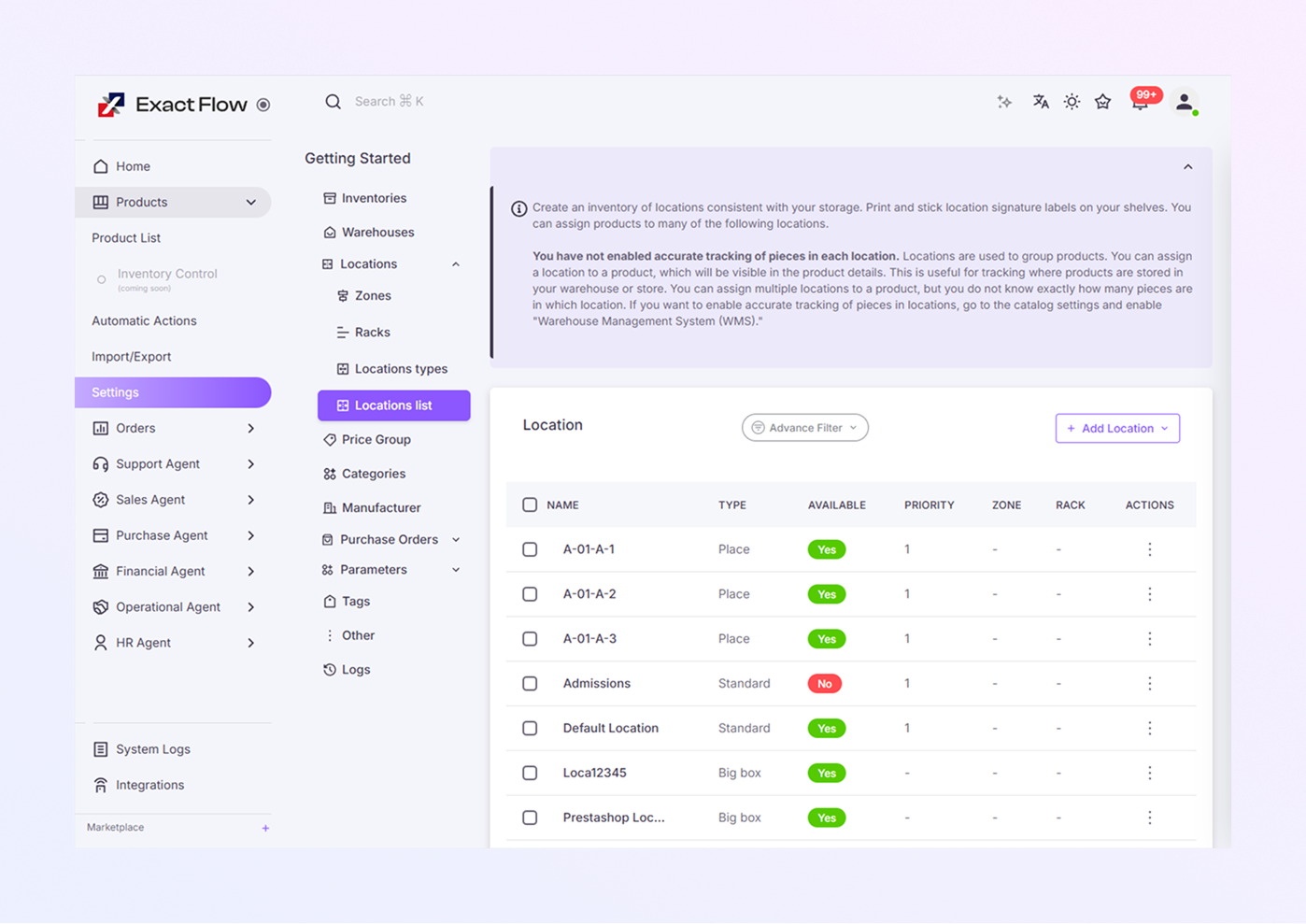
Zobaczysz teraz stronę Lista lokalizacji.
Omówienie strony z listą lokalizacji
-
U góry strony możesz filtrować lokalizacje według: nazwy, typu, strefy, stojaka i dostępności do pobrania.
-
Kliknij opcję Filtr zaawansowany, wprowadź lub wybierz wartości filtra, a następnie kliknij opcję Ustaw filtry. Lista aktualizuje się automatycznie.
-
Kliknij opcję Wyczyść filtry, aby zresetować wszystkie filtry.
-
W tabeli z listą lokalizacji każdy wiersz reprezentuje jedną lokalizację.
-
Nazwa: Unikalna nazwa lokalizacji (przykład: A-01-A-1).
-
Typ: typ lokalizacji (standardowa, miejsce, duże pudełko itp.)
-
Dostępne: Wskazuje, czy pobieranie jest dozwolone z tej lokalizacji (Tak/Nie).
-
Priorytet: Priorytet używany podczas kompletacji (1 = najwyższy priorytet)
-
Strefa: Strefa, w której znajduje się lokalizacja.
-
Stojak: Stojak, w którym znajduje się lokalizacja
-
Działania (⋮): Kliknij trzy kropki, aby edytować lokalizację i ją usunąć.
-
Dodaj pojedynczą lokalizację
-
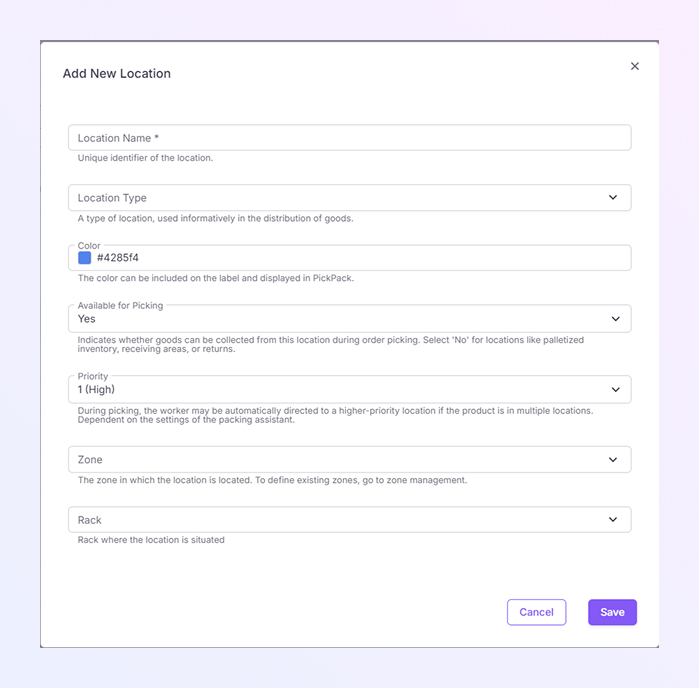
Kliknij + Dodaj lokalizację (w prawym górnym rogu), a następnie Wybierz opcję Dodaj lokalizację. Zostanie otwarty formularz Dodaj nową lokalizację.
-
Wprowadź unikalną nazwę lokalizacji * (wymagane). Zalecany format: A-02-D-2 (miejsce na poziomie ulicy-kolumny).
-
Wybierz typ lokalizacji (standardowa, miejsce, duże pudełko itp.). Służy do organizowania i reguł dotyczących pojemności.
-
Wybierz kolor etykiety lokalizacji. Ten kolor jest pokazany w PickPacku i etykietach.
-
W opcji Dostępne do pobrania wybierz:
-
Tak: Produkty można odebrać z tej lokalizacji.
-
Nie: Używane do przyjmowania, zwrotów lub przechowywania palet.
-
-
W opcji Priorytet niższa liczba = wyższy priorytet. Przykład: Priorytet 1 jest wybierany jako pierwszy.
-
Wybierz Strefę, w której istnieje ta lokalizacja.
-
Wybierz stojak, w którym umieszczona jest lokalizacja.
-
Kliknij Zapisz, wówczas lokalizacja pojawi się na Liście lokalizacji, lub kliknij Anuluj, jeśli nie chcesz zapisywać.
Dodaj wiele lokalizacji jednocześnie
-
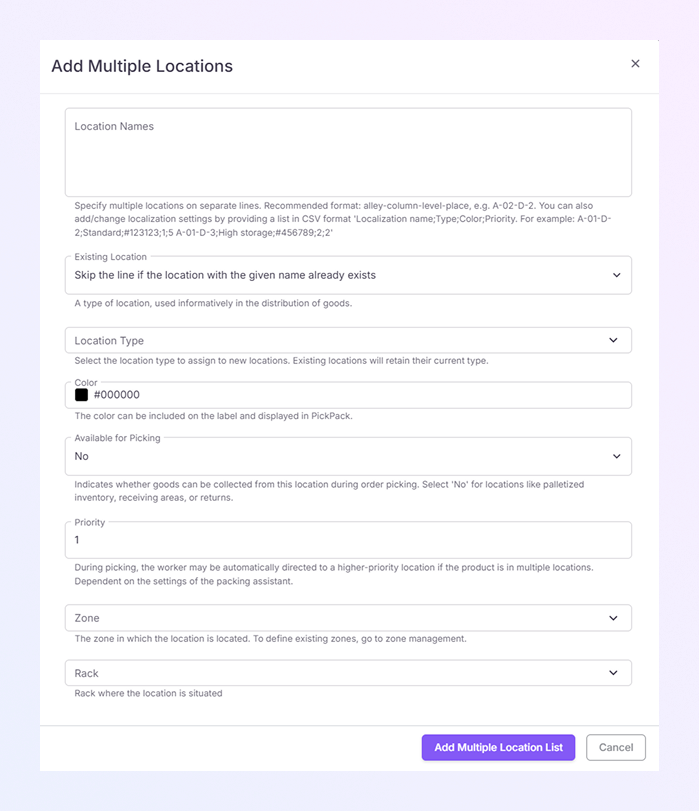
Kliknij + Dodaj lokalizację (w prawym górnym rogu), a następnie wybierz opcję Dodaj wiele lokalizacji. Zostanie otwarty formularz Dodaj wiele lokalizacji.
-
Wprowadź nazwy lokalizacji, po jednej lokalizacji w wierszu. Zalecany format: A-01-D-2 A-01-D-3
-
Możesz także użyć formatu CSV do zaawansowanej konfiguracji: nazwa lokalizacji, typ, kolor, priorytet.
-
Obsługa istniejących lokalizacji to rodzaj lokalizacji wykorzystywany w celach informacyjnych w dystrybucji towarów. Wybierz spośród:
-
Zaktualizuj istniejące lokalizacje, jeśli pojawiają się na liście.
-
Pomiń wiersz, jeśli lokalizacja o podanej nazwie już istnieje.
-
-
Wybierz typ lokalizacji, który chcesz przypisać do nowych lokalizacji. Istniejące lokalizacje zachowają swój obecny typ.
-
Kolor można umieścić na etykiecie i wyświetlić w PickPacku.
-
Dostępne do pobrania wskazuje, czy towary mogą zostać odebrane z tej lokalizacji podczas kompletacji zamówienia. Wybierz opcję „Nie” w przypadku lokalizacji takich jak zapasy na paletach, obszary odbioru lub zwroty.
-
Ustaw priorytet. Podczas kompletacji pracownik może zostać automatycznie przekierowany do lokalizacji o wyższym priorytecie, jeśli produkt znajduje się w wielu lokalizacjach. Zależnie od ustawień asystenta pakowania.
-
Wybierz Strefę, w której zlokalizowana jest lokalizacja. Aby zdefiniować istniejące strefy przejdź do zarządzania strefami.
-
Wybierz stojak, w którym znajduje się dana lokalizacja.
-
Kliknij opcję Dodaj listę wielu lokalizacji. , następnie wszystkie lokalizacje zostaną dodane jednocześnie lub kliknij Anuluj, aby zatrzymać.
Użyj tej opcji, jeśli chcesz szybko utworzyć wiele lokalizacji.
-