Podręcznik użytkownika strony dzienników ExactFlow
Strona Logi przedstawia historię zmian dokonanych w systemie ExactFlow. Pomaga śledzić:
-
Kto dokonał zmiany
-
Co zostało zmienione
-
Kiedy nastąpiła zmiana
-
Które ustawienie lub element zostało dotknięte
Ta strona służy głównie do celów śledzenia, audytu i rozwiązywania problemów.
-
Zaloguj się na swoje konto ExactFlow.
-
W lewym menu kliknij Ustawienia.
-
Przewiń w dół i kliknij Dzienniki.
-
Nawigacja górna
-
U góry strony zobaczysz wiele kategorii dzienników. Każda kategoria pokazuje logi dla określonego rodzaju akcji.
-
Dostępne listy dzienników:
-
Lista dzienników ustawień ekwipunku: Pokazuje zmiany dokonane w ustawieniach ekwipunku.
-
Lista usuniętych produktów: pokazuje produkty, które zostały trwale usunięte.
-
-
Kliknij dowolną kartę, aby wyświetlić dzienniki powiązane z tą kategorią.
-
-
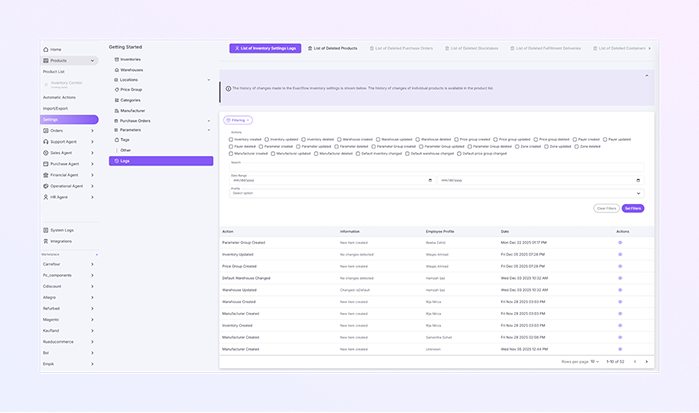
Lista dzienników ustawień zasobów
-
Baner informacyjny
-
Na tej stronie pokazana jest historia zmian wprowadzonych w ekwipunku i ustawieniach systemu.
-
Historia zmian specyficznych dla produktu jest dostępna na Liście Produktów.
-
Sekcja Filtrowanie
-
Sekcja Filtrowanie pomaga szybko znaleźć określone wpisy dziennika. Kliknij opcję Filtrowanie, aby rozwinąć lub zwinąć opcje filtrów.
-
Możesz filtrować logi na podstawie konkretnych działań, zaznaczając odpowiednie pola.
-
Dostępne filtry akcji
-
Zasoby zostały utworzone/zaktualizowane/usunięte
-
Magazyn utworzony/zaktualizowany/usunięty
-
Grupa cenowa utworzona/zaktualizowana/usunięta
-
Parametr utworzony/zaktualizowany/usunięty
-
Grupa parametrów została utworzona/zaktualizowana/usunięta
-
Producent utworzył/zaktualizował/usunął
-
Zmieniono domyślny asortyment
-
Domyślny magazyn został zmieniony
-
Domyślna grupa cenowa została zmieniona
-
Strefa utworzona/zaktualizowana/usunięta
-
Płatnik utworzony/zaktualizowany/usunięty
-
-
Możesz wybrać jedną lub wiele akcji jednocześnie.
-
W Filtrze zakresu dat możesz wybrać datę początkową i końcową. Pomaga przeglądać logi z określonego okresu czasu. Przedstawiony format: mm/dd/rrrr.
-
W Filtrze profilu możesz użyć tej opcji do filtrowania logów według profilu pracownika. Przykład: Zobacz działania wykonane przez konkretnego użytkownika.
-
Zastosuj wybrane filtry przyciskiem Ustaw filtry lub usuń wszystkie filtry i pokaż wszystkie logi przyciskiem Wyczyść filtry.
-
Tabela dzienników
-
W tej tabeli przedstawiono wszystkie zarejestrowane wpisy dziennika.
-
Akcja: Jaka akcja została wykonana? Przykład: „Utworzono grupę parametrów”, „Zaktualizowano zapasy”
-
Informacje: Dodatkowe szczegóły dotyczące akcji. Przykład: „Utworzono nowy element”, „Nie wykryto żadnych zmian”
-
Profil pracownika: nazwa użytkownika, który podjął działanie.
-
Data: Data i godzina wystąpienia czynności.
-
Działania (ikona oka): Kliknij, aby wyświetlić więcej szczegółów na temat wpisu dziennika.
-
-
Jeśli przeglądasz Szczegóły dziennika, znajdź wpis dziennika na liście. Kliknij ikonę oka w kolumnie Działania. Otworzy się widok szczegółowy zawierający więcej informacji. Jest to przydatne, gdy potrzebne są dokładne szczegóły zmiany.
-
W prawym dolnym rogu:
-
Wiersze na stronę
-
Wybierz liczbę dzienników wyświetlanych na stronie
-
-
-
Numery stron
-
Poruszaj się pomiędzy stronami logów
-
-
Pokazuje bieżący zakres (przykład: 1–10 z 52)
U góry pojawi się komunikat wyjaśniający:
Pomaga to użytkownikom zrozumieć, jaki typ dzienników jest tutaj pokazywany.
-
Jak otworzyć stronę dzienników
Zobaczysz teraz stronę Dzienniki.
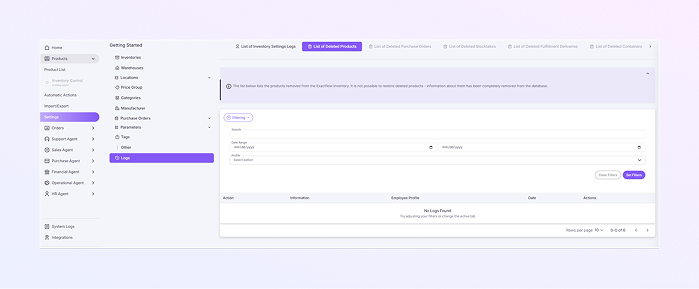
Lista usuniętych produktów
-
Baner informacyjny
Poniżej zakładek może pojawić się komunikat informacyjny. To oznacza:
-
Dziennik ma charakter wyłącznie poglądowy
-
Usuniętych elementów nie można odzyskać
-
Dane są przechowywane wyłącznie w celu śledzenia i audytu
-
-
Sekcja Filtrowanie
-
Kliknij przycisk Filtrowanie. Pojawią się opcje filtrów.
-
Na pasku wyszukiwania wpisz słowo kluczowe, aby przeszukać dzienniki. Jest to przydatne do znalezienia nazwy produktu lub działania.
-
W obszarze Zakres dat wybierz datę początkową i końcową. Pomaga znaleźć działania wykonane w określonym czasie.
-
W Profilu wybierz profil pracownika, aby wyświetlić działania wykonane przez konkretnego użytkownika.
-
Zastosuj wybrane filtry przyciskiem Ustaw filtry lub usuń wszystkie filtry i pokaż wszystkie logi przyciskiem Wyczyść filtry.
-
-
Tabela dzienników
-
Tabela wyświetla przefiltrowane logi.
-
Działanie: Co się stało (np. produkt został usunięty)
-
Informacja: Szczegóły akcji
-
Profil pracownika: użytkownik, który wykonał czynność
-
Data: Kiedy miała miejsce czynność
-
Akcje: Dodatkowe opcje (jeśli są dostępne)
-
-
W prawym dolnym rogu:
-
Zmień liczbę wpisów dziennika wyświetlanych na stronie.
-
Wartość domyślna to 10 wierszy na stronę.
-
-