Podręcznik użytkownika ExactFlow na innej stronie
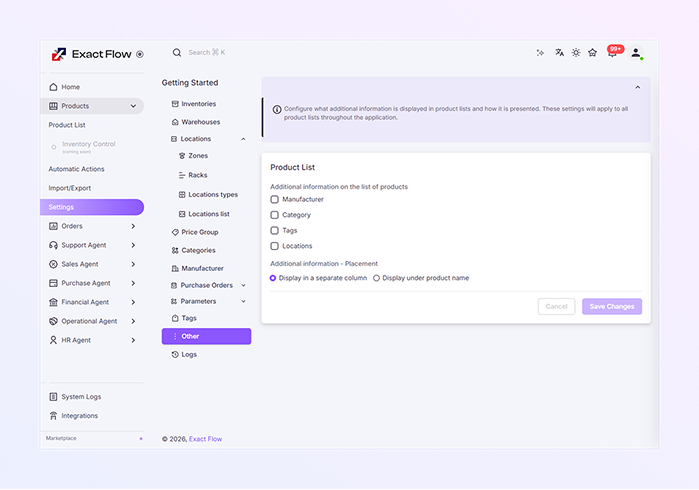
Strona Inne kontroluje sposób wyświetlania dodatkowych informacji o produkcie na Liście Produktów.
Na tej stronie możesz wybrać, jakie dodatkowe szczegóły będą wyświetlane przy każdym produkcie oraz gdzie te szczegóły będą wyświetlane na liście produktów.
Te ustawienia dotyczą wszystkich list produktów w aplikacji ExactFlow.
-
Zaloguj się na swoje konto ExactFlow.
-
W lewym menu kliknij Ustawienia.
-
W sekcji Pierwsze kroki przewiń w dół i kliknij Inne.
-
Baner informacyjny
-
Na górze strony zobaczysz komunikat informacyjny.
-
Wyjaśnia, że:
-
Możesz kontrolować, jakie dodatkowe informacje pojawiają się na listach produktów.
-
Możesz zdecydować, w jaki sposób te informacje będą wyświetlane.
-
Ustawienia te mają wpływ na wszystkie listy produktów w systemie.
-
-
Pomaga to zapewnić spójne widoki produktów dla wszystkich użytkowników.
-
-
Sekcja ustawień listy produktów
-
W tej sekcji możesz wybrać, które dodatkowe szczegóły produktu będą wyświetlane na Liście Produktów.
-
Dostępne opcje: Możesz zaznaczyć i odznaczyć następujące szczegóły:
-
Producent: pokazuje nazwę producenta produktu
-
Kategoria: wyświetla kategorię, do której należy produkt
-
Tagi: pokazuje tagi przypisane do produktu
-
Lokalizacje: wyświetla lokalizacje przechowywania produktów lub magazynów
-
-
Zaznaczone pole oznacza, że informacje zostaną pokazane, a niezaznaczone pole oznacza, że będą ukryte.
-
-
Informacje dodatkowe – miejsce docelowe
-
Ta sekcja kontroluje, gdzie pojawiają się wybrane informacje.
-
Opcje wyświetlania: Możesz wybrać jedną z następujących opcji:
-
Wyświetl w osobnej kolumnie: każdy wybrany szczegół pojawia się w osobnej kolumnie. Najlepszy do szerokich ekranów i szczegółowych widoków.
-
Wyświetlanie pod nazwą produktu: dodatkowe szczegóły pojawiają się pod nazwą produktu. Najlepsze dla czystego i kompaktowego układu.
-
-
Jednocześnie można wybrać tylko jedną opcję.
-
Kliknij Zapisz zmiany, aby zastosować ustawienia. Lista produktów zostanie zaktualizowana w oparciu o dokonany wybór.
-
Kliknij Anuluj, aby odrzucić zmiany. Poprzednie ustawienia pozostaną niezmienione.
-
Po zapisaniu wszyscy użytkownicy zobaczą ten sam układ listy produktów. Wybrane szczegóły będą wyświetlane spójnie, a informacje o produkcie staną się łatwiejsze do zeskanowania i zrozumienia.
-
Jak otworzyć inną stronę
Zobaczysz teraz stronę Inne ustawienia.