Podręcznik użytkownika strony parametrów ExactFlow
Strona Parametry służy do tworzenia i zarządzania atrybutami produktu, takimi jak Kolor, Rozmiar lub dowolne opcje niestandardowe.
Parametry ułatwiają jasne opisywanie odmian produktów, dodawanie uporządkowanych szczegółów produktów, używanie tych samych opcji w wielu produktach i utrzymywanie spójności danych produktów. Przykładowe parametry: Kolor, Rozmiar, Materiał, Rodzaj marki.
-
Zaloguj się na swoje konto ExactFlow.
-
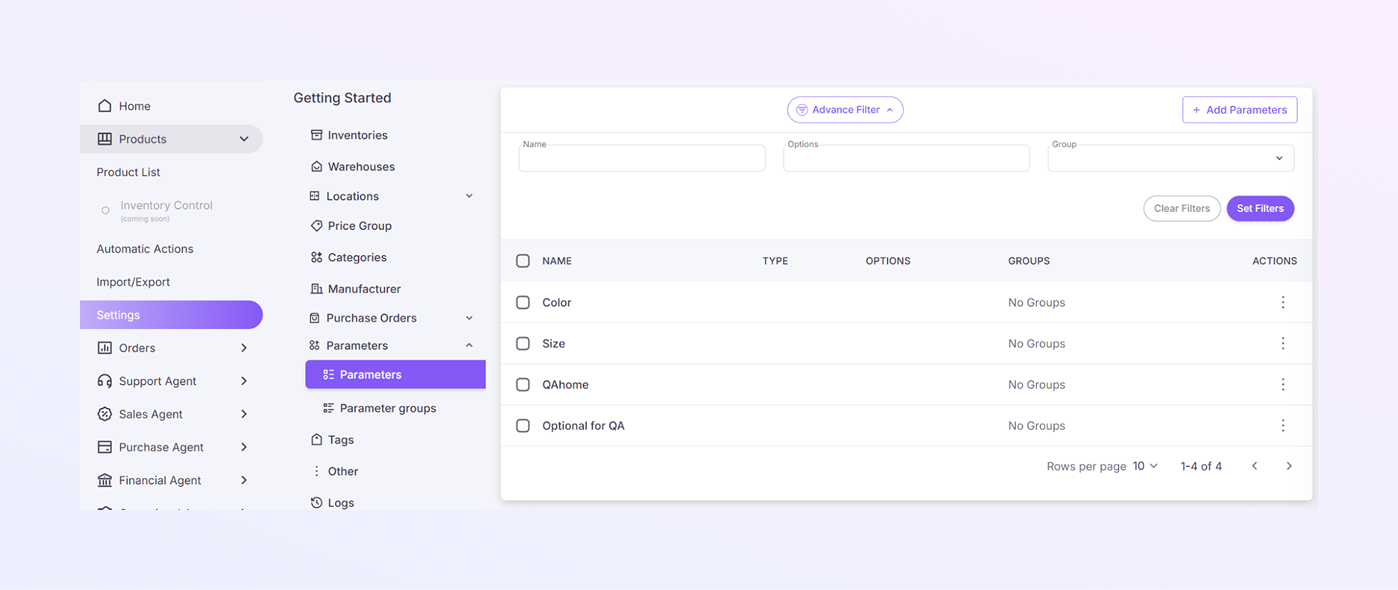
W lewym menu kliknij Ustawienia.
-
W obszarze Pierwsze kroki kliknij opcję Parametry.
-
Wybierz Parametry (podstrona).
-
Strona listy parametrów
-
W tabeli parametrów każdy wiersz zawiera jeden parametr z następującymi kolumnami:
-
Pole wyboru: wybierz jeden lub więcej parametrów
-
Nazwa: nazwa parametru (np. Kolor, Rozmiar)
-
Typ: typ parametru (tekst, wybór itp.)
-
Opcje: dostępne wartości parametru
-
Grupy: grupa parametrów (jeśli jest przypisana)
-
Działania (⋮): Edytuj lub usuń parametr
-
-
Znajdź parametr na liście. Kliknij menu ⋮ Czynności. Wybierz opcję Edytuj, a następnie Zaktualizuj nazwę, opcje lub grupę. Kliknij Zapisz.
-
Znajdź parametr, który chcesz usunąć. Kliknij menu ⋮ Czynności. Wybierz Usuń i potwierdź akcję. Jeżeli parametr jest już używany w produktach, jego usunięcie może spowodować usunięcie go z tych produktów.
-
Kliknij opcję Filtr zaawansowany, aby wyświetlić lub ukryć opcje filtrów. Pomaga szybko znaleźć określone parametry. Istnieją pola filtrów:
-
Nazwa: wyszukiwanie parametrów według nazwy (np. „Kolor”)
-
Opcje: filtruj według wartości opcji
-
Grupy: filtruj według grupy parametrów
-
-
Mała liczba pod nazwą wskazuje liczbę artykułów lub linków powiązanych z tym dostawcą.
-
Zastosuj wybrane filtry za pomocą przycisku Ustaw filtry lub usuń wszystkie filtry i pokaż wszystkie parametry za pomocą przycisku Wyczyść filtry.
-
-
Dodaj nowy parametr
-
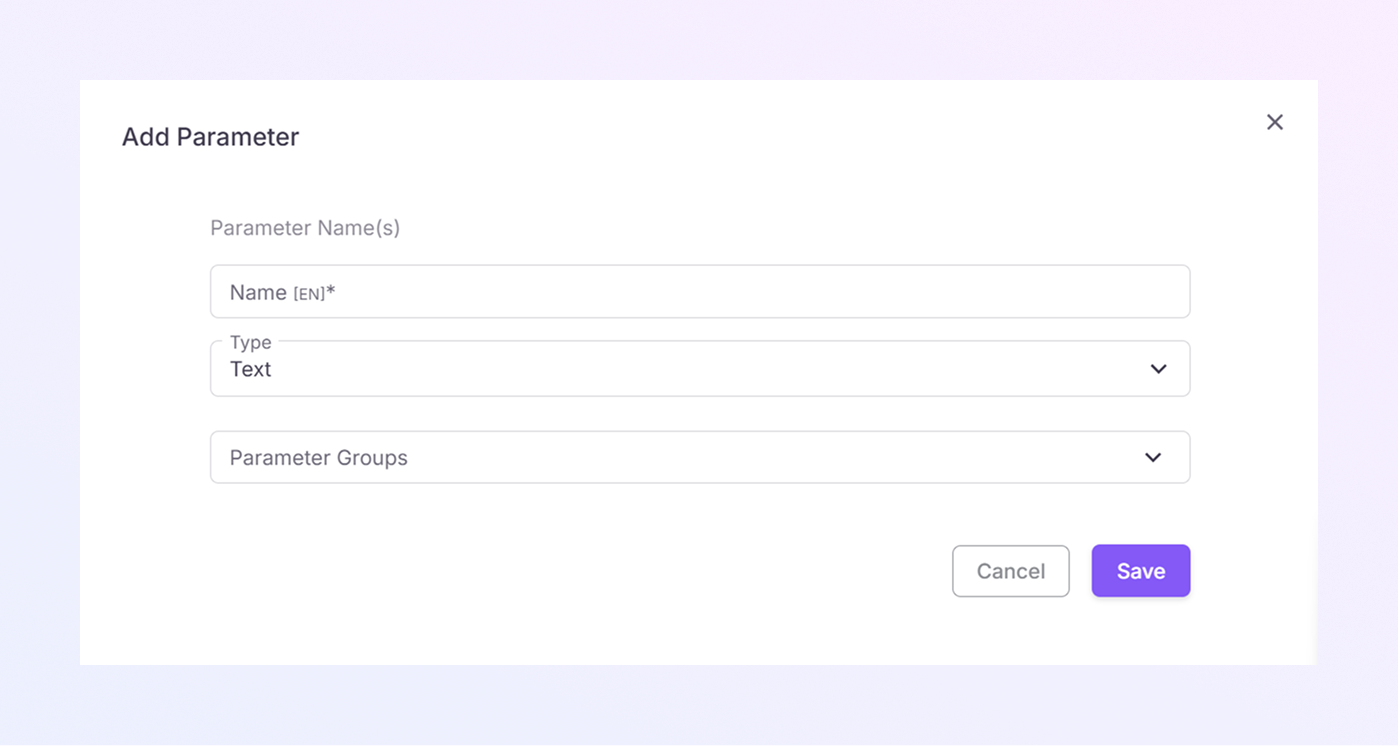
Kliknij + Dodaj parametry, aby utworzyć nowy parametr. Znajduje się w prawym górnym rogu.
-
Wprowadź nazwę parametru. Przykład: kolor, rozmiar, materiał.
-
Wybierz typ parametru. Przykład: menu rozwijane, tekst, wybór wielokrotny.
-
Przypisz grupę (opcjonalnie).
-
Kliknij przycisk Zapisz, aby utworzyć parametr, lub przycisk Anuluj, aby wyjść bez zapisywania.
-
-
Jak wykorzystywane są parametry w produktach
-
Przejdź do Produkty → Lista produktów.
-
Otwórz produkt.
-
Dodaj parametry w szczegółach produktu.
-
Wybierz wartości ze wstępnie zdefiniowanych opcji.
-
Zapisz produkt.
-
Jak otworzyć stronę parametrów
Zobaczysz teraz stronę z listą parametrów.