Podręcznik użytkownika strony płatniczej ExactFlow
Płatnik to profil służący do zarządzania informacjami o płatnościach, często powiązany z zamówieniami i dostawcami.
Z płatników korzystasz, gdy chcesz w swoim systemie zarządzać tym, kto zapłaci za towar. Z łatwością przypisuj płatników do dostawców podczas tworzenia zamówień zakupu i śledź płatności z różnych źródeł lub podmiotów
ExactFlow umożliwia łatwe tworzenie, zarządzanie i synchronizację profili płatników.
-
Zaloguj się do ExactFlow
-
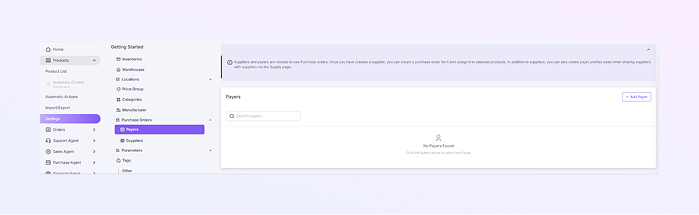
Na lewym pasku bocznym kliknij Produkty
-
Kliknij Ustawienia → Otwórz zamówienia zakupu → Kliknij Płatnicy.
-
Strona listy płatników
-
Na tej stronie możesz zobaczyć wszystkich płatników w swoim systemie.
-
Każdy wiersz pokazuje jednego płatnika z następującymi kolumnami:
-
Nazwa płatnika: nazwa płatnika (na przykład: Firma XYZ).
-
Adres: adres płatnika.
-
Kod pocztowy: kod pocztowy płatnika.
-
Miasto: miasto płatnika.
-
Numer podatkowy: numer identyfikacji podatkowej płatnika.
-
-
-
Dodaj nowego płatnika
-
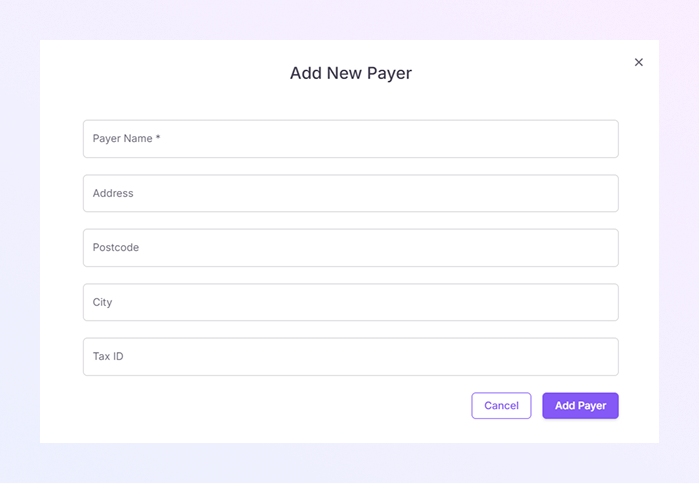
Aby utworzyć nowego płatnika, kliknij przycisk + Dodaj płatnika (znajdujący się w prawym górnym rogu). Otworzy się formularz Dodaj nowego płatnika.
-
Wprowadź nazwę płatnika. Na przykład: „Firma ABC”. Pole wymagane do utworzenia płatnika.
-
Wprowadź Adres płatnika. To pole jest opcjonalne, ale może pomóc w uzyskaniu pełnych informacji o płatniku.
-
Wprowadź kod pocztowy płatnika. To pole jest opcjonalne, ale przydatne w przypadku kompletnych rekordów.
-
Wprowadź miasto płatnika. To pole jest opcjonalne, ale pomaga w przypadku pełnych danych adresowych.
-
Wprowadź NIP płatnika. Pole to jest wymagane do zakończenia konfiguracji płatnika.
-
Kliknij Zapisz, wówczas płatnik zostanie dodany do listy lub kliknij Anuluj, aby zamknąć formularz bez zapisywania.
-
Po zapisaniu płatnik pojawi się na liście Płatników. Możesz teraz przypisać płatnika do zamówień zakupu i dostawców, jeśli zajdzie taka potrzeba.
-
Jak otworzyć stronę płatników
Zobaczysz teraz stronę z listą płatników.