Podręcznik użytkownika strony grupy cenowej ExactFlow
Grupa cenowa to oddzielny cennik dla Twoich produktów. Z grup cenowych korzystasz, kiedy chcesz: Różne ceny dla różnych kanałów sprzedaży (Amazon, Shopify, WooCommerce itp.), Ceny w różnych walutach, Różne ceny dla różnych typów klientów i ceny obliczane automatycznie (na przykład: koszt własny + marża).
ExactFlow pozwala łatwo tworzyć, zarządzać i synchronizować te grupy cenowe. W tym przewodniku opisano stronę Grupy cenowej w module produktu ExactFlow.
-
Otwórz aplikację ExactFlow
-
Na lewym pasku bocznym kliknij Produkty.
-
Kliknij Ustawienia → Otwórz grupę cenową.
-
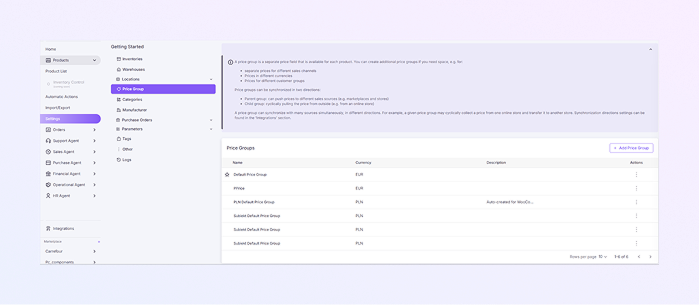
Strona z listą grup cenowych
-
Na tej stronie możesz zobaczyć wszystkie grupy cenowe w Twoim systemie.
-
Każdy wiersz pokazuje jedną grupę cenową z następującymi kolumnami:
-
Nazwa: nazwa grupy cenowej (na przykład: domyślna grupa cenowa i cena w EUR)
-
Waluta: waluta używana w tej grupie cenowej (EUR, USD, PLN itp.)
-
Opis: opcjonalne uwagi dotyczące grupy cenowej (przykład: „utworzone automatycznie dla WooCommerce”)
-
Działania (⋮): Kliknij trzy kropki, aby edytować magazyn, ustaw magazyn domyślny za pomocą ⭐ i usuń magazyn (jeśli jest dozwolony).
-
Gwiazdka oznacza domyślną grupę cenową.
-
-
Domyślna grupa cenowa zostanie użyta automatycznie, jeśli nie zostanie wybrana żadna inna grupa.
-
-
Dodaj nową cenę
-
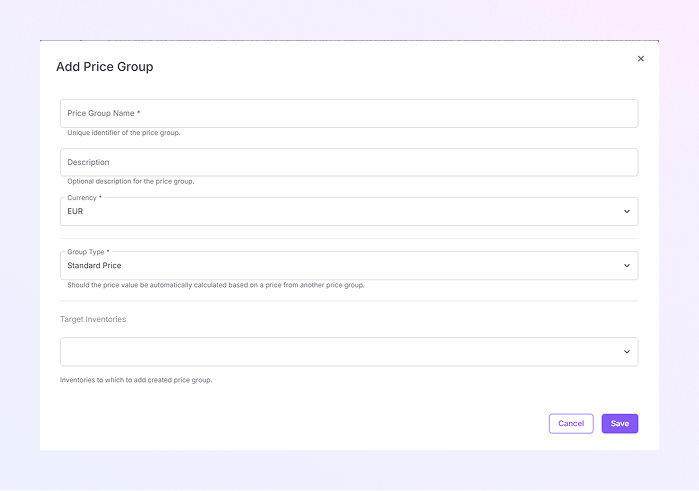
Aby utworzyć nową grupę cenową, kliknij + Dodaj grupę cenową (przycisk w prawym górnym rogu). Otworzy się formularz Dodaj grupę cenową.
-
Wprowadź unikalną nazwę grupy cenowej (wymagane). Przykład: grupa cenowa USD, ceny hurtowe, ceny Amazon UE.
-
Dodaj krótki opis (opcjonalnie) dla tej grupy cenowej. Przykład: „Ceny na rynku Amazon”
-
Wybierz walutę (wymaganą) dla tej grupy cenowej. Przykład: EUR, USD i PLN.
-
Wybierz typ grupy (wymagany). Określa sposób obliczania ceny. Opcje obejmują:
-
Cena standardowa: produkt ma stałą cenę, którą ustawiasz ręcznie.
-
Na podstawie innej grupy cenowej: cena produktu jest obliczana w odniesieniu do innej grupy cenowej (na przykład z zastosowaniem marży lub rabatu od ceny podstawowej).
-
-
Wybierz Zapasy docelowe (opcjonalnie) dla tej grupy cenowej. Przydaje się, gdy zarządzasz wieloma zapasami lub sklepami.
-
Kliknij Zapisz, aby utworzyć grupę cenową, lub kliknij Anuluj, aby zamknąć bez zapisywania. Po zapisaniu grupa cenowa pojawi się na liście Grup cenowych.
-
Możesz teraz przypisywać ceny do produktów, synchronizować ceny z połączonymi marketami i wykorzystywać je w integracjach.
-
Jak otworzyć stronę grupy cenowej
Zobaczysz teraz stronę z listą grup cenowych.