



Podręcznik użytkownika strony dodawania produktu ExactFlow
Moduł produktów pomaga przeglądać, filtrować, zarządzać, edytować, pobierać i organizować wszystkie produkty w systemie ExactFlow. W tym przewodniku opisano każdą część strony z listą produktów.
-
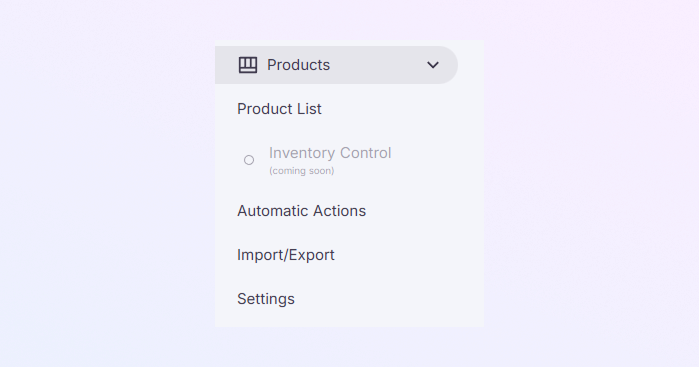
Jak otworzyć moduł produktu
-
Przejdź do menu na lewym pasku bocznym.
-
Kliknij Produkty.
-
Wybierz Lista produktów.
Jesteś teraz na głównej stronie zarządzania produktem.
-
-
Menu lewego paska bocznego
Na górze strony zobaczysz trzy zakładki:
-
Produkty: to jest główny widok, w którym możesz zobaczyć wszystkie poszczególne produkty.
-
Pakiety: pokazuje grupy produktów sprzedawanych razem jako pojedynczy przedmiot.
-
Operacje: pokazuje procesy związane z produktem (zadania, status, pozycje, daty, szczegóły, działania itp.).
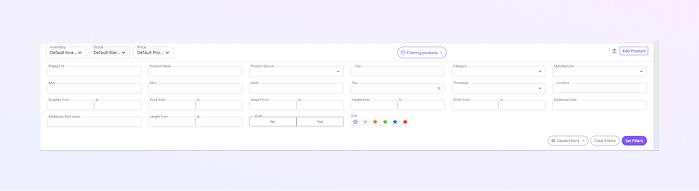
Selektory zapasów, zapasów i cen
U góry strony z listą produktów zobaczysz trzy menu rozwijane:
-
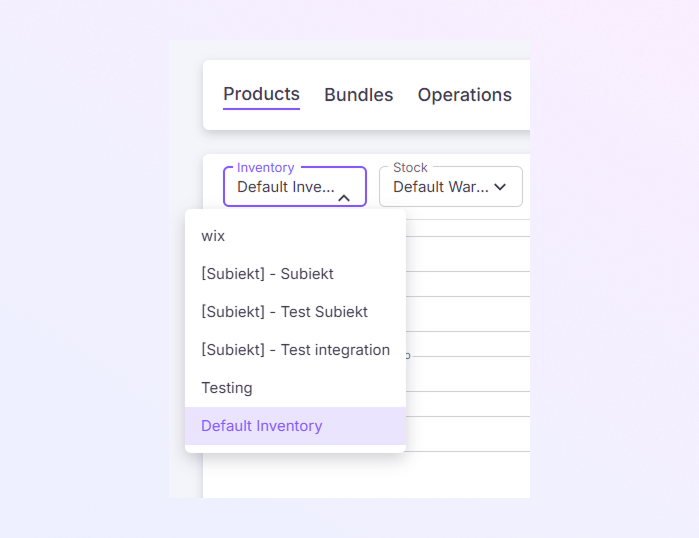
Selektor zasobów
Pozwala wybrać źródło zasobów reklamowych, które chcesz wyświetlić. Przykłady z Twojego ekranu:
-
Domyślny inwentarz
-
Wix
-
-
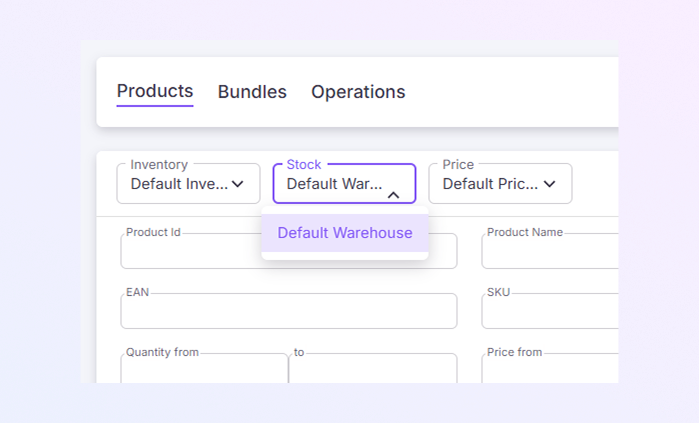
Wybór akcji
Wybierz magazyn lub lokalizację. Przykład: Magazyn domyślny.
-
Wybór cen
Wybierz grupę cenową, którą chcesz wyświetlić. Przykłady:
-
Domyślna grupa cenowa (EUR)
-
Domyślna grupa cenowa w PLN (PLN)
Za pomocą tych selektorów możesz wyświetlić odpowiednią ilość zapasów i ceny dla każdego rynku.
-
Sekcja filtra (panel wyszukiwania produktów)
W tej sekcji możesz wyszukiwać produkty korzystając ze szczegółowych pól.
-
Możesz filtrować według identyfikatora produktu, nazwy produktu, EAN, SKU, ASIN, kategorii, tagów, producenta, progu, lokalizacji i dodatkowych pól.
-
W tej sekcji znajdują się także pola liczbowe oparte na zakresach. Np.: Ilość (od–do), Cena (od–do), Waga (od–do), Wysokość (od–do), szerokość (od–do) i długość (od–do).
-
Filtr wersji roboczej: wybierz opcję „Tak” lub „Nie”, aby wyświetlić wersję roboczą lub opublikowane produkty.
-
Filtr ocen w gwiazdkach: Możesz filtrować produkty na podstawie koloru gwiazdki.
-
Przyciski filtrów:
-
Zapisane filtry: załaduj zapisane wcześniej filtry.
-
Wyczyść filtry: usuń wszystkie wybrane filtry.
-
Ustaw filtry: zastosuj wybrane filtry.
-
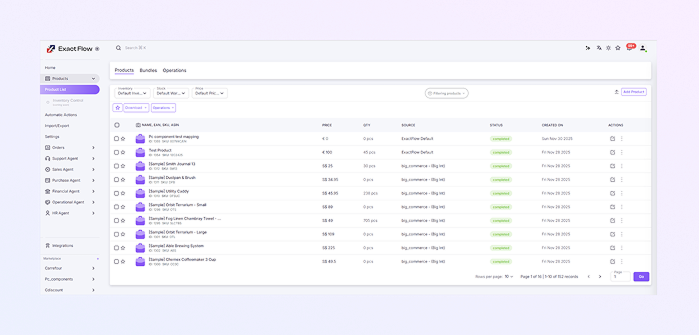
Tabela produktów (główna lista produktów)
Wszystkie Twoje produkty są wyświetlane w tej tabeli. Każdy wiersz zawiera nazwę produktu, identyfikator, SKU, cenę, ilość, źródło (takie jak BigCommerce lub ExactFlow Default), status, datę utworzenia i menu Akcje.
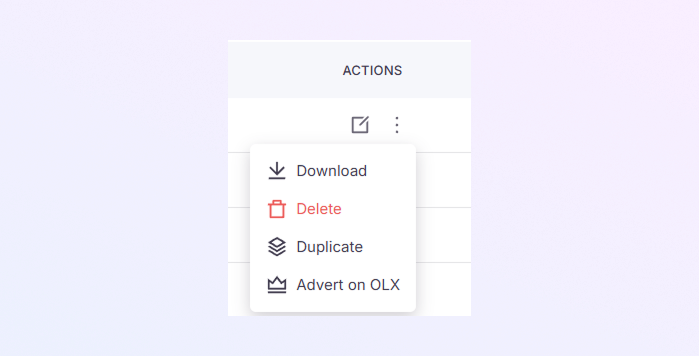
Dostępne działania:
-
Możesz edytować produkt.
-
Dodatkowe opcje (ikona trzech kropek) pozwalają na pobranie, usunięcie, powielenie i promocję produktu na OLX.
Funkcja oznaczania gwiazdkami
-
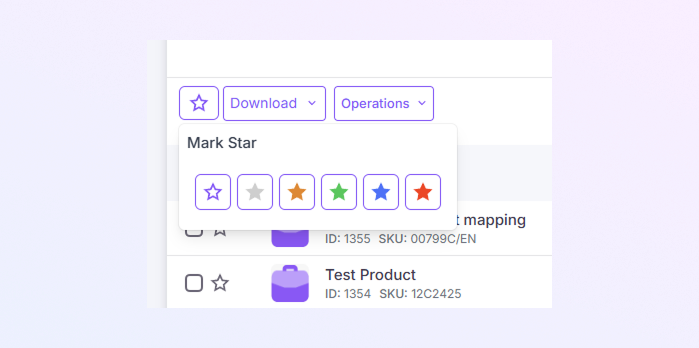
Możesz wskazać, które produkty są dla Ciebie ważne, umieszczając obok każdego z nich ikonę gwiazdki.
-
Dostępne są gwiazdki w kolorze białym, szarym, żółtym, zielonym, niebieskim lub czerwonym.
-
Za pomocą tej funkcji produkty można oznaczać według przepływu pracy lub priorytetu.
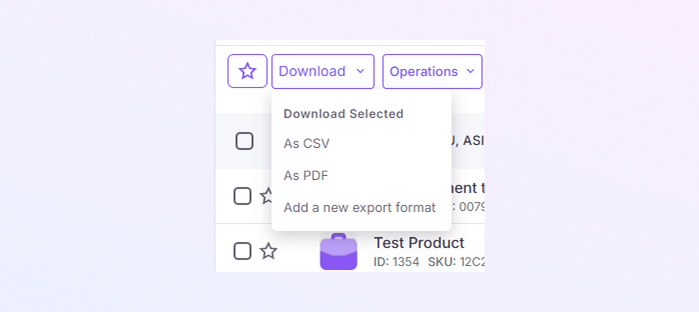
Działania zbiorcze: przycisk pobierania
-
Po wybraniu produktów za pomocą pól wyboru możesz je pobrać.
-
Opcje pobierania obejmują pliki CSV, PDF i dodanie nowego formatu eksportu.
-
Dzięki temu możesz łatwo eksportować dane produktów.
Działania zbiorcze: Przycisk operacji
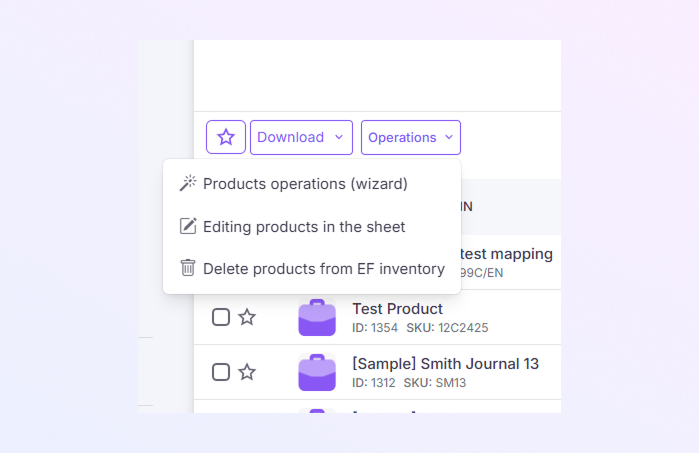
Kliknij Operacje, aby zobaczyć dostępne działania:
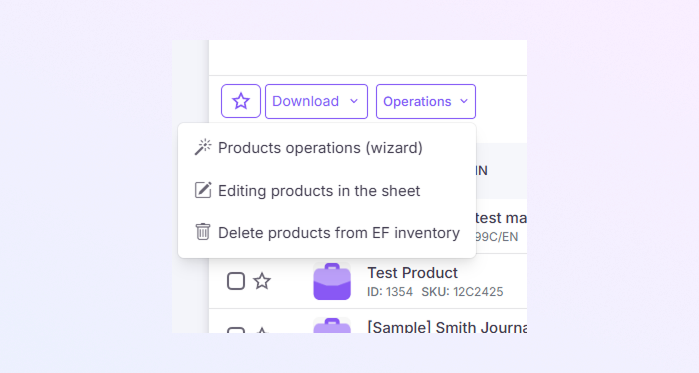
Gdy wybierzesz jeden lub więcej produktów ze swojego asortymentu ExactFlow, zobaczysz przycisk Operacje.
Ten przycisk umożliwia wykonanie różnych akcji zbiorczych na wybranych produktach.
Poniżej znajduje się jasne wyjaśnienie działania każdej opcji:
-
Operacje produktu (kreator)
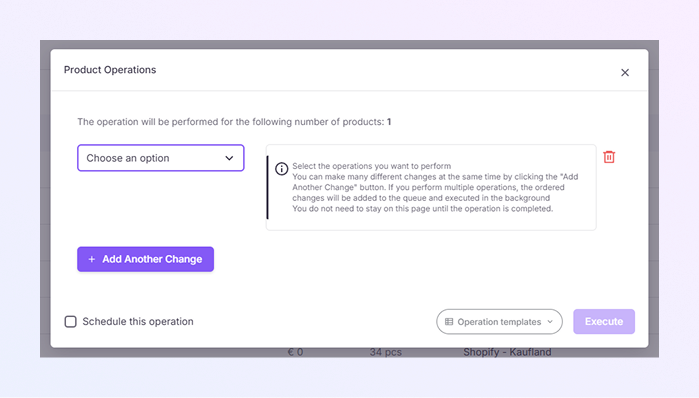
Gdy klikniesz Operacje, a następnie Operacje dotyczące produktu, otworzy się wyskakujące okienko. To narzędzie umożliwia zastosowanie wielu zmian w jednym lub większej liczbie produktów w prostych krokach.
-
Wybrana liczba produktów
U góry pokazuje, na ile produktów będzie miała wpływ Twoja operacja.
-
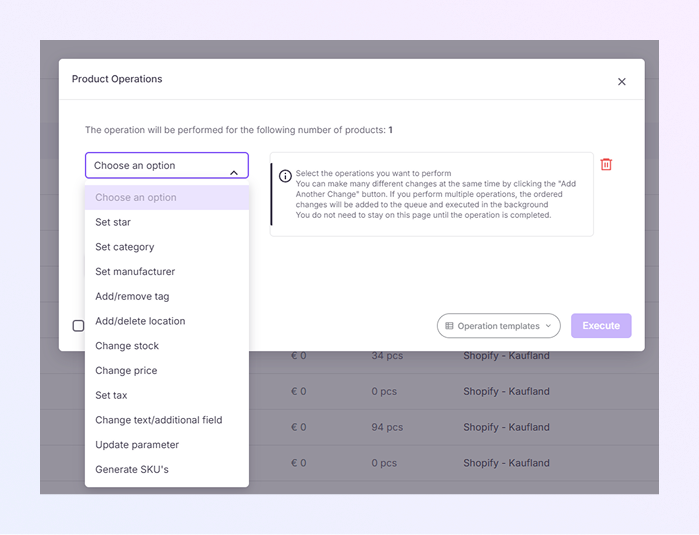
Lista operacji
Menu umożliwiające wybranie typu zmiany, którą chcesz zastosować.
-
Pole informacyjne
Sekcja wyjaśniająca, jak działają operacje na produkcie:
-
Możesz wykonywać wiele czynności jednocześnie.
-
Możesz dodać wiele zmian za pomocą przycisku „Dodaj kolejną zmianę”.
-
Operacje są kolejkowane i uruchamiane w tle.
-
Nie musisz pozostać na stronie.
-
-
Dodaj kolejny przycisk Zmień.
Kliknij to, aby dodać więcej operacji do zastosowania za jednym razem.
-
Usuń ikonę
Usuwa dodany krok operacji.
-
Zaplanuj tę operację
Pole wyboru umożliwiające opóźnienie operacji i uruchomienie jej o określonej godzinie.
-
Szablony operacji
Lista rozwijana pokazująca zapisane kombinacje operacji wielokrotnego użytku.
-
Przycisk Wykonaj
Kliknij to, aby uruchomić wszystkie wybrane zmiany.
-
-
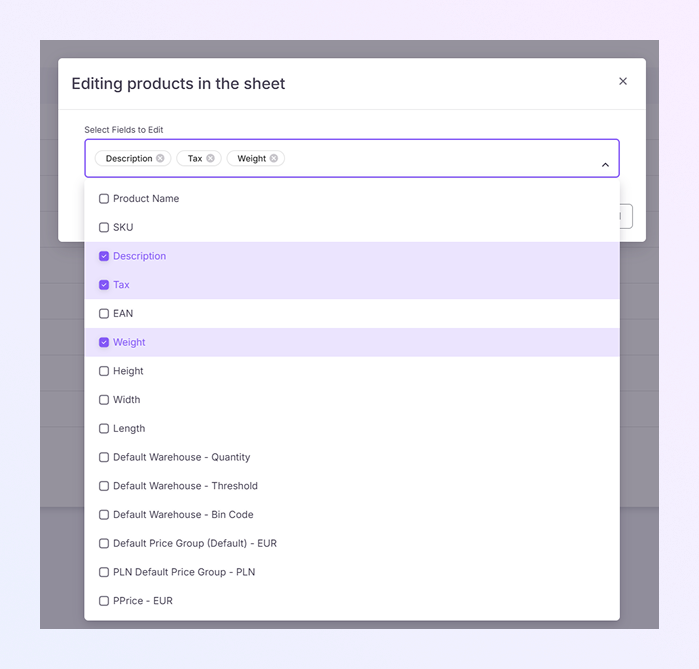
Edytowanie produktów w arkuszu
Po wybraniu tej opcji ExactFlow otworzy wyskakujące okno.
-
Z rozwijanego menu tego okna wybierz pola, które chcesz edytować.
-
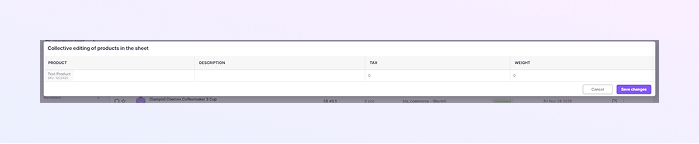
Następnie aplikacja umożliwia edycję wybranych pól produktów w arkuszu.
-
-
Usuń produkty z asortymentu EF
Ta opcja trwale usuwa produkty z Twojego wewnętrznego asortymentu ExactFlow.
-
NIE usuwa produktów z połączonych rynków.
-
Usuwa tylko produkty przechowywane w bazie danych produktów ExactFlow.
-
Po usunięciu produkty nie będą już wyświetlane na liście produktów, w sekcjach wyszukiwania, operacji ani mapowania.
-
Przed usunięciem zwykle pojawia się wyskakujące okienko z potwierdzeniem.
-
Sterowanie paginacją i wyświetlaniem
Na dole tabeli:
-
Wiersze każdej strony: wybierz liczbę wyświetlanych produktów (na przykład „10”).
-
Strzałki nawigacji strony: poruszanie się pomiędzy stronami
-
Pole wprowadzania numeru strony
-
Kliknij przycisk „Przejdź”, aby przejść do określonej strony.
Kontrole te ułatwiają przeglądanie listy, jeśli posiadasz dużą liczbę produktów.
Znaczenie kolumn tabeli
Kolumna
Znaczenie
Nazwa, EAN, SKU, ASIN
Są to podstawowe identyfikatory produktów:
-
Nazwa: nazwa produktu.
-
EAN (europejski numer artykułu): standard kodów kreskowych używany do międzynarodowej identyfikacji produktów.
-
SKU (jednostka magazynowa): unikalny identyfikator używany wewnętrznie do śledzenia zapasów.
-
ASIN (standardowy numer identyfikacyjny Amazon): unikalny identyfikator używany przez Amazon w przypadku produktów.
Cena
Cena dotyczy wybranej grupy cenowej
ILOŚĆ
Ilość dostępna w wybranym magazynie
Źródło
Skąd pochodzi produkt (ExactFlow, BigCommerce, Magento, Shopify itp.)
Stan
Pokazuje, czy synchronizacja produktu została zakończona
Utworzono dnia
Data dodania produktu
Działania
Edytuj lub więcej opcji
Lista kontrolna dla początkujących
Jeśli jesteś nowy, wykonaj ten prosty proces:
-
Otwórz Produkty → Lista produktów
-
Wybierz Zapasy, zapasy lub grupę cenową
-
Jeśli chcesz wyszukać konkretny produkt, użyj filtrów.
-
Zobacz swoje produkty w tabeli.
-
Użyj gwiazdek, aby wyróżnić ważne produkty.
-
Aby wyeksportować, użyj opcji Pobierz
-
Do edycji zbiorczej użyj Operacji.
-
Kliknij Dodaj produkt, aby utworzyć nowy produkt.
Na tej stronie
1.
Jak otworzyć moduł produktu
2.
Menu lewego paska bocznego
3.
Selektory zapasów, zapasów i cen
4.
Sekcja filtra (panel wyszukiwania produktów)
5.
Tabela produktów (główna lista produktów)
6.
Funkcja oznaczania gwiazdkami
7.
Działania zbiorcze: przycisk pobierania
8.
Działania zbiorcze: Przycisk operacji
9.
Dodaj przycisk produktu
10.
Sterowanie paginacją i wyświetlaniem
11.
Znaczenie kolumn tabeli
-