Podręcznik użytkownika strony dostawców ExactFlow
Dostawca to firma lub osoba, od której kupujesz produkty. Musisz utworzyć dostawców, aby:
-
Twórz zamówienia zakupu
-
Połącz produkty z właściwym dostawcą
-
Śledź, skąd pochodzą Twoje produkty
-
Łatwiej zarządzaj zakupami
W ExactFlow dostawcy współpracują z Płatnikami i zarządzają Zamówieniami.
-
Zaloguj się do ExactFlow
-
Na lewym pasku bocznym kliknij Produkty
-
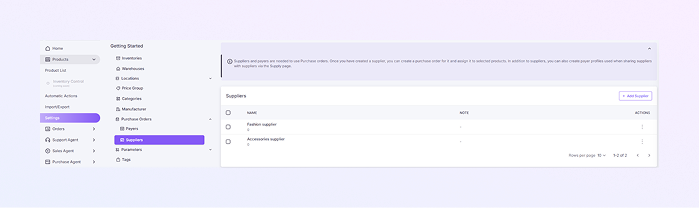
Kliknij Ustawienia → Otwórz zamówienia zakupu → Kliknij Dostawcy
-
Strona listy płatników
-
Na tej stronie znajdują się wszyscy dostawcy zapisani w Twoim systemie. Jeżeli dodałeś już dostawców, pojawią się oni w tabeli.
-
Każdy wiersz reprezentuje jednego dostawcę.
-
Użyj pola wyboru wyboru, aby wybrać jednego lub więcej dostawców. Przydatne w przypadku działań zbiorczych (jeśli włączone)
-
Nazwa dostawcy. Przykład: dostawca mody, dostawca akcesoriów.
-
Mała liczba pod nazwą wskazuje liczbę artykułów lub linków powiązanych z tym dostawcą.
-
Dodaj opcjonalną notatkę dotyczącą dostawcy. Przykład: warunki płatności, informacje o dostawie.
-
Działania (⋮): Kliknij trzy kropki, aby edytować dostawcę i usunąć dostawcę (jeśli jest to dozwolone).
-
-
Dodaj nowego dostawcę
-
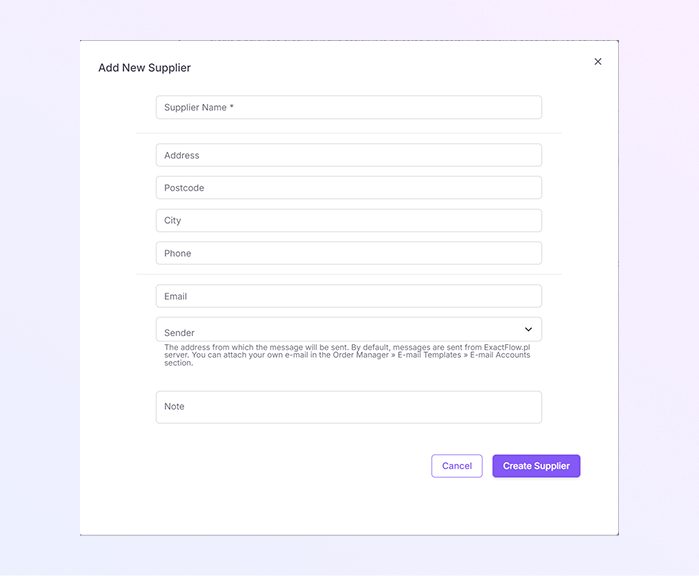
Aby utworzyć nowego dostawcę kliknij + Dodaj dostawcę (prawy górny róg). Otworzy się formularz Dodaj dostawcę.
-
Wprowadź nazwę dostawcy. Przykład: ABC Fashion Ltd, globalny dostawca akcesoriów. To pole jest wymagane do utworzenia dostawcy.
-
Wpisz Adres Dostawcy. To pole jest opcjonalne, ale może pomóc w utrzymaniu pełnych informacji o dostawcy.
-
Wprowadź kod pocztowy dostawcy. To pole jest opcjonalne, ale przydatne w przypadku kompletnych rekordów.
-
Wprowadź miasto dostawcy. To pole jest opcjonalne, ale pomaga w przypadku pełnych danych adresowych.
-
Wpisz numer telefonu Dostawcy. Pole to jest opcjonalne, ale ułatwia kontakt z dostawcą.
-
Wprowadź adres e-mail dostawcy. To tutaj będą wysyłane zamówienia.
-
Jeśli chcesz wysłać kopię wiadomości e-mail na inny adres e-mail, wpisz go w polu „Wyślij kopię do”.
-
Wybierz z listy adres e-mail nadawcy, który będzie używany do wysyłania zamówień zakupu. Domyślnie będzie to adres z ExactFlow.pl, ale jeśli wolisz, możesz dodać własny adres e-mail.
-
Notatka to wewnętrzne pole, w którym możesz dodać dowolne komentarze lub notatki, które będą widoczne tylko dla Ciebie w systemie ExactFlow. Uwagi te nie będą udostępniane dostawcy.
-
Po uzupełnieniu wszystkich szczegółów kliknij przycisk Utwórz dostawcę, aby zapisać informacje o dostawcy.
-
Jeśli chcesz anulować proces, kliknij Anuluj.
-
Po zapisaniu dostawca pojawi się na liście dostawców. Możesz teraz tworzyć zamówienia zakupu dla tego dostawcy, przypisywać produkty do dostawcy i łączyć płatnika z dostawcą (poprzez stronę Dostawa).
-
Jak otworzyć stronę dostawców
Zobaczysz teraz stronę z listą dostawców.