



Podręcznik użytkownika strony wysyłki ExactFlow
Strona Przesyłka w ExactFlow pomaga zespołom zakupowym śledzić przesyłki dostawców od początku do końca. Możesz tworzyć rejestry wysyłek, monitorować daty przybycia, sprawdzać otrzymane ilości i dodawać szczegóły produktu po przybyciu towarów.
Ta strona porządkuje i ułatwia śledzenie informacji o przesyłce, nawet dla początkujących użytkowników.
Jak otworzyć stronę przesyłki
Zaloguj się na swoje konto ExactFlow.
W menu po lewej stronie otwórz Agenta zakupów.
Kliknij Przesyłka.
Zobaczysz teraz ekran Nadchodzące przesyłki.
Przegląd nadchodzących przesyłek
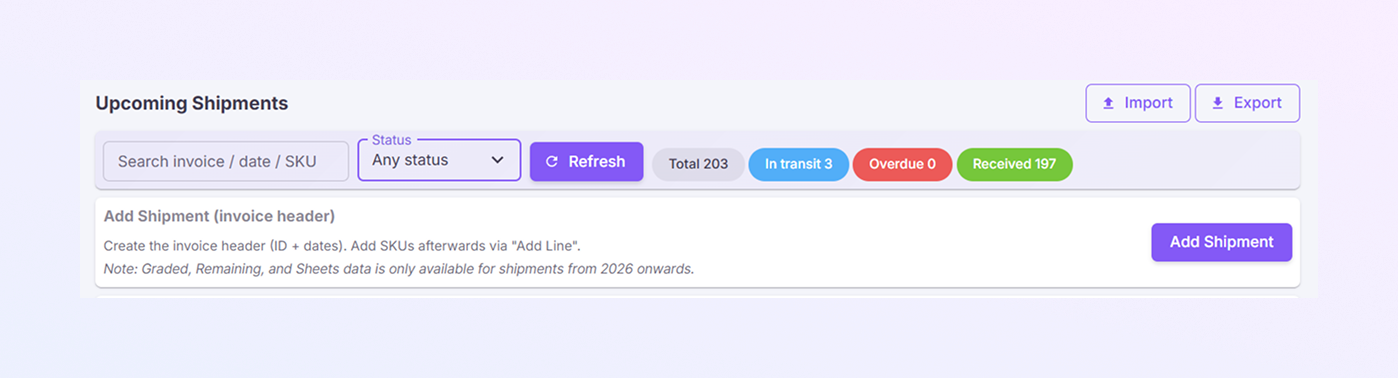
Strona Nadchodzące przesyłki zawiera wszystkie faktury za przesyłki na jednej liście. Stąd możesz szybko sprawdzić, co nadchodzi, co jest opóźnione, a co już zostało odebrane.
U góry strony znajdziesz narzędzia wyszukiwania, filtry i podsumowania przesyłek.
Opcje wyszukiwania i filtrowania
-
Użyj pola Wyszukaj fakturę/datę/SKU, aby szybko znaleźć przesyłkę. Możesz wyszukiwać według identyfikatora faktury, daty i kodu SKU.
-
Użyj menu Status, aby filtrować przesyłki według:
-
Dowolny stan
-
W transporcie
-
Otrzymano
-
Zaległe
-
-
Dzięki temu możesz skoncentrować się tylko na przesyłkach, które są teraz ważne.
-
Przycisk Odśwież: kliknij Odśwież, aby ponownie załadować stronę i wyświetlić najnowsze dane o przesyłce.
Podsumowanie statusu przesyłki
Obok filtrów zobaczysz kolorowe plakietki podsumowujące:
Łącznie: łączna liczba przesyłek
W transporcie: przesyłki wciąż w drodze
Zaległe: przesyłki, które przekroczyły oczekiwaną datę przyjazdu
Otrzymane: przesyłki, które dotarły
Te liczby umożliwiają szybką kontrolę stanu wszystkich przesyłek.
Importuj przesyłki
Przycisk Importuj umożliwia jednoczesne przesłanie wielu przesyłek.
Użyj opcji Importuj, gdy:
-
Otrzymujesz wiele faktur jednocześnie
-
Chcesz przesłać dane o przesyłce z arkusza kalkulacyjnego
-
Dodajesz historyczne zapisy przesyłek
Jak działa import:
-
Kliknij Importuj
-
Prześlij obsługiwany plik.
-
ExactFlow odczytuje szczegóły przesyłki z pliku.
-
Przesyłki pojawiają się na liście Nadchodzące przesyłki.
Import oszczędza czas i ogranicza ręczne wprowadzanie.
Eksportuj przesyłki
Przycisk Eksportuj umożliwia pobranie danych o przesyłce.
Eksport jest przydatny do:
-
Raporty i audyty
-
Udostępnianie danych o przesyłce zespołom
-
Przegląd i analiza offline
Jak działa eksport:
-
Kliknij Eksportuj.
-
Dane przesyłki są pobierane w postaci pliku.
-
W razie potrzeby otwórz lub udostępnij plik.
Dodaj przesyłkę
-
Kliknij Dodaj przesyłkę, aby utworzyć nowy rekord przesyłki. Ten krok powoduje utworzenie wyłącznie nagłówka faktury. Szczegóły produktu zostaną dodane później.
-
Identyfikator faktury * jest polem wymaganym. Wprowadź numer faktury dostawcy. Każda przesyłka musi mieć unikalny identyfikator faktury, aby umożliwić jej prawidłowe śledzenie.
-
Data faktury: Wybierz datę wydrukowaną na fakturze dostawcy. Pomaga to w dostosowaniu danych przesyłki do zapisów zakupowych i księgowych.
-
Oczekiwana data przybycia: wybierz oczekiwaną datę dotarcia przesyłki. Ta data służy do śledzenia opóźnień, oznaczania zaległych przesyłek i planowania dostępności zapasów.
-
Data przybycia: Wprowadź rzeczywistą datę dotarcia przesyłki. Jeśli przesyłka jeszcze nie dotarła, możesz pozostawić to pole puste i zaktualizować je później.
-
Odpowiedzialny: wybierz osobę lub zespół odpowiedzialny za tę przesyłkę. Pomaga to przypisać własność i zapewnia terminowość działań następczych.
-
Zapisz lub anuluj: kliknij Zapisz przesyłkę, aby utworzyć przesyłkę, lub kliknij Anuluj, aby wyjść bez zapisywania.
-
Po zapisaniu przesyłka pojawi się na liście Nadchodzące przesyłki.
-
Po zapisaniu przesyłki wybierz przesyłkę z listy. Przewiń w dół do sekcji Dodaj linię. Dodaj jednostki SKU i ilości, korzystając z opcji Dodaj linię.
-
Szczegóły przesyłki i szczegóły produktu są zarządzane oddzielnie, aby zachować przejrzystość dokumentacji.
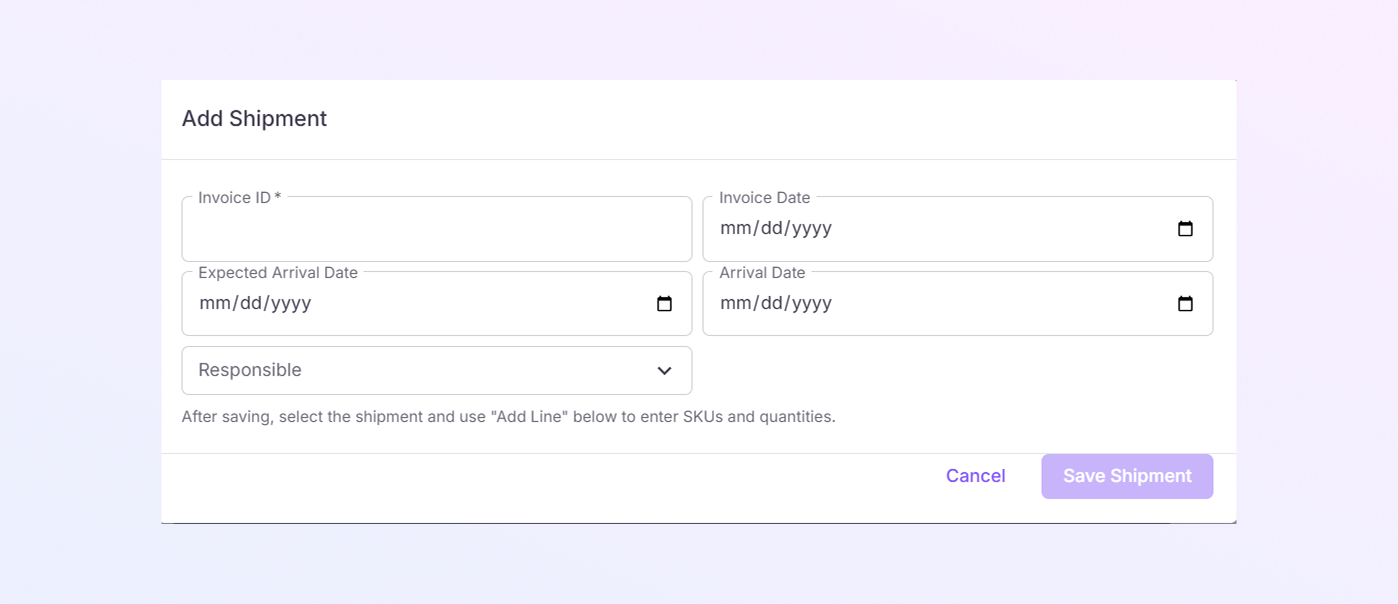
Tabela listy przesyłek
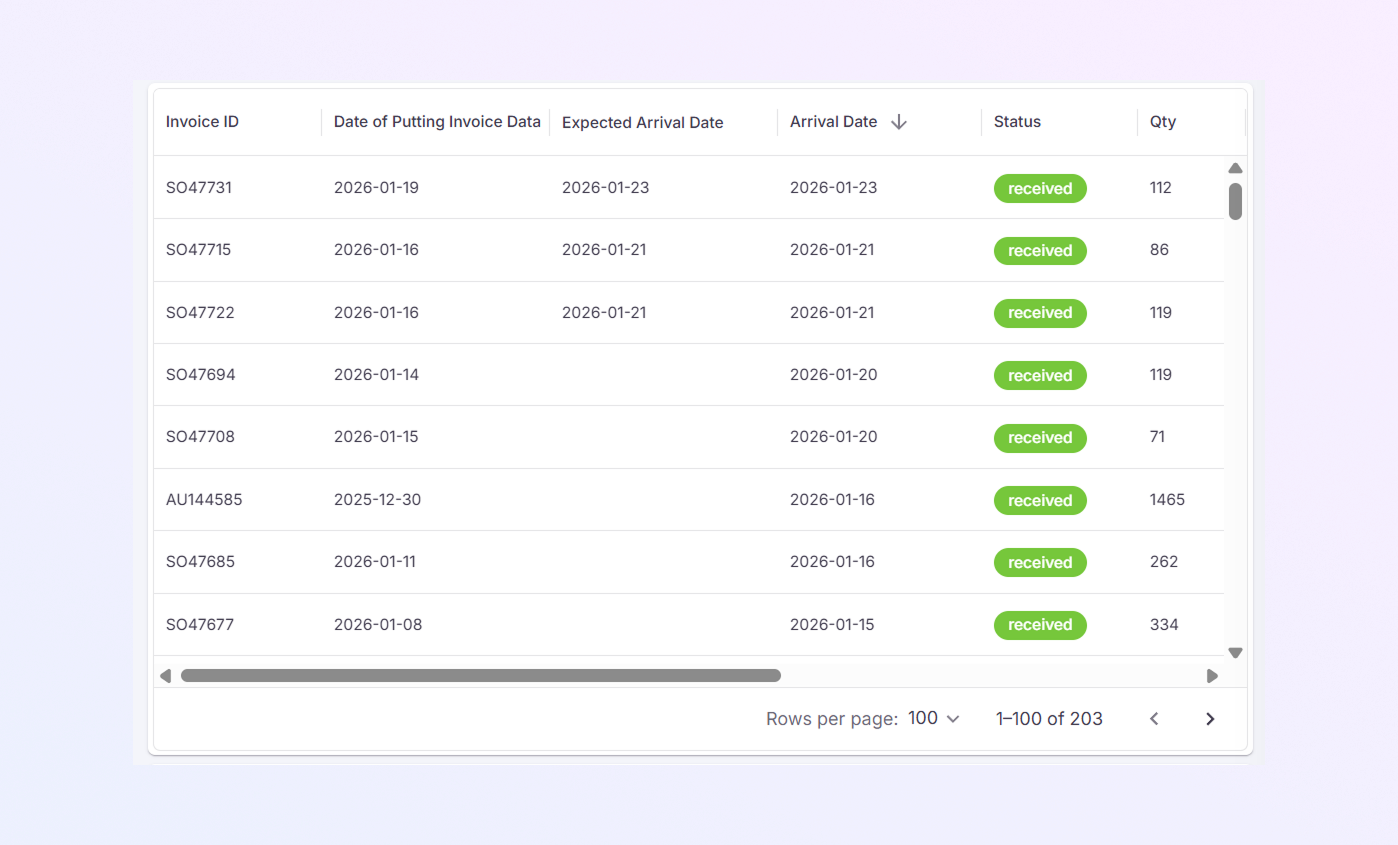
Ta tabela przedstawia wszystkie zapisane przesyłki wraz z ich aktualnym statusem.
-
Identyfikator faktury: Numer referencyjny faktury dostawcy
-
Data umieszczenia danych na fakturze: Data wpisania do ExactFlow
-
Oczekiwana data przyjazdu: planowana data przyjazdu
-
Data przyjazdu: rzeczywista data przyjazdu
-
Stan: Status przesyłki (odebrana, w transporcie, opóźniona)
-
Ilość: Całkowita ilość w przesyłce
-
Oceniono: ilość już przetworzona lub oceniona
-
Pozostałe: ilość oczekująca
-
Arkusz: liczba połączonych dokumentów lub arkuszy
Zielone etykiety „Otrzymano” oznaczają, że przesyłka została w całości odebrana.
Sekcja szczegółów linii wysyłki
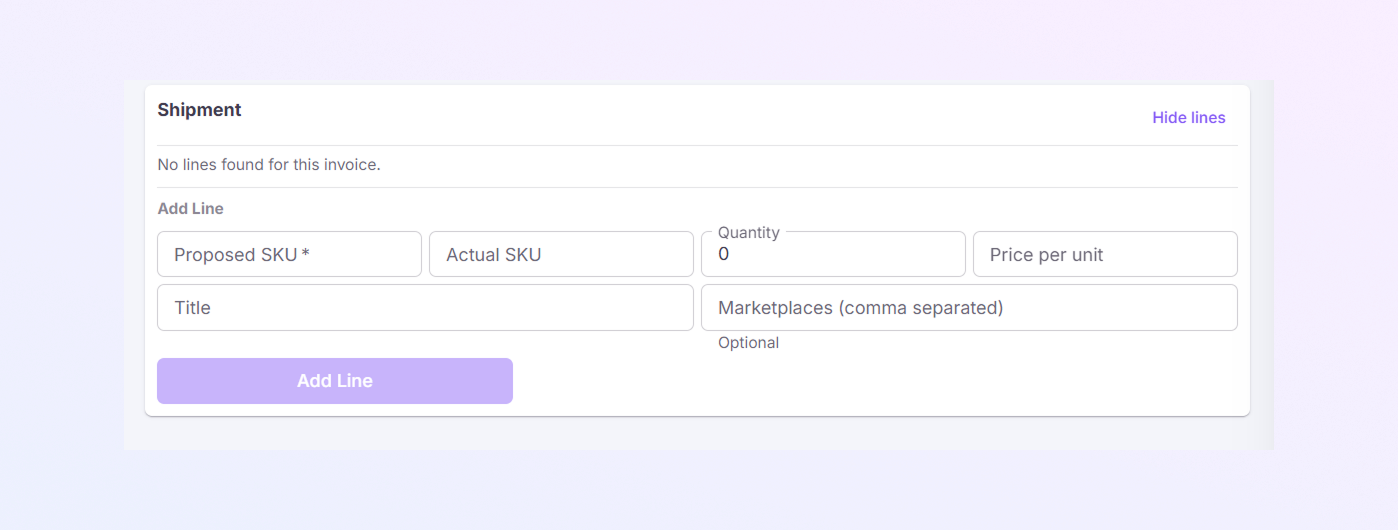
Pod tabelą przesyłek znajduje się sekcja Przesyłka.
-
W tym obszarze wyświetlane są szczegóły na poziomie SKU wybranej przesyłki.
-
Użyj sekcji Dodaj wiersz, aby dodać kody SKU do przesyłki.
-
Proponowana jednostka SKU*: Wymagana jednostka SKU z planu zakupów
-
Rzeczywisty SKU: faktycznie otrzymany SKU, jeśli jest inny
-
Ilość: liczba otrzymanych jednostek
-
Cena za jednostkę: koszt za sztukę
-
Tytuł: nazwa lub opis produktu
-
Rynki (oddzielone przecinkami): opcjonalne kanały sprzedaży
-
-
Kliknij Dodaj linię, aby zapisać wpis produktu.
Kiedy używać strony przesyłki
Użyj tej strony, aby:
-
Śledź przesyłki dostawców
-
Monitoruj oczekiwane i rzeczywiste daty przyjazdu
-
Zidentyfikuj opóźnione lub zaległe przesyłki
-
Zapisz otrzymane ilości
-
Dodaj kod SKU i szczegóły cen
-
Prowadź czystą dokumentację zakupów i zapasów