



Podręcznik użytkownika strony statystyk ExactFlow
Strona Statystyki pokazuje, jak produkty sprzedają się w wybranym okresie. Rozbija sprzedaż według SKU i pokazuje przychody, koszty i zysk w jednym miejscu.
Ta strona służy głównie do zrozumienia, które jednostki SKU dobrze się sprzedają, które produkty przynoszą zysk, gdzie mogą wystąpić straty i jak wygląda sprzedaż w danym zakresie dat.
Zespoły zakupowe często korzystają z tej strony, aby wspierać decyzje dotyczące zakupów i planowania.
Jak otworzyć stronę ze statystykami sprzedaży
Zaloguj się na swoje konto ExactFlow.
W menu po lewej stronie otwórz Agenta zakupów.
Kliknij Statystyki.
Otworzy się ekran Statystyki sprzedaży.
Filtry i elementy sterujące
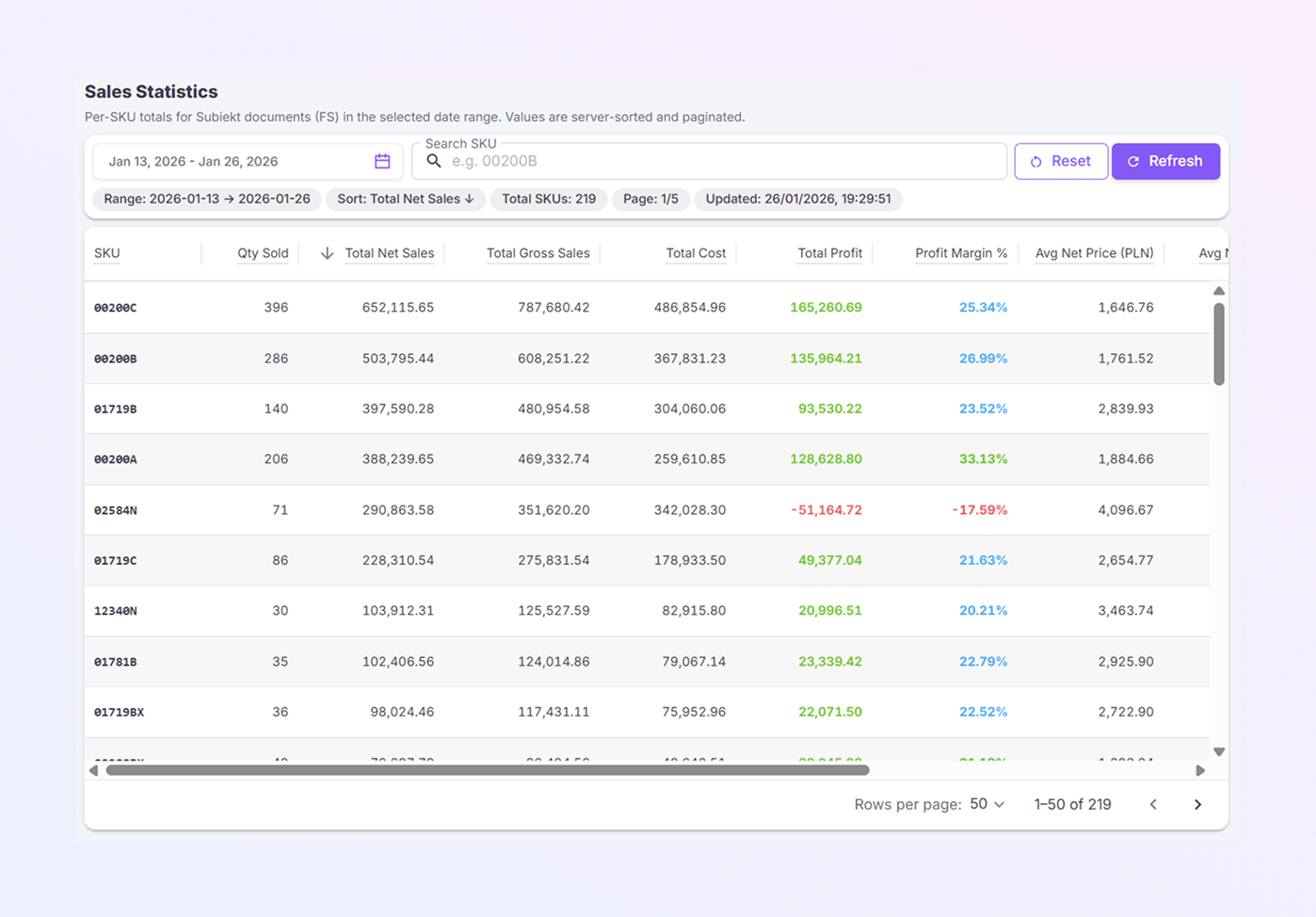
U góry strony zobaczysz zestaw filtrów i przycisków. Kontrolują one, jakie dane są wyświetlane w tabeli.
-
Wybór zakresu dat: zobaczysz zakres dat. Wybierz datę początkową i końcową. W wynikach uwzględniana jest tylko sprzedaż z wybranych dat.
-
Wyszukaj SKU: to pole pozwala wyszukać konkretny SKU. Tabela jest aktualizowana na podstawie Twojego wyszukiwania. Jest to przydatne, gdy sprawdzasz jeden produkt zamiast pełnej listy.
-
Przycisk resetowania: czyści wybrany zakres dat i wyszukiwanie SKU. Przywraca domyślny widok strony.
-
Przycisk Odśwież: ponownie ładuje stronę. Pobiera z systemu najnowsze dane dotyczące sprzedaży.
Pasek informacyjny
Pod filtrami zobaczysz mały pasek informacyjny przedstawiający:
Wybrany zakres dat
Metoda sortowania (na przykład: Całkowita sprzedaż netto)
Całkowita liczba jednostek SKU
Numer bieżącej strony
Data i godzina ostatniej aktualizacji
Dzięki temu szybko zrozumiesz, na co patrzysz.
Tabela statystyk sprzedaży
Główną częścią strony jest tabela. Każdy wiersz reprezentuje jedną jednostkę SKU. Możesz przewijać w pionie, aby zobaczyć więcej wierszy, lub w poziomie, aby zobaczyć wszystkie kolumny.
-
SKU: kod SKU produktu.
-
Ilość sprzedana: łączna liczba sprzedanych jednostek w wybranym zakresie dat.
-
Całkowita sprzedaż netto: przychody po obniżkach i korektach.
-
Całkowita sprzedaż brutto: przychody przed odliczeniami.
-
Koszt całkowity: całkowity koszt sprzedanych towarów dla tego SKU.
-
Zysk całkowity: kwota zysku dla jednostki SKU.
-
Zielone liczby oznaczają zysk.
-
Czerwone liczby oznaczają stratę.
-
Marża zysku w %: Zysk pokazany w procentach. Marginesy ujemne są pokazane na czerwono.
-
Średnia cena netto (PLN): średnia cena sprzedaży jednostki w złotych na podstawie sprzedaży netto.
-
Średnia cena netto (USD): średnia cena sprzedaży za jednostkę w USD na podstawie sprzedaży netto.
-
Średnia cena zakupu (PLN): średnia cena zakupu za jednostkę w PLN na podstawie sprzedaży netto.
-
Średnia cena zakupu (USD): średnia cena zakupu za jednostkę w USD na podstawie sprzedaży netto.
Jak ta strona jest powszechnie używana
Zespoły zazwyczaj odwiedzają tę stronę, aby:
-
Znajdź najlepiej sprzedające się jednostki SKU
-
Znajdź produkty z ujemnym zyskiem
-
Porównaj wielkość sprzedaży z zyskiem
-
Wspieraj decyzje dotyczące zakupów i uzupełniania zapasów
-
Sprawdź skuteczność w określonym przedziale czasu
O czym warto pamiętać
-
Dane odzwierciedlają tylko wybrany zakres dat
-
Sortowanie zmienia sposób wyświetlania wyników
-
Wartości zysków zależą od dokładnych danych o kosztach
-
Odśwież stronę, jeśli liczby wyglądają na nieaktualne.
Szybkie podsumowanie
Strona Statystyki sprzedaży pomoże Ci:
-
Przejrzyj sprzedaż według SKU
-
Poznaj wyniki w zakresie zysków i marży
-
Śledź trendy sprzedaży na przestrzeni czasu
-
Wspieraj mądrzejsze decyzje zakupowe