Podręcznik użytkownika strony ExactFlow BuyBox
Zespoły sprzedaży mogą z łatwością monitorować skuteczność swoich produktów na różnych rynkach za pomocą strony BuyBox. Zapewnia inteligentne rekomendacje cenowe, aby zwiększyć szanse na wygraną i sprzedaż, a także jasne wyświetlanie, które produkty wygrywają, częściowo wygrywają lub przegrywają BuyBox.
Jak otworzyć stronę BuyBox
Zaloguj się na swoje konto ExactFlow.
Na lewym pasku bocznym kliknij Agent sprzedaży.
Kliknij BuyBox.
Zobaczysz teraz panel BuyBox.
Selektor rynku
-
W prawym górnym rogu strony znajduje się menu Marketplace.
-
Wybierasz konkretny rynek. Na przykład produkt z rynku wtórnego, odnowiony itp.
-
Wszystkie aktualizacje danych BuyBox dotyczą wybranego rynku.
-
Użyj tego, zarządzając wieloma platformami handlowymi.

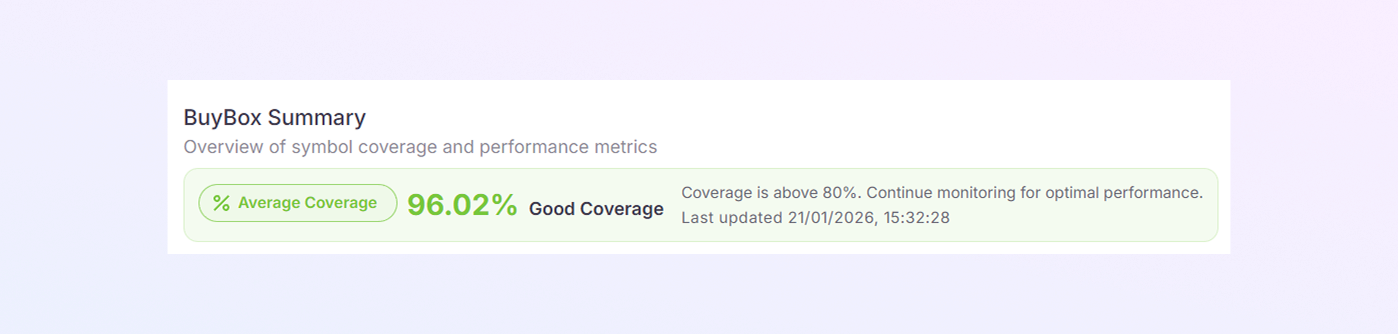
Sekcja podsumowania BuyBox
-
U góry zobaczysz baner z podsumowaniem BuyBox przedstawiający:
-
Procent pokrycia (przykład: 96,02%)
-
Stan zasięgu, np. Dobry zasięg
-
Krótka wiadomość na temat kondycji wydajności
-
-
Kolor zielony oznacza wysoką wydajność BuyBox.
Karty statystyk podsumowujących
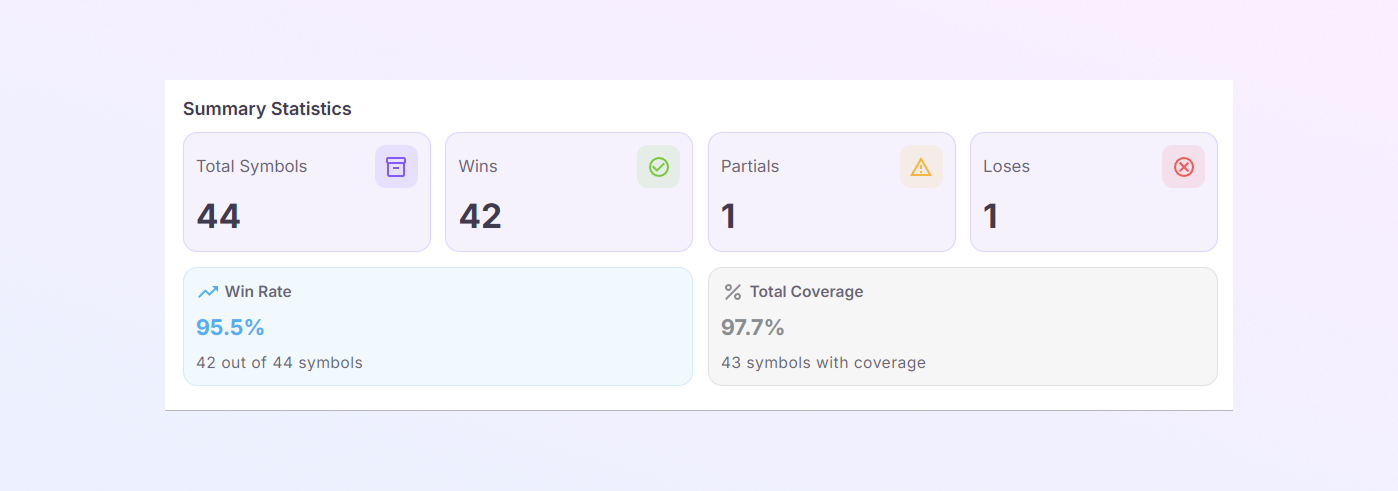
Pod paskiem podsumowania zobaczysz małe pola informacyjne:
-
Symbole ogółem: Wszystkie przeanalizowane produkty
-
Wygrane: produkty aktualnie wygrywające w BuyBox
-
Częściowe: produkty częściowo wygrywające z BuyBox
-
Straty: produkty tracą BuyBox
-
Współczynnik wygranych: procent zwycięskich symboli
-
% całkowitego zasięgu: całkowite pokrycie BuyBox
Te karty umożliwiają szybki przegląd wydajności.
Wykres rozkładu stanu
Ta sekcja przedstawia wizualny wykres słupkowy stanu BuyBox.
-
Zielony dla wygranej
-
Pomarańczowy dla częściowego
-
Czerwony oznacza przegraną
Pomaga to szybko zidentyfikować obszary problematyczne i skupić się na częściowych i tracących jednostkach SKU.
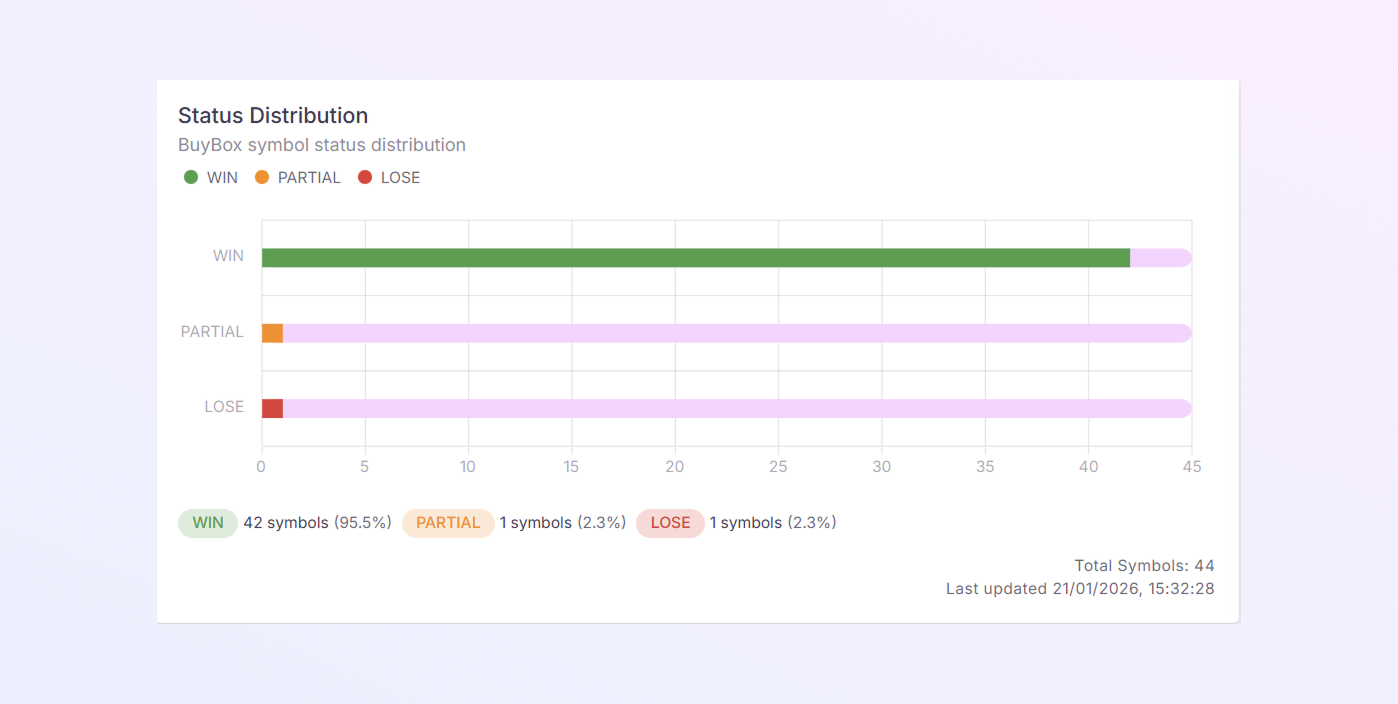
Tabela z listą symboli
Ta tabela przedstawia szczegółowe dane BuyBox dla każdego SKU.
-
Symbol: identyfikator produktu
-
Nazwa produktu
-
Dostępne: dostępne w magazynie
-
Zapasy: Całkowite zapasy
-
Zarezerwowane
-
Rynki ogółem: wszystkie rynki
-
Wygrane: liczba wygranych BuyBox
-
Częściowe: częściowe zwycięstwa
-
Straty: straty BuyBox
-
% pokrycia: pokrycie BuyBox
-
Stan: wygrana / częściowa / przegrana
-
Rynki: rynki, na których są wymienione
Etykiety stanu ułatwiają wykrywanie problemów.
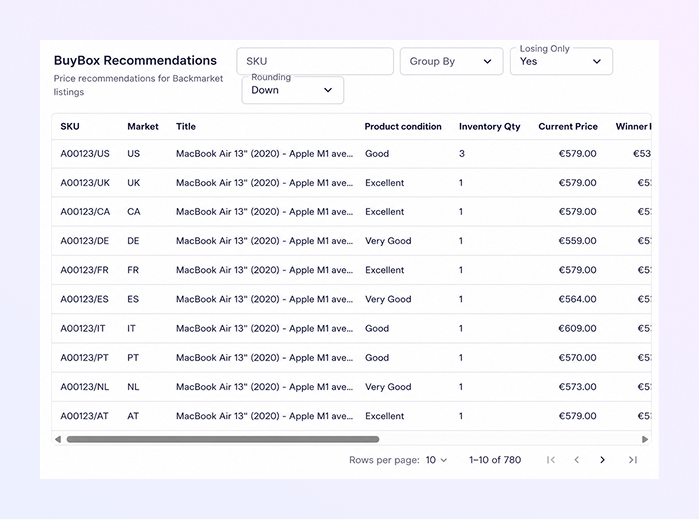
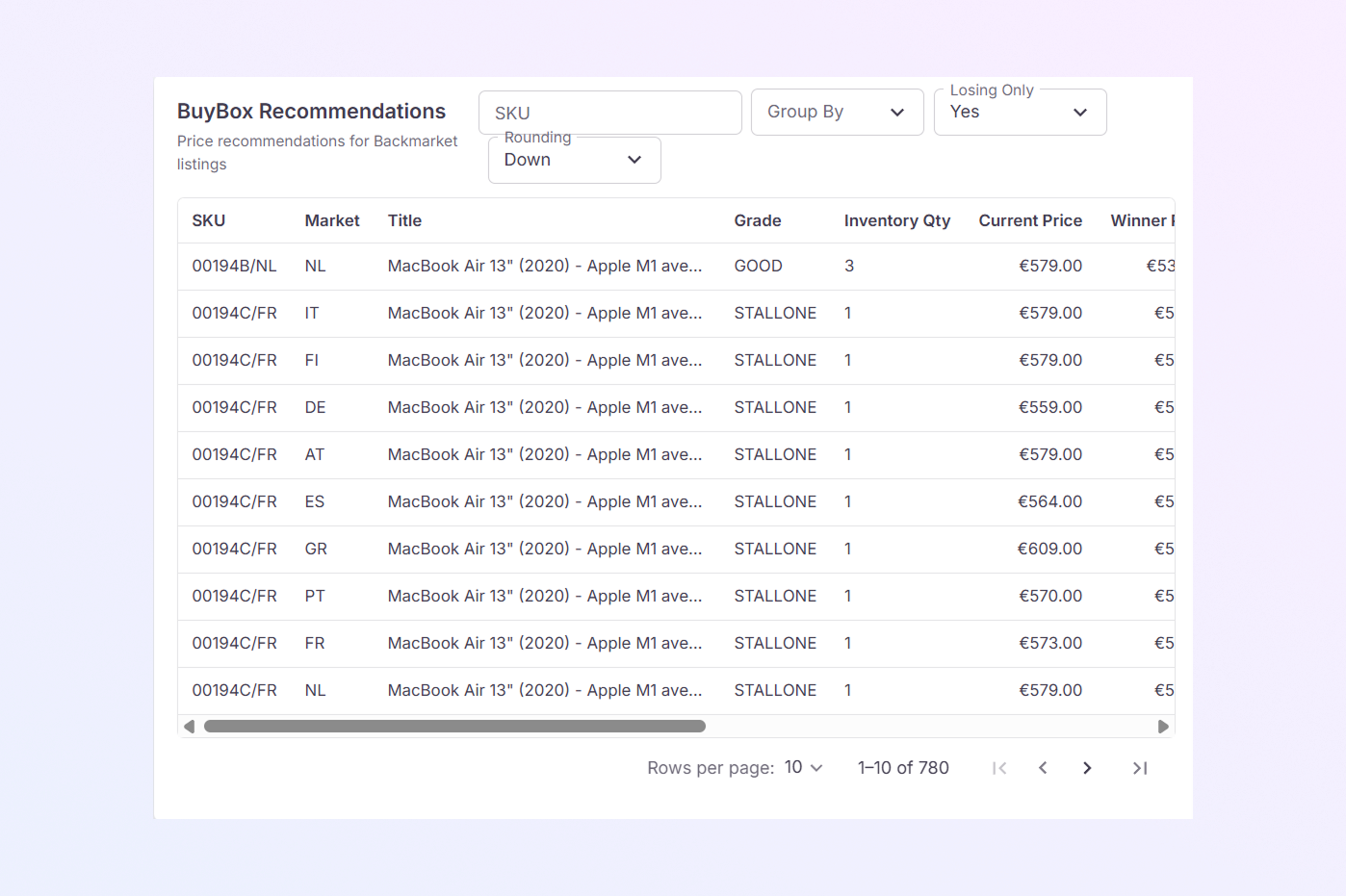
Sekcja rekomendacji BuyBox
To najważniejsza sekcja strony.
-
Zawiera rekomendacje cenowe. Koncentruje się głównie na częściowych i utraconych jednostkach SKU.
-
Te jednostki SKU są zagrożone utratą sprzedaży.
-
Kolumny, które zobaczysz
-
SKU
-
Rynek
-
Tytuł: nazwa produktu
-
Ocena: Stan produktu
-
Ilość zapasów
-
Aktualna cena
-
Cena zwycięzcy: cena zwycięzcy BuyBox
-
Cena minimalna: najniższa dozwolona cena
-
Cena do wygrania: cena potrzebna do wygrania BuyBox
-
Zalecana cena: sugerowana nowa cena
-
Delta: różnica w cenie
-
Delta %: różnica procentowa
-
Dane wygrywają: tak / nie
-
Potencjalna wygrana: Tak / Nie
-
Jak rekomendacje BuyBox są pomocne
-
W przypadku częściowych jednostek SKU: pokazuje, jak blisko jest Twoja cena, i zaleca drobną zmianę, aby w pełni wygrać.
-
W przypadku utraconych jednostek SKU: określa przyczynę utraty BuyBox i sugeruje konkurencyjną cenę w celu odzyskania sprzedaży.
-
Pomaga to zwiększyć liczbę wygranych BuyBox, poprawić współczynnik konwersji i zapobiec utracie przychodów.
Filtry i elementy sterujące w tabeli rekomendacji
-
Możesz zobaczyć opcje takie jak:
-
Wyszukaj według SKU
-
Grupuj według
-
Tylko przegrana
-
Opcje sortowania
-
-
Użyj ich, aby skoncentrować się na problematycznych jednostkach SKU i podjąć szybsze działania.
Opcja eksportu
-
Aby pobrać dane BuyBox, użyj funkcji Eksportuj CSV.
-
Przydatne przy analizie cen, raportach i udostępnianiu informacji w zespole.